Freshservice와 Zoom Phone CTI 앱의 통합은 효율적인 통화 관리를 위한 올인원 솔루션을 제공하여 모든 직원 상호작용이 Freshservice 내에서 기록되고 접근 가능하도록 보장합니다.
이 문서에는 다음 주제가 포함되어 있습니다:
사전 요구 사항
Freshservice와 Zoom Phone 앱 통합을 시작하기 전에 다음 사전 요구 사항이 충족되었는지 확인하십시오.
- Freshservice 계정에 대한 관리자 수준의 접근 권한이 있습니다.
- Zoom 마켓플레이스에서 Zoom Phone Smart Embed 앱을 설치했습니다.
- Zoom 마켓플레이스의 승인된 도메인 목록에서 다음 Freshservice 계정 도메인을 구성했습니다: https://d3h0owdjgzys62.cloudfront.net.
자세한 내용은 Zoom Phone Smart Embed 앱 구성 방법을 참조하세요.
앱 설치
앱을 설치하려면:
1. 관리자 > 자동화 및 생산성 > 확장성 > 앱으로 이동합니다.
2. 앱 검색 옵션을 사용하여 Zoom Phone CTI를 검색하고 선택합니다.
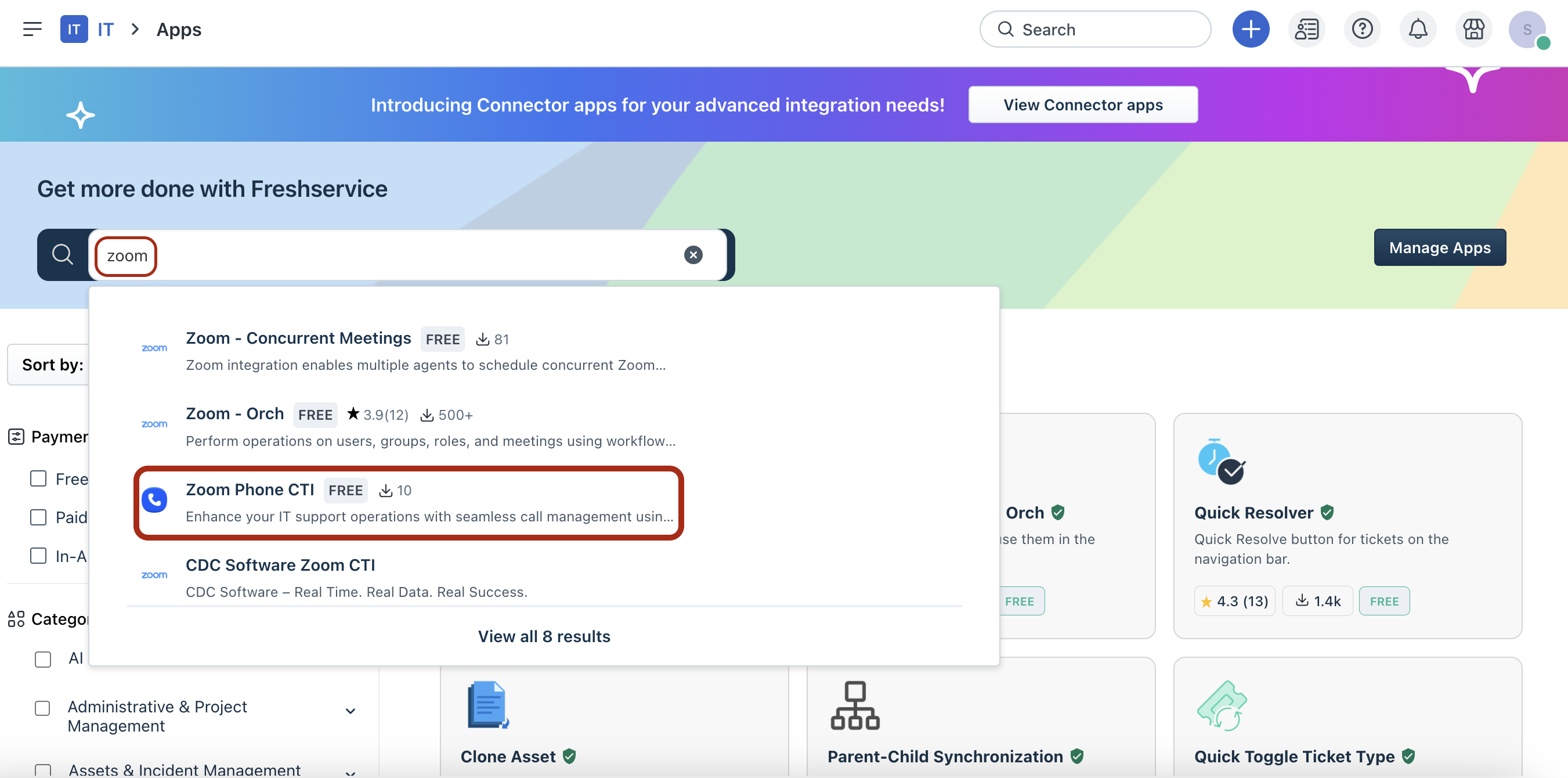
3. 설치를 클릭합니다. 구성 페이지가 열립니다.
4. Freshservice 연결 섹션에 Freshservice 도메인 URL과 API 키 세부 정보를 입력합니다.
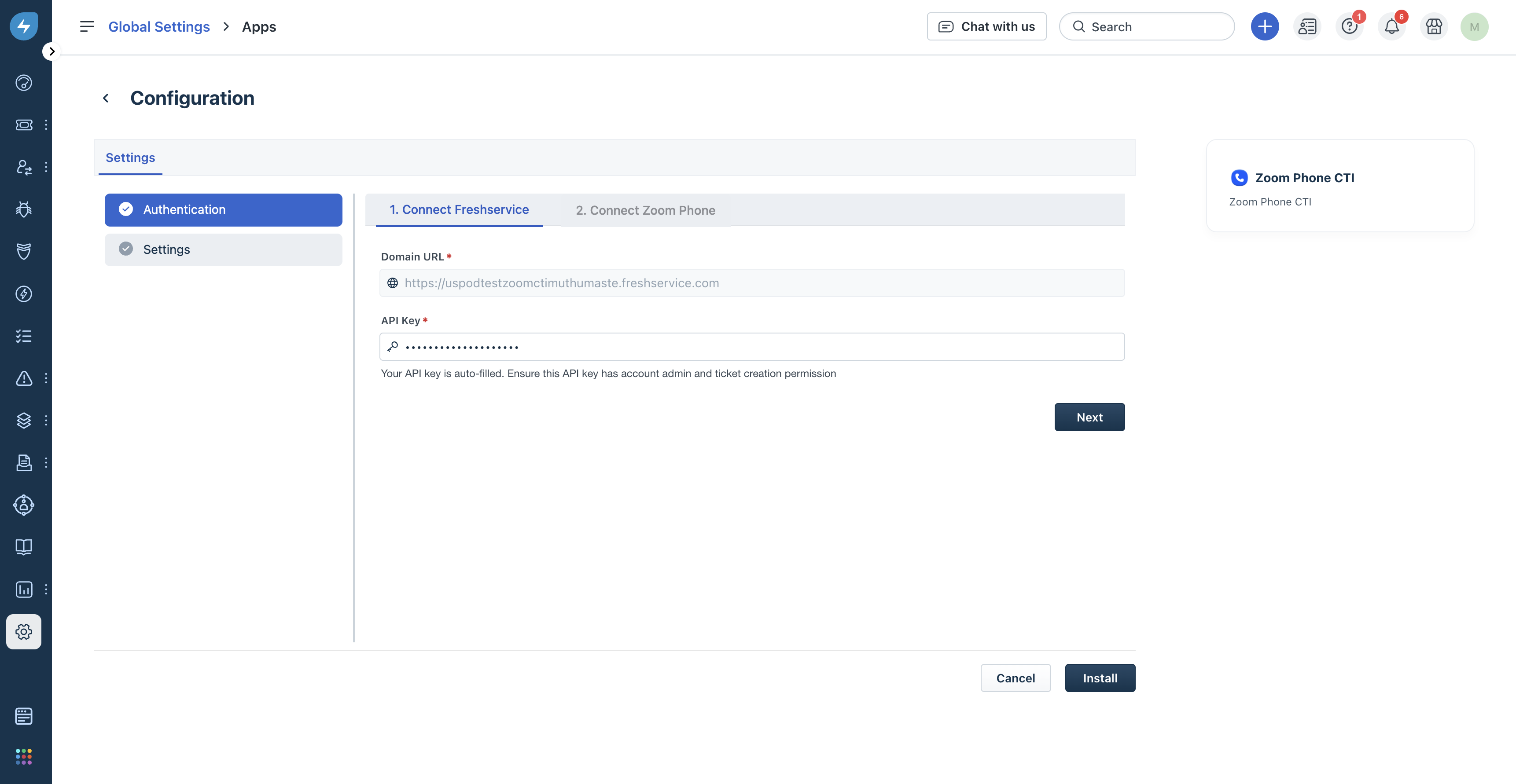
5. 다음을 클릭합니다. Zoom Phone 연결 섹션이 열립니다.
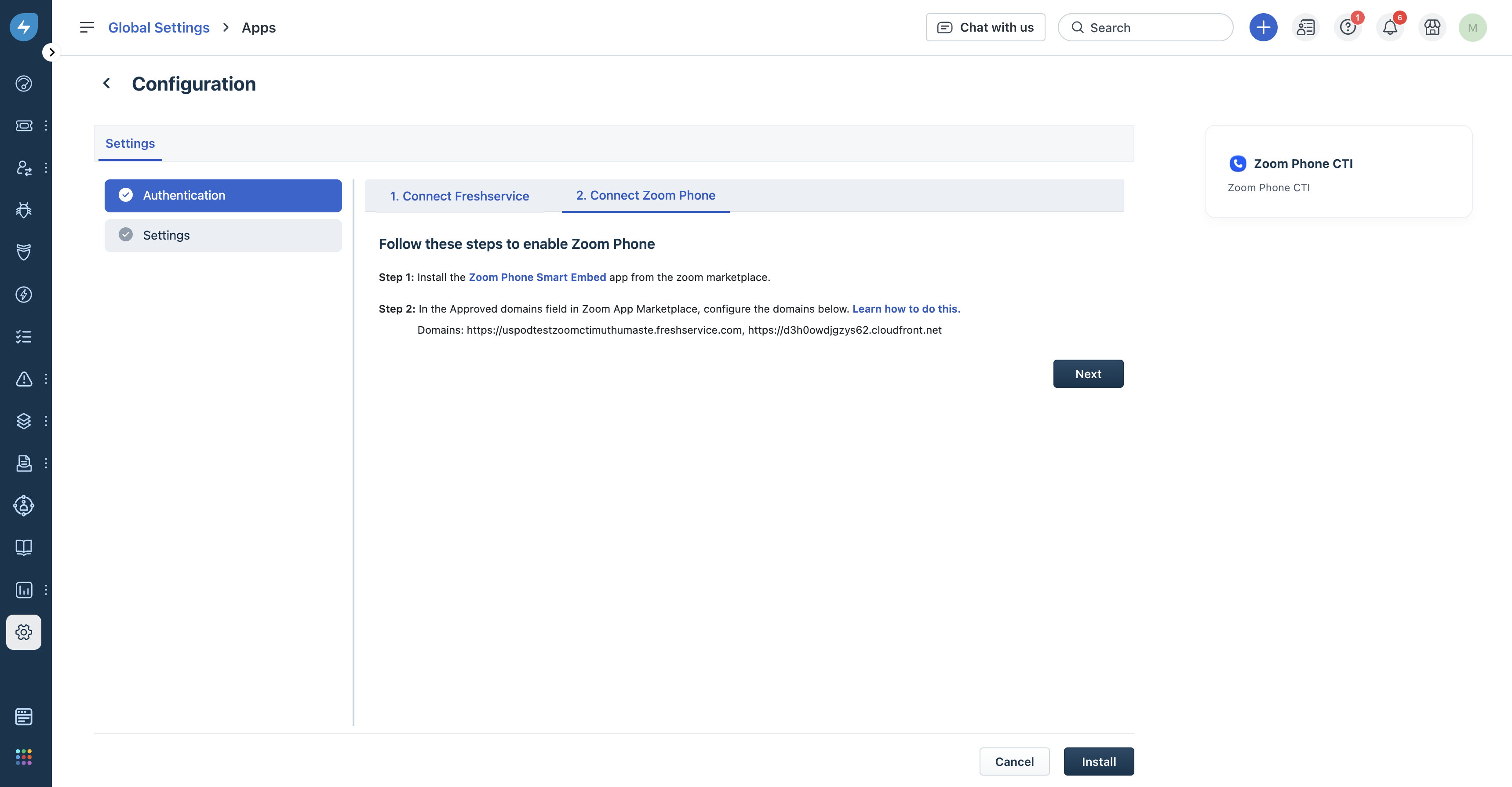
6. 다음을 클릭합니다.
7. 제목, 상태, 우선순위, 설명과 같은 기본 티켓 필드를 설정합니다.
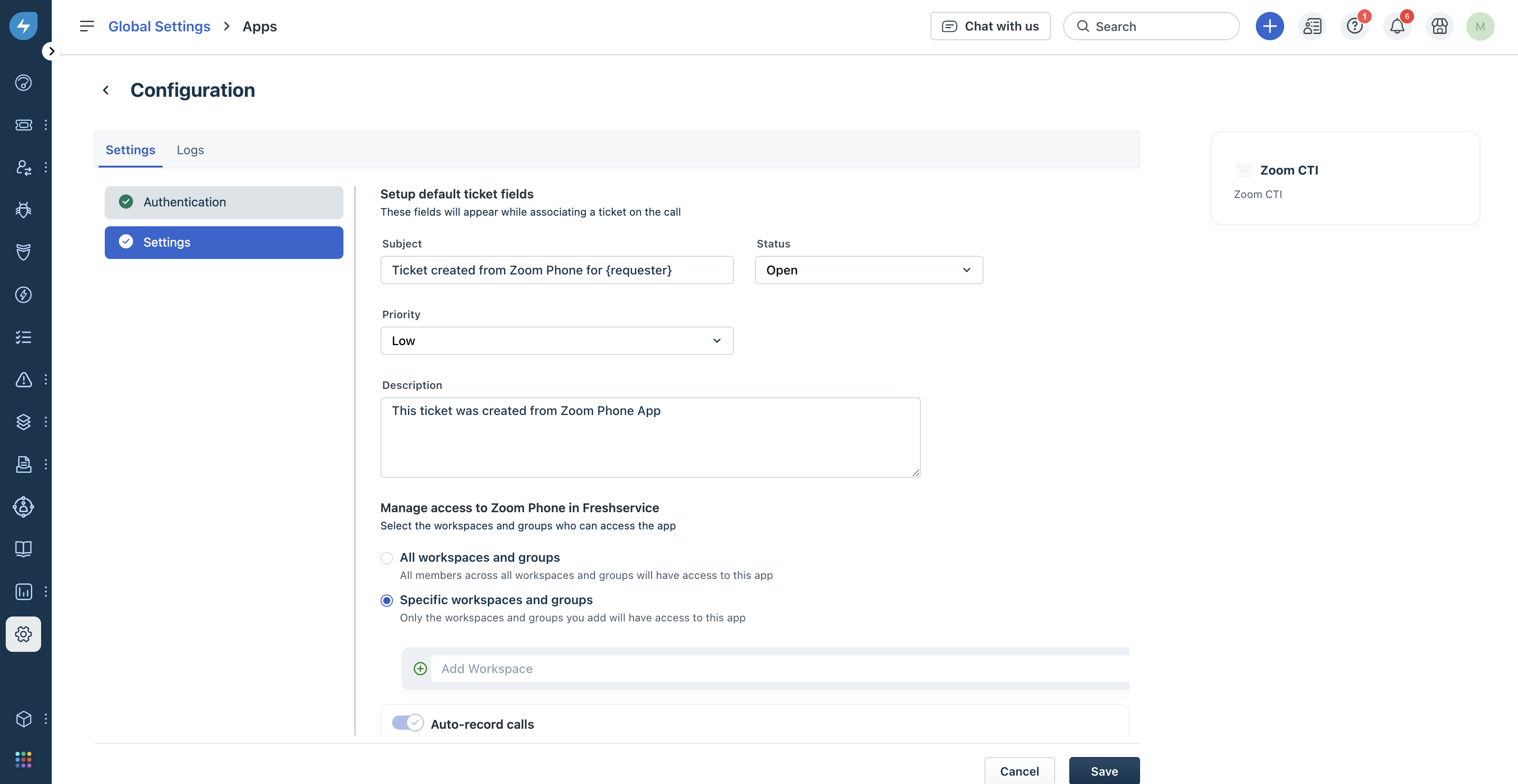
8. Zoom Phone 앱에 액세스할 수 있는 관련 워크스페이스 및 그룹 옵션을 선택합니다.
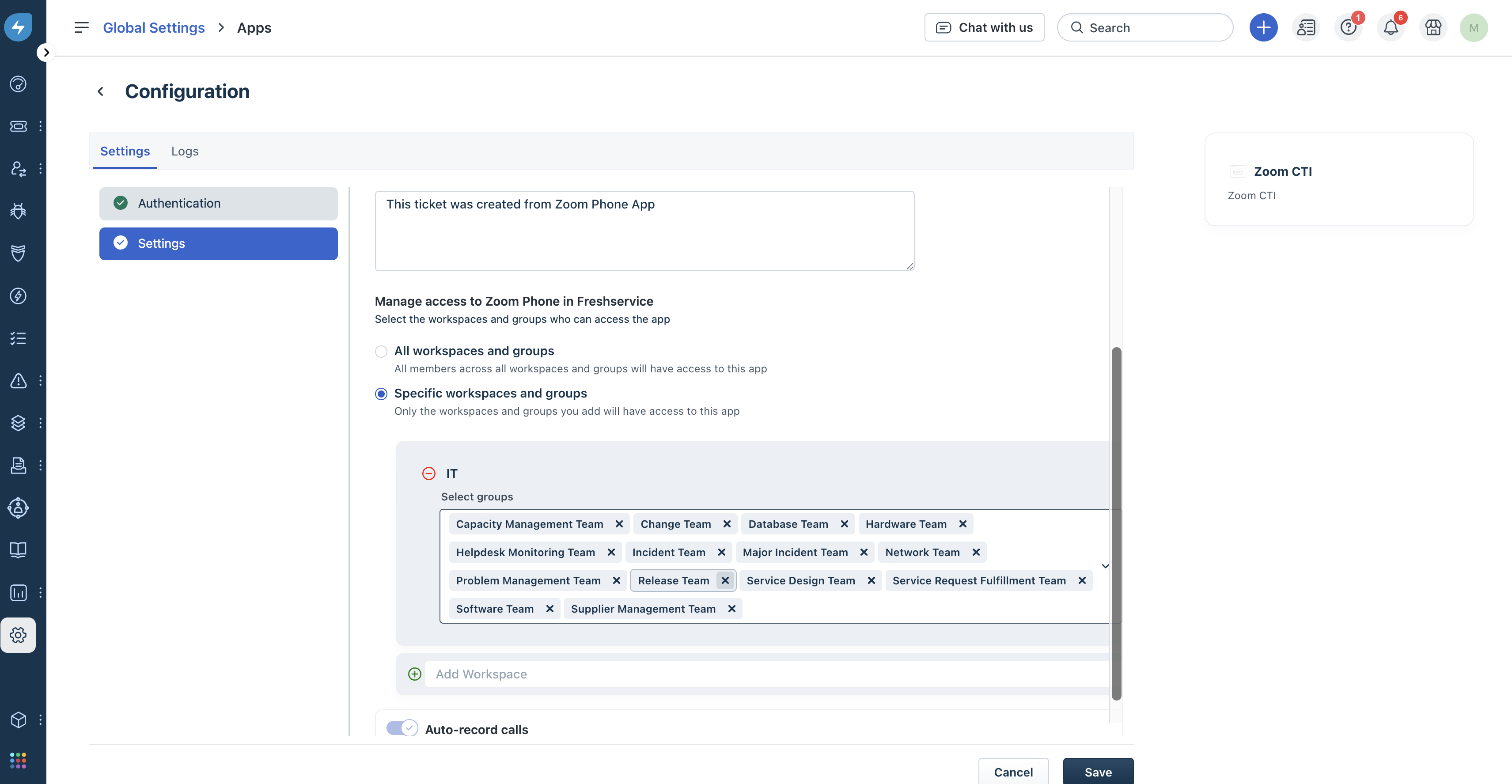
9. 저장을 클릭합니다.
Zoom Phone 위젯 활성화
Zoom Phone 위젯을 활성화하려면:
1. 앱 > Zoom Phone CTI로 이동합니다.
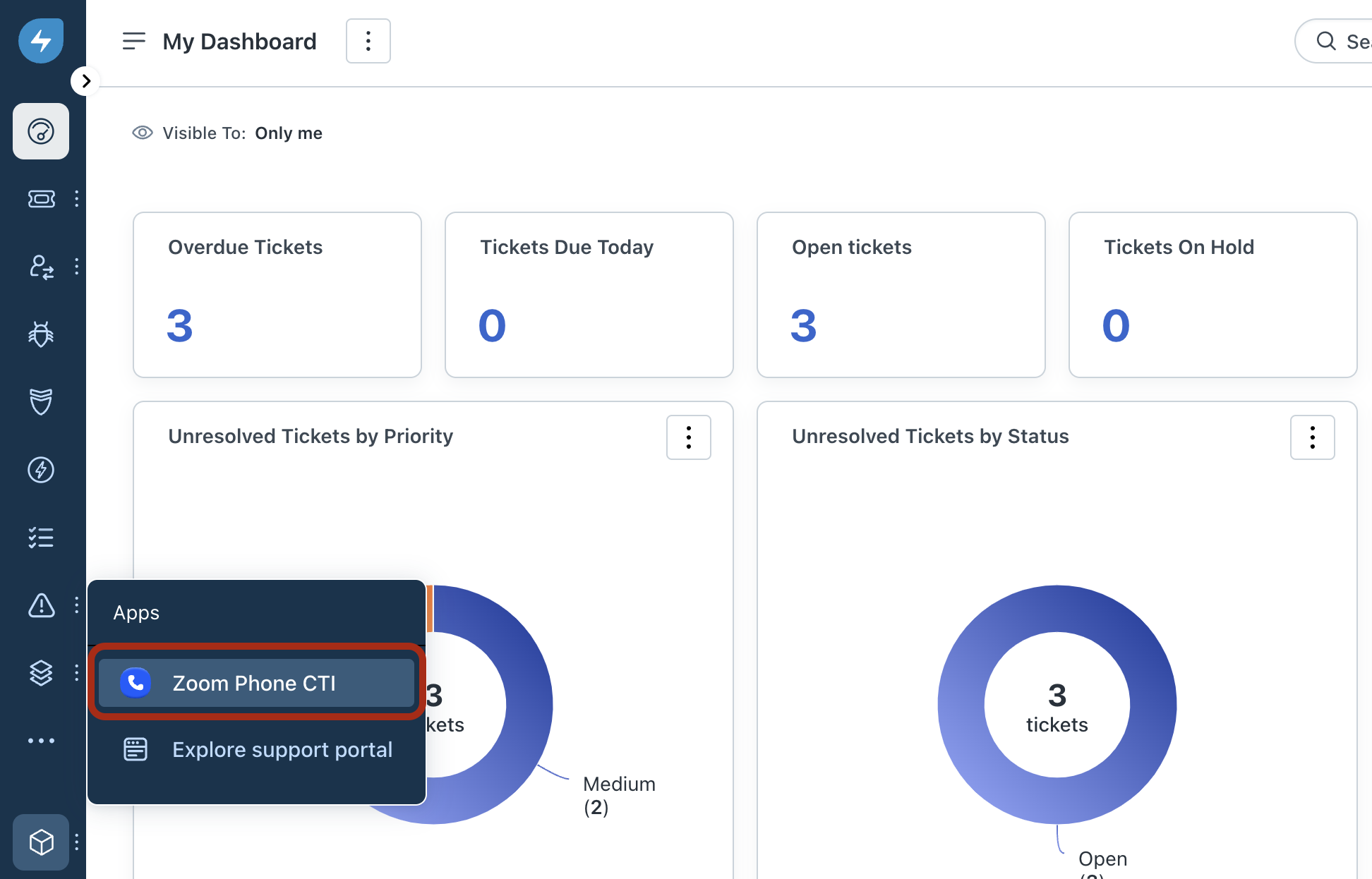
2. 로그인을 클릭하여 Zoom 로그인 자격 증명을 인증합니다.
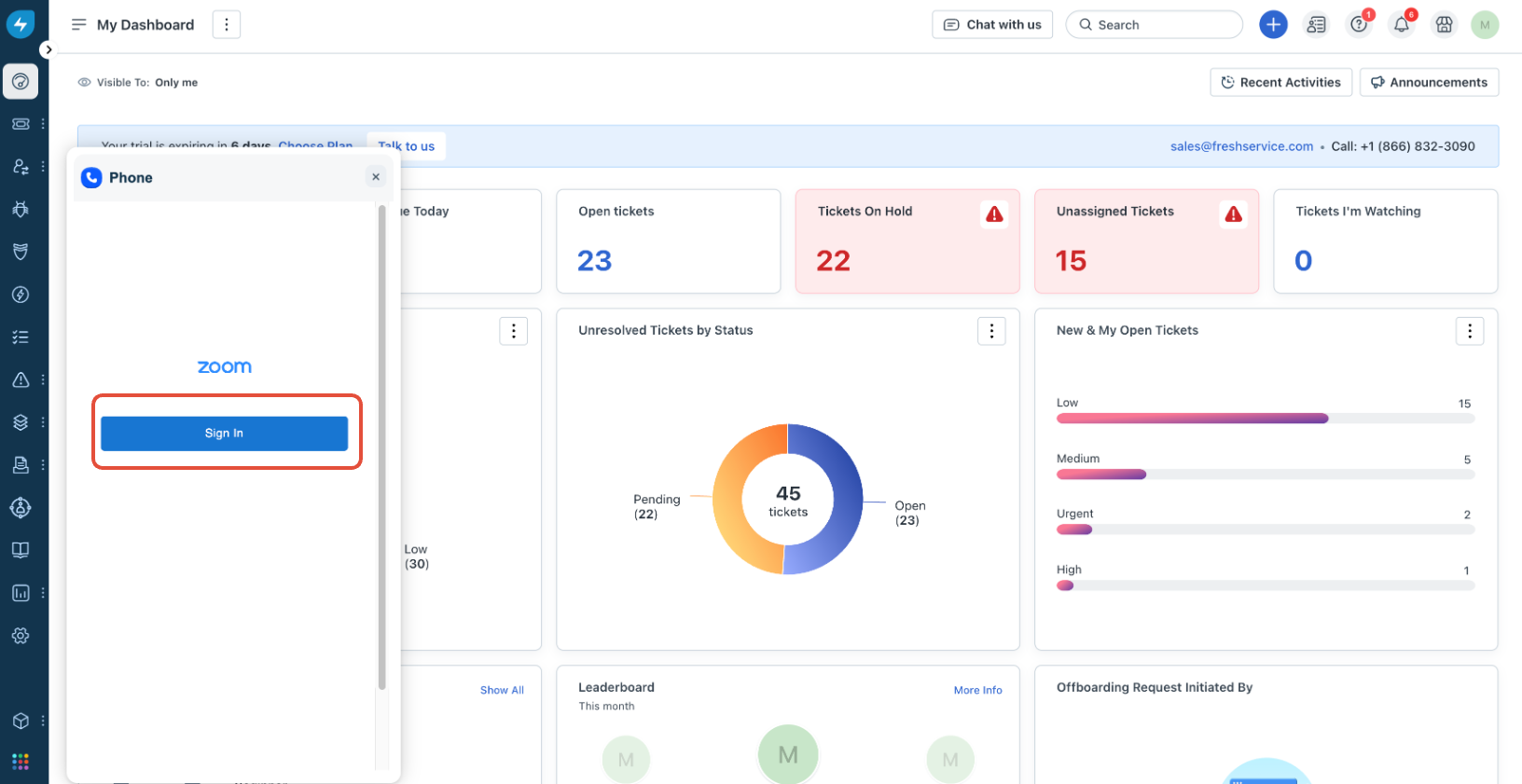
로그인 후, Zoom Phone 앱이 활성화되고 대시보드의 위젯 내에 나타납니다.
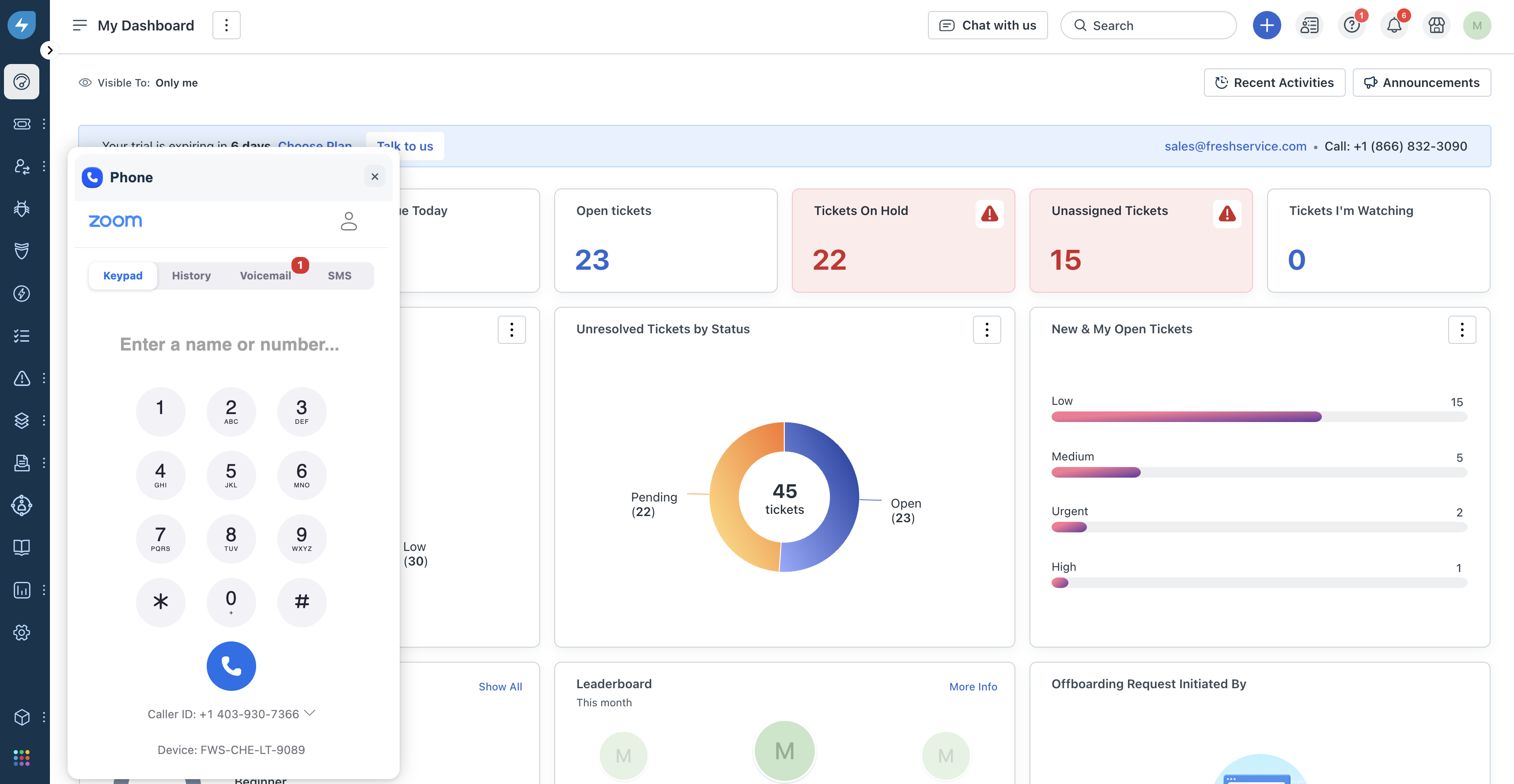
발신 전화 걸기
발신 전화를 걸려면:
1. Zoom Phone 위젯을 엽니다.
2. 키패드로 이동하여 전화번호를 입력합니다.
3. 그런 다음, '파란색' 통화 버튼을 클릭합니다. 기록 옵션을 사용하여 연락처나 이전에 다이얼한 번호에 접근할 수도 있습니다.
4. 추가적으로, 티켓 세부 정보의 요청자 정보에서 번호를 다이얼하여 전화를 시작할 수 있습니다.
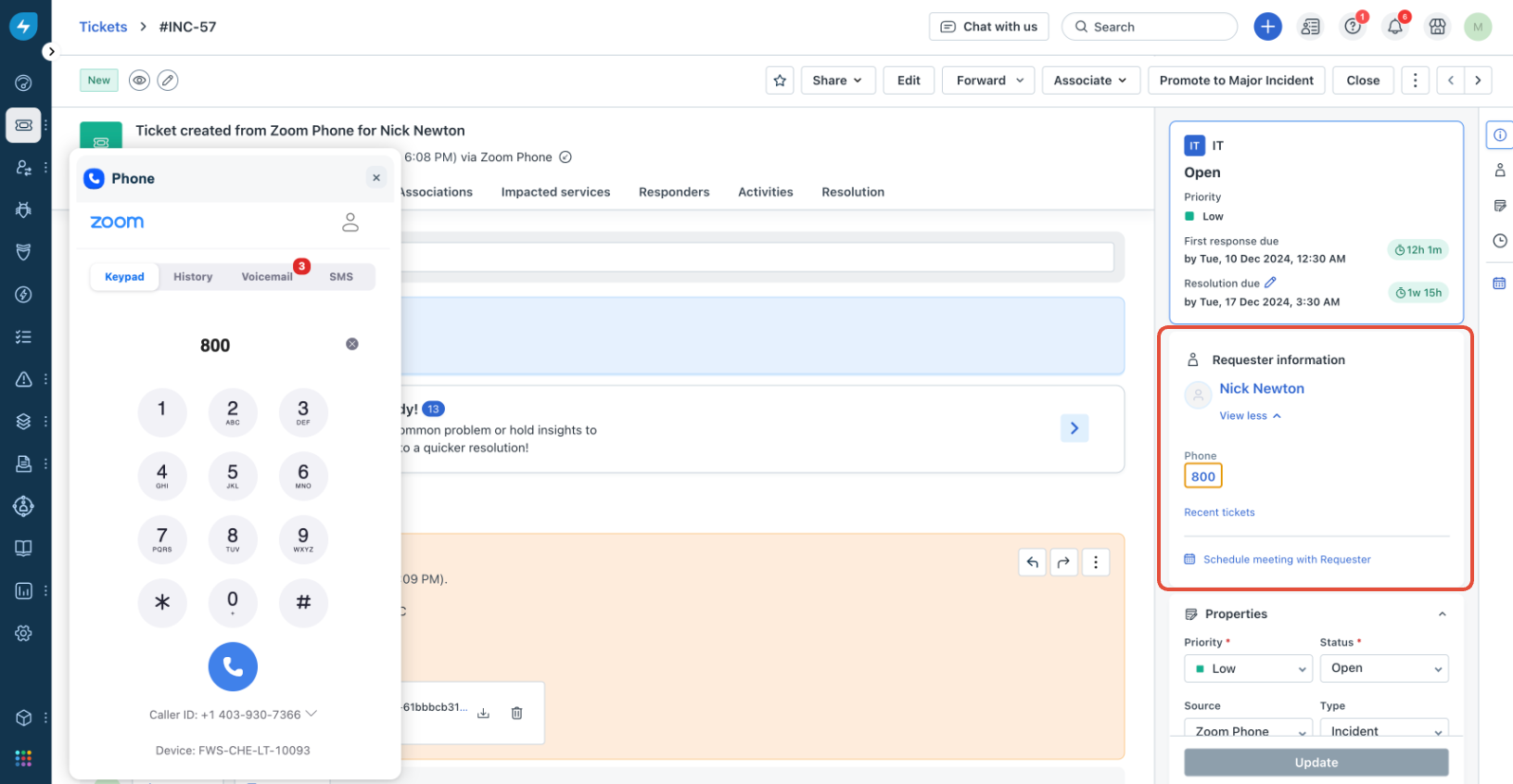
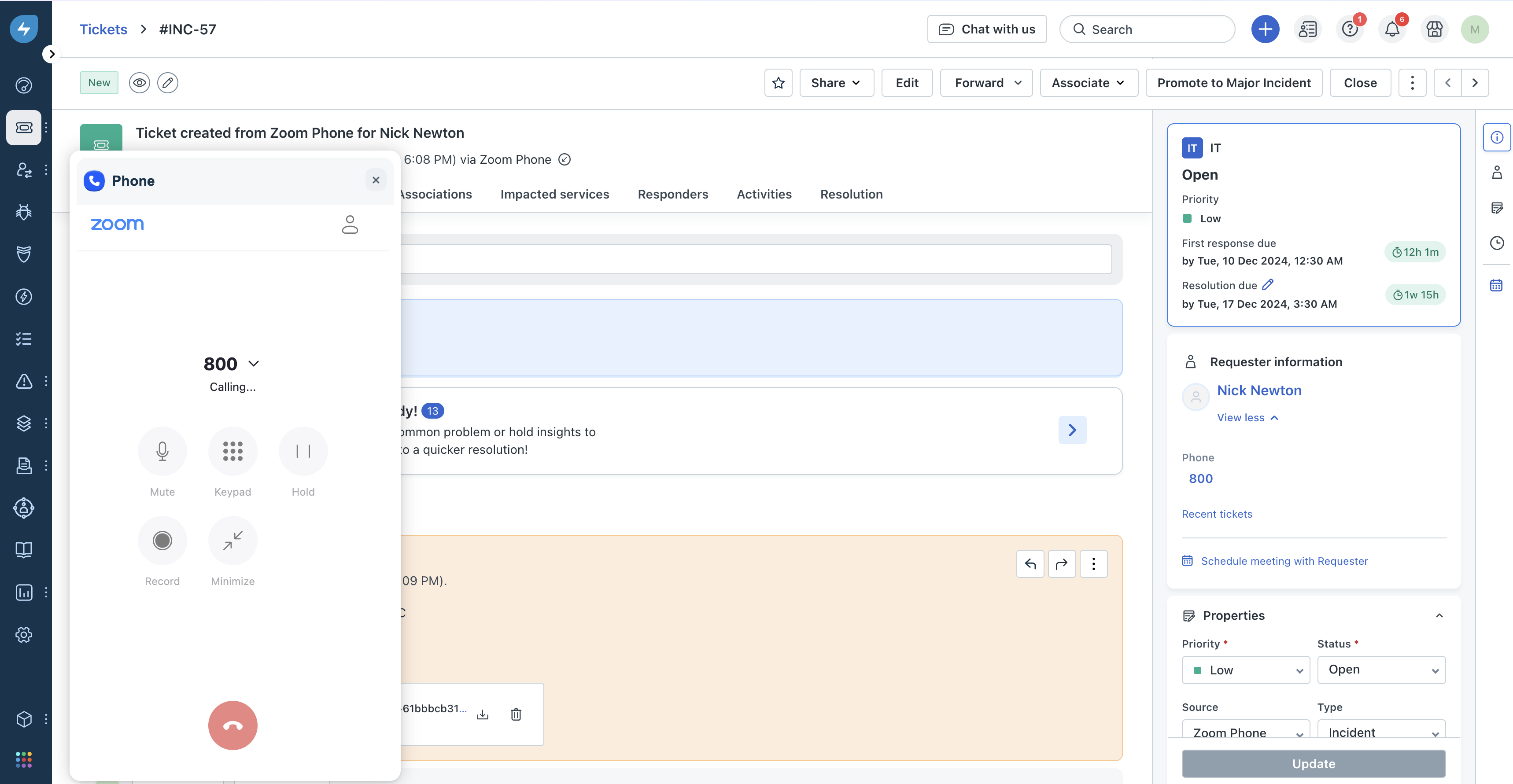
통화가 연결된 후, 화면에서 다양한 통화 옵션을 볼 수 있습니다.
수신 전화 수락
수신 전화를 수락하려면:
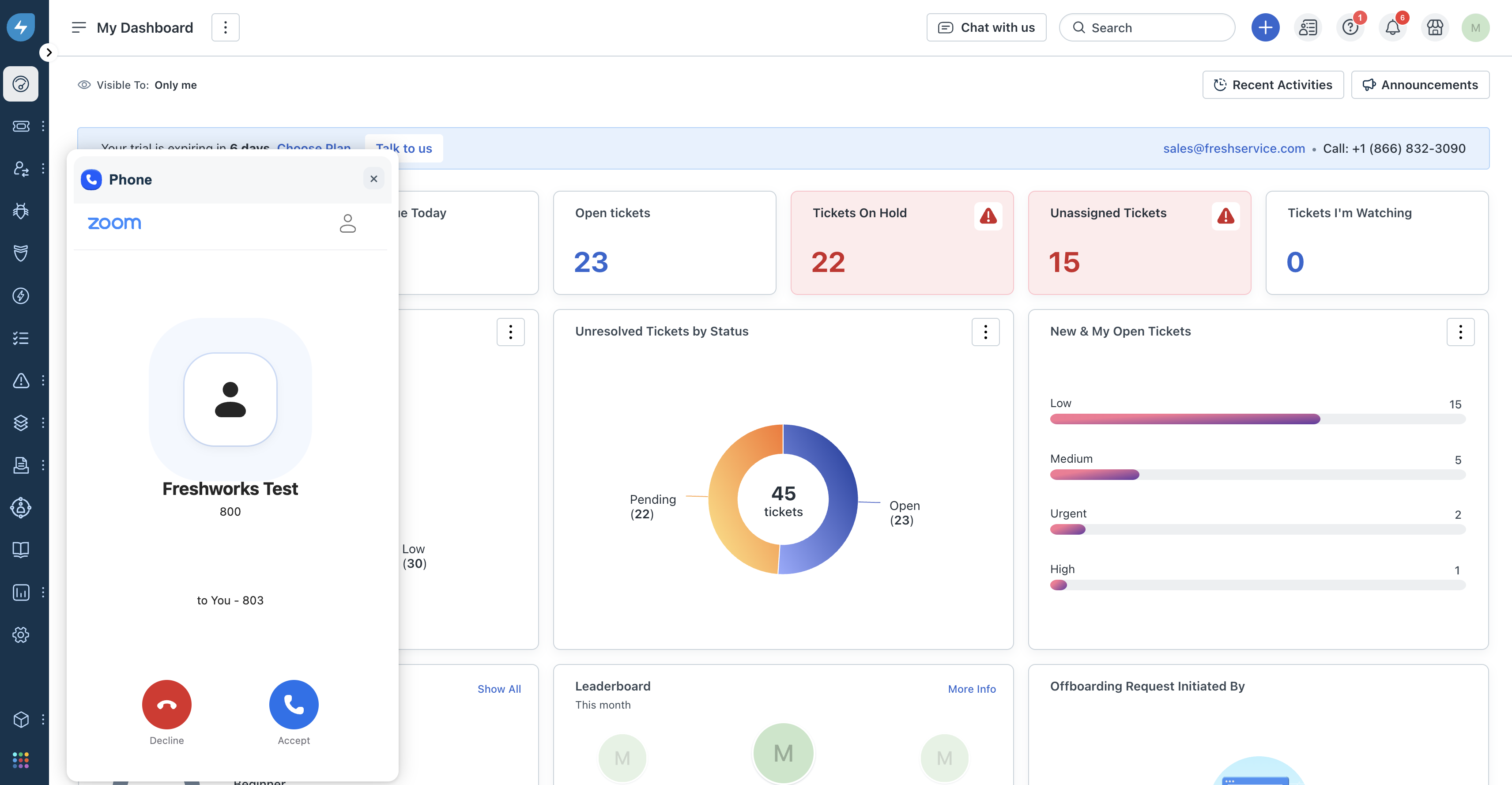
상담원이 수신 전화를 받으면, 대시보드 내 Zoom Phone 위젯에 표시됩니다. C전화를 받으려면 수락을 클릭하세요.
통화 옵션 관리
상담원은 다음과 같은 통화 관련 옵션을 사용할 수 있습니다:
통화 음소거
통화 연결 끊기
통화를 보류 상태로 설정
티켓 생성 및 통화와 연관시키기
1. 통화가 종료되거나 진행 중일 때, 위젯의 오른쪽 상단에 있는 '+' 옵션(‘닫기’ 아이콘 옆)을 클릭합니다.
2. 새 티켓 생성을 선택합니다.
3. 티켓을 생성할 관련 작업 공간을 선택합니다.
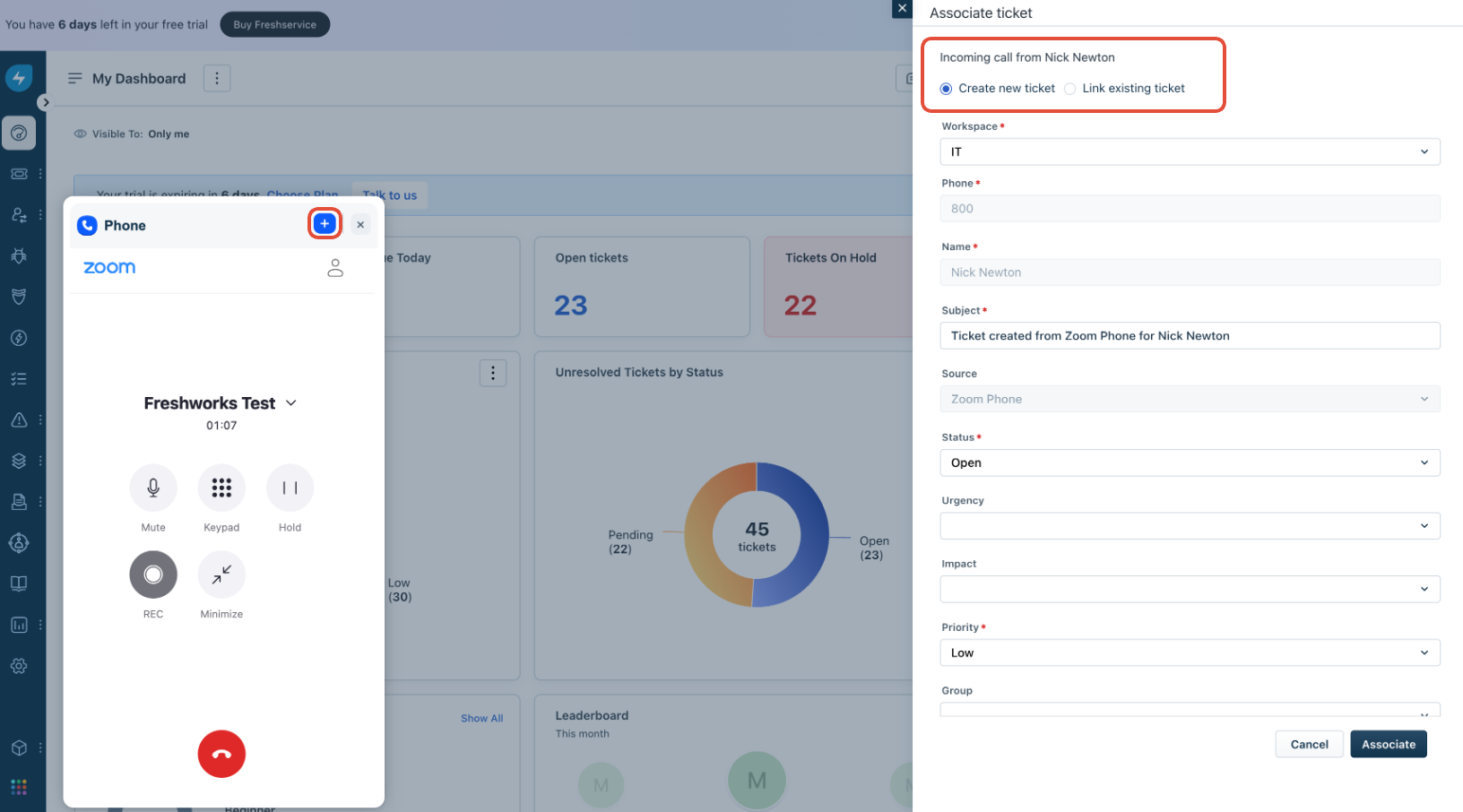
4. 티켓을 생성하기 위해 필요한 모든 세부 정보를 선택하거나 입력합니다.
5. 연관시키기를 클릭합니다.
통화에 기반하여 기존 티켓 업데이트
1. 통화가 종료되거나 진행 중일 때, 위젯의 오른쪽 상단에 있는 '+' 옵션(‘닫기’ 아이콘 옆)을 클릭합니다.
2. 기존 티켓 연결을 선택합니다.
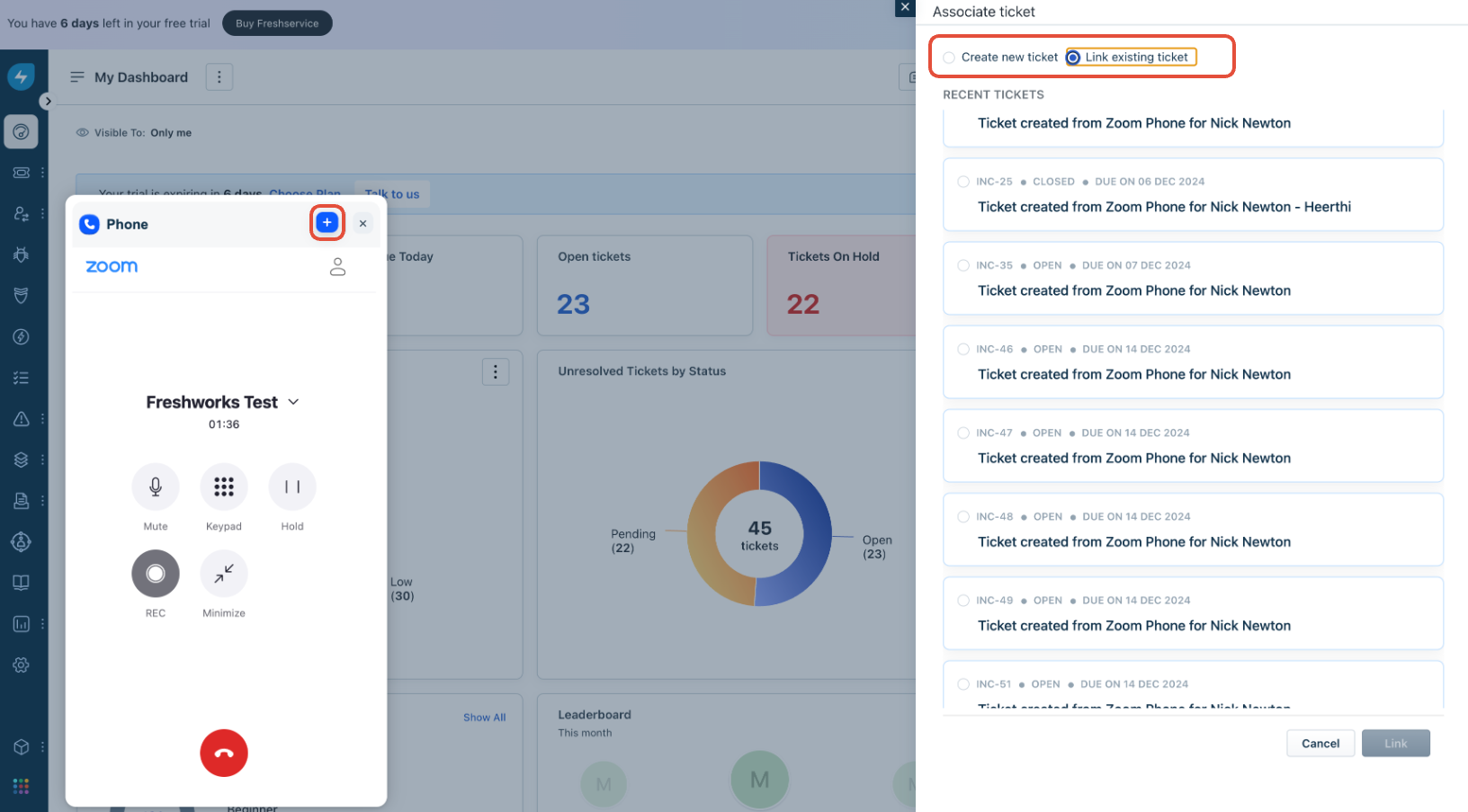
발신자와 연관된 티켓 목록이 표시됩니다.
3. 티켓 목록에서 검색하거나 선택할 수 있습니다(여기에는 발신자와 연관된 티켓만 나열됩니다). 그런 다음, 연결을 클릭합니다.
4. 티켓 세부 정보를 업데이트하고 연관시키기를 클릭하여 변경 사항을 동기화합니다.
대화 요약
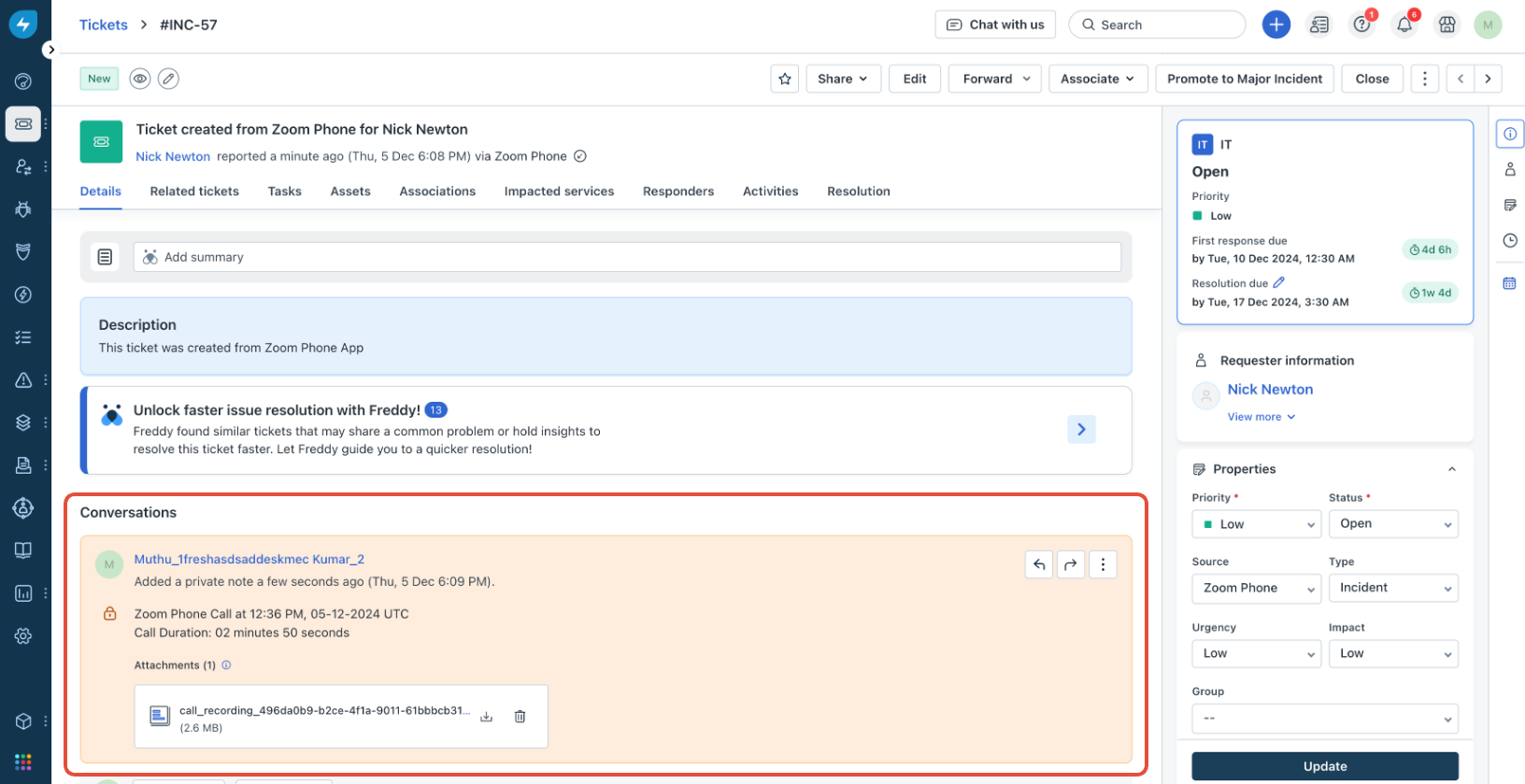
통화 후 새 티켓이 생성되거나 기존 티켓이 업데이트될 때마다 대화 요약이 티켓에 추가됩니다. 대화 요약에는 통화 시간, 지속 시간, 상담원 이름 및 녹음과 같은 세부 정보가 포함됩니다.
앱 제거
앱을 제거하려면:
1. 관리자 > 자동화 및 생산성 > 확장성 > 앱으로 이동합니다.
2. 앱 관리를 클릭합니다.
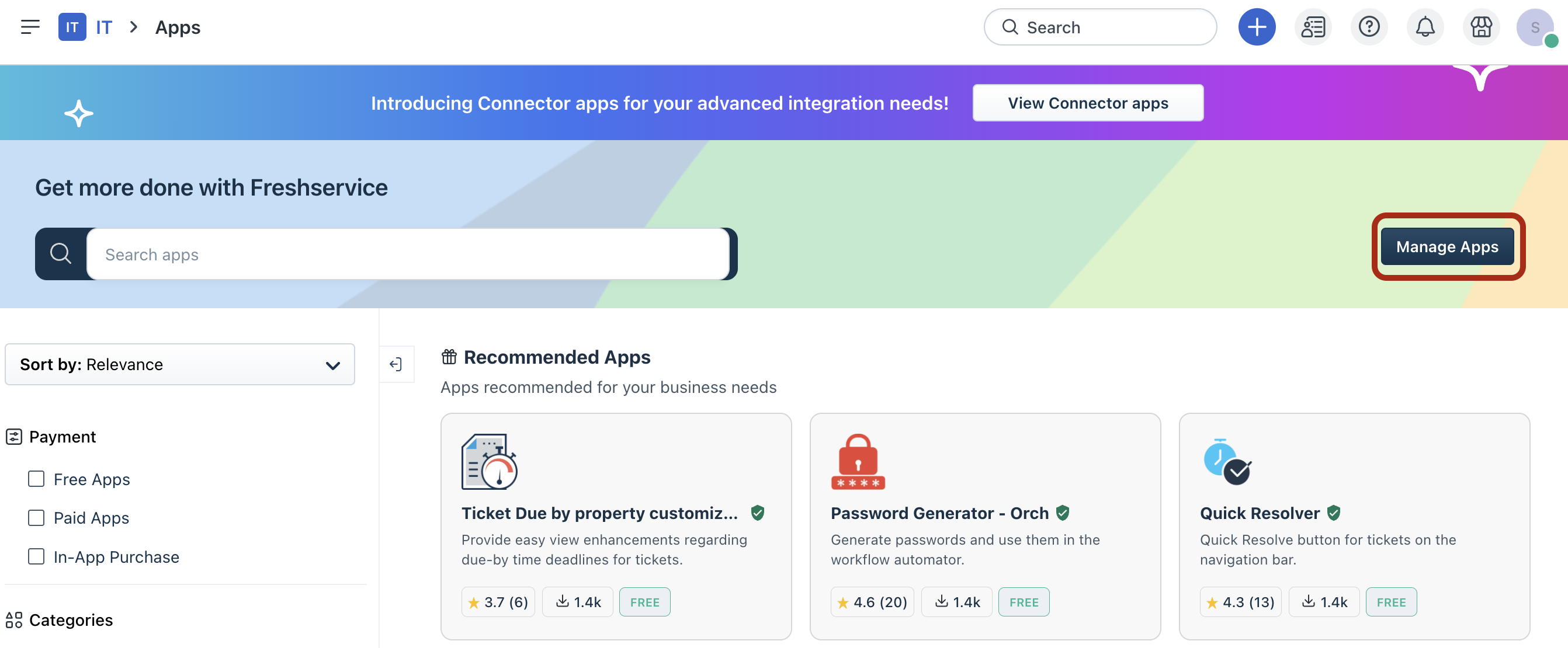
3. Zoom Phone CTI 옆의 설정 드롭다운에서 앱 제거를 선택합니다.
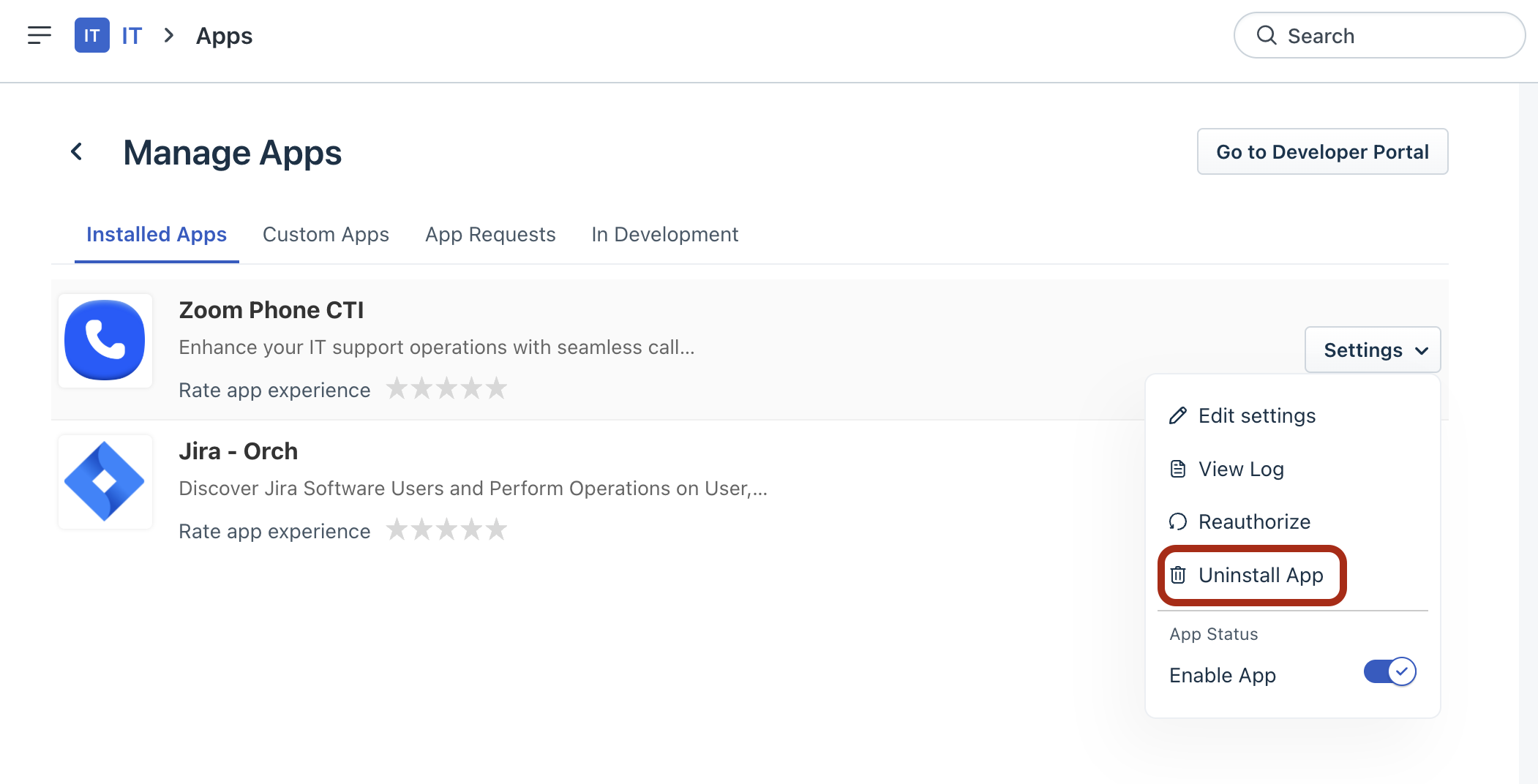
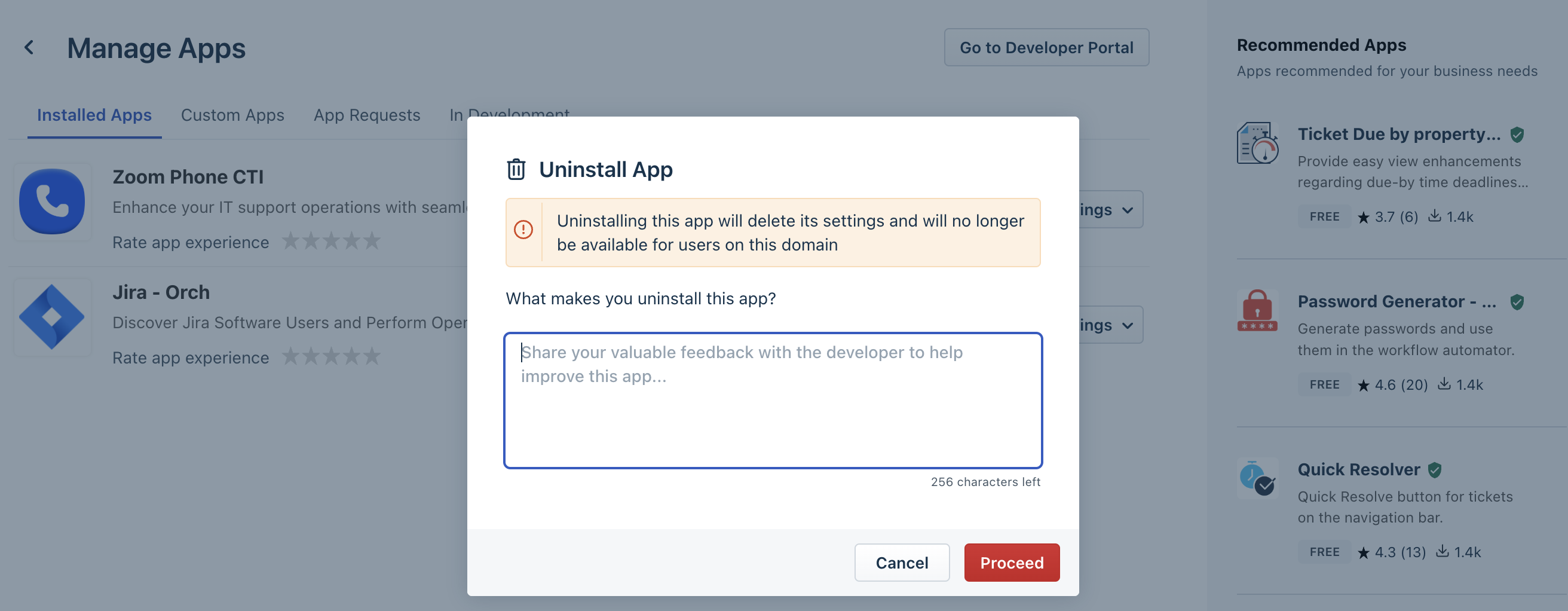
4. 앱 제거에 대한 관련 이유를 입력합니다. 그런 다음, 진행을 클릭합니다.