

Intune 통합을 통해 Freshservice에 등록된 장치(모바일 장치 및 컴퓨터)를 자산으로 동기화하고 주기적으로 자산을 업데이트할 수 있습니다. 이를 통해 이러한 자산을 사용자에게 할당하고 자산의 수명 주기 동안 추적할 수 있습니다.
장치 정보 동기화 외에도 Intune 앱을 통해 Freshservice에서 장치의 현재 상태를 직접 확인하고 Freshservice의 자산 세부 정보 페이지에서 잠금, 암호 재설정, 초기화 등의 장치 작업을 수행할 수 있습니다.
Intune을 Freshservice와 통합하려면 다음이 필요합니다:
- Freshservice 도메인 이름
- Freshservice API 키
- 클라이언트 ID (클라이언트 ID 및 클라이언트 비밀을 얻는 단계는 이 솔루션의 끝에 있습니다)
- 클라이언트 비밀
- Intune 도메인 이름
- Intune 사용자 이름 (장치 작업을 수행하는 데만 필요)
- Intune 비밀번호 (장치 작업을 수행하는 데만 필요)
통합 설정 방법:
- Freshservice 계정에서 관리자 -> 앱으로 이동하여 더 많은 앱 가져오기s를 클릭합니다. Intune을 검색하고 설치를 클릭합니다.
- Freshservice 및 Intune 세부 정보를 입력하고 확인을 클릭합니다.

- 계정 세부 정보가 확인되면 필드 매핑 섹션으로 리디렉션됩니다. 여기에서 Freshservice의 필드를 Intune의 필드에 매핑할 수 있습니다. 컴퓨터 및 모바일에 대한 모든 지원되는 Freshservice 필드가 나열되며 매핑할 해당 Intune 필드를 선택할 수 있습니다.

- 필드 매핑을 완료하면 화면 하단의 다음 을 클릭합니다.
- 이제 장치 작업을 활성화할 수 있습니다. 이 옵션을 활성화하면 장치 작업을 수행하는 데 사용할 Azure 사용자 이름과 비밀번호를 제공해야 합니다.
- 또한 Freshservice에서 이러한 작업을 수행할 수 있는 상담원을 지정할 수 있습니다.

- 장치 작업 설정을 완료했으면 설치를 클릭하여 앱을 설치합니다. 이제 앱이 활성화되고 동기화가 예약됩니다.
동기화가 완료되기까지 몇 시간에서 하루까지 걸릴 수 있습니다(Intune에 있는 장치 수에 따라 다름). 모든 장치 세부 정보가 Freshservice 계정에 동기화됩니다.
동기화 프로세스가 완료된 후 자산이 수동으로 Freshservice에서 삭제되거나 제거된 경우, 자산은 생성되거나 업데이트되지 않습니다.
강제 동기화 및 동기화 빈도
앱을 설치한 후 최근 동기화 기록이 계정 구성 페이지의 동기화 로그로 표시됩니다. 이 페이지는 앱 목록 페이지에서 설정 버튼을 클릭하여 볼 수 있습니다.
- Freshservice와 Intune 간의 동기화를 즉시 설정하려면 지금 동기화 버튼을 클릭합니다.
- 동기화 빈도 간격의 기본값은 주 1회로 설정되어 있습니다. 동기화 빈도 옵션을 클릭하여 동기화 빈도의 값을 변경할 수 있습니다.
- 일일 장치 동기화: 구성 항목(CI)은 항상 최신 상태를 유지하기 위해 매일 동기화되어 자산 데이터에 대한 보다 정확하고 시기 적절한 업데이트를 제공합니다.
- 소프트웨어 동기화 활성화: 소프트웨어 동기화를 통해 장치에 설치된 소프트웨어를 종합적으로 추적하여 철저한 자산 관리를 보장합니다.
- 주 사용자 기반 소유권 정보 동기화: 소유권 정보는 이제 등록된 사용자가 아닌 Intune의 주 사용자를 기반으로 동기화되어 장치 소유권을 보다 정확하게 나타냅니다.
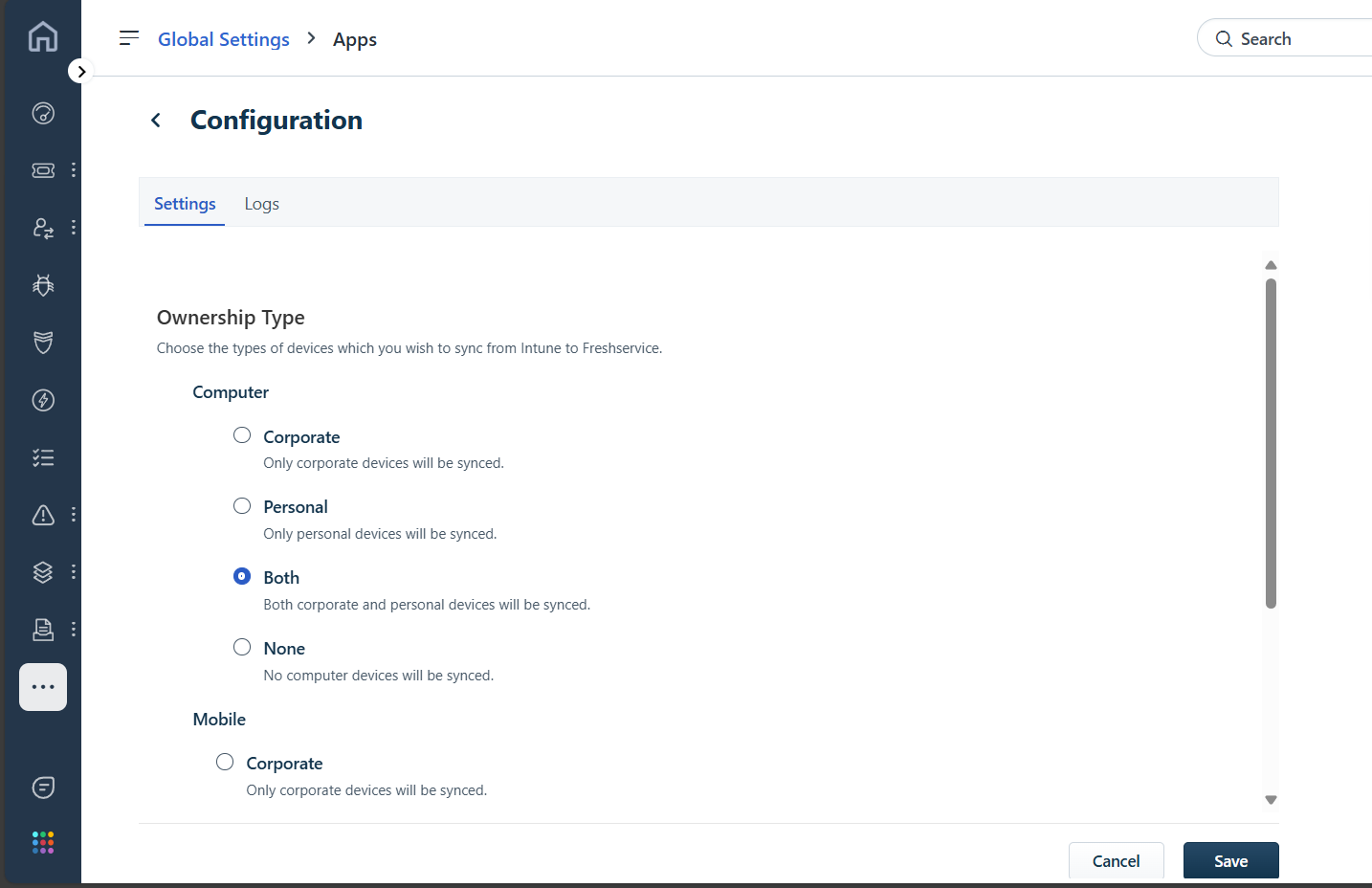
- 유연한 장치 동기화 옵션: 통합은 컴퓨터, 모바일 장치 또는 둘 다만 동기화할 수 있어 특정 요구에 맞게 동기화 프로세스를 조정할 수 있는 유연성을 제공합니다.
일일 동기화 옵션을 선택하면 Intune에서 새로 발견된 장치만 매일 Freshservice로 동기화됩니다. 기존 장치는 여전히 주 1회 업데이트됩니다.

장치 정보 및 장치 작업
앱이 설치되고 장치가 Freshservice에 동기화되면 자산 세부 정보 페이지에서 장치 상태 정보 및 장치 작업을 볼 수 있습니다.
장치 상태 정보에는 다음 세부 정보가 포함됩니다:
- 등록 날짜
- 마지막 동기화 날짜 (Intune으로)
- Intune의 장치 준수 상태

지원되는 장치 작업:
- 초기화
- 퇴직
- 재부팅
- 종료
- 암호 재설정
- 원격 잠금
Microsoft Azure Active Directory에서 클라이언트 ID 및 클라이언트 비밀을 얻는 방법
MS Azure AD에서 클라이언트 ID 및 비밀을 얻는 방법은 다음과 같습니다.
- Azure 포털에 로그인합니다.
- 상단 바에서 계정을 클릭하고 디렉터리 목록에서 Azure Active Directory를 선택하여 애플리케이션을 등록합니다.

- 앱 등록을 클릭합니다

- 새 등록을 클릭합니다

- 제공된 이름으로 등록할 애플리케이션 이름을 입력하고 애플리케이션이 단일 테넌트를 지원하도록 계정 유형을 선택합니다. 등록 버튼을 클릭합니다

- 애플리케이션을 등록한 후 Microsoft Azure에서 애플리케이션 ID가 생성됩니다. 이 애플리케이션 ID는 클라이언트 ID로도 알려져 있습니다.

- 클라이언트 비밀을 생성하려면 인증서 및 비밀을 클릭하면 클라이언트 비밀 섹션이 포함된 블레이드가 표시됩니다. 그런 다음 새 클라이언트 비밀 버튼을 클릭하면 클라이언트 비밀에 대한 설명과 클라이언트 비밀의 만료 기간을 제공할 수 있는 모달 보기가 열립니다. 클라이언트 비밀의 만료 기간이 끝나지 않도록 하려면 '없음' 옵션을 선택합니다.

- 클라이언트 비밀이 생성되면 새 클라이언트 비밀 값을 복사합니다. 다른 작업을 수행하거나 이 블레이드를 떠난 후에는 이를 검색할 수 없습니다.

- 애플리케이션에 대한 API 권한을 제공하려면 API 권한을 클릭한 다음 “권한 추가” 버튼을 클릭합니다. 모든 Microsoft API 목록이 표시됩니다. 모든 API 권한에는 두 섹션이 있습니다: 위임된 권한 및 애플리케이션 권한
- 이 통합에는 두 가지 API 권한이 필요합니다.
Microsoft Graph

- 위임된 권한
- Device.Command
- Device. Read
- DeviceManagementManagedDevices.PrivilegedOperations.All
- DeviceManagementManagedDevices.Read.All
- DeviceManagementManagedDevices.ReadWrite.All
- 앱 권한
- Device.ReadWrite.All
- DeviceManagementManagedDevices.Read.All
Intune

- 앱 권한
- get_device_compliance
- get_device_compliance
- 각 API 권한을 추가한 다음 권한 추가 버튼을 클릭합니다.
- 이 두 가지 API 권한을 추가한 후, 조직 이름에 대한 관리자 콘텐츠 부여 버튼을 클릭합니다. 이제 Freshservice에서 통합을 설치할 준비가 되었습니다.