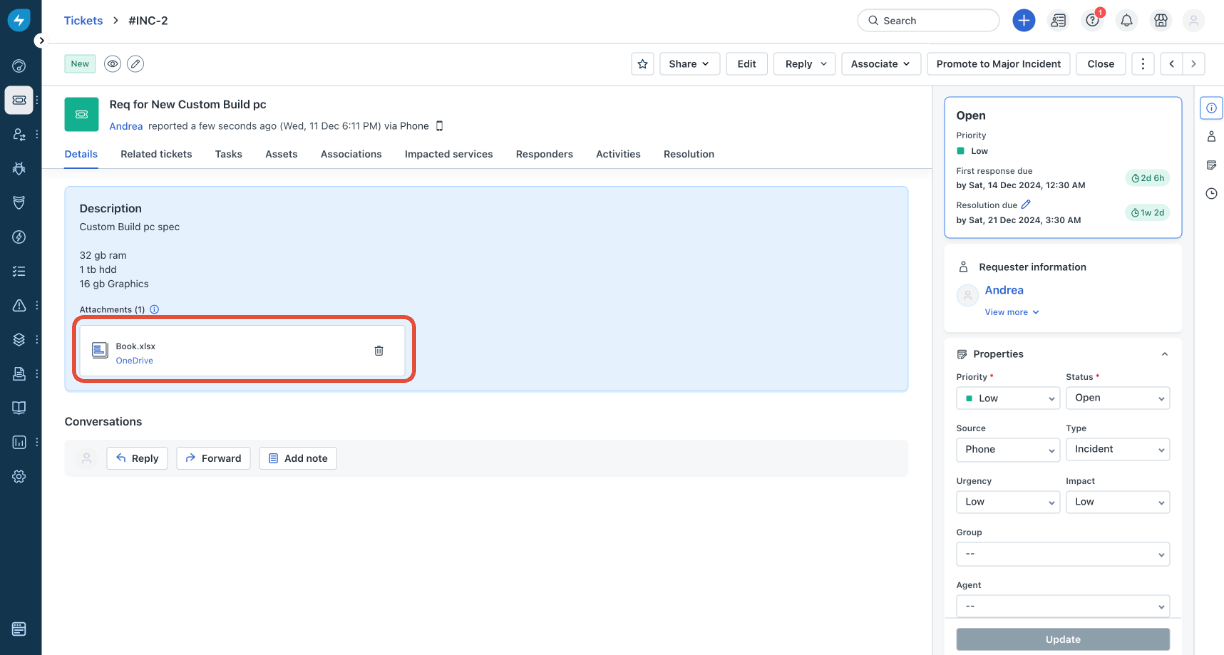
이 통합을 통해 상담원과 사용자는 OneDrive에서 파일을 찾아 쉽게 Freshservice의 티켓의 일부로 파일을 연결할 수 있습니다. 요청자 및 다른 협력자에게 컨텍스트를 추가하기 위해 관련 정보를 티켓에 첨부하십시오.
Freshservice와 OneDrive 통합의 주요 기능은 팀이 다음을 수행할 수 있도록 합니다:
OneDrive에서 파일을 직접 티켓 또는 대화 스레드에 첨부
티켓에 추가적인 컨텍스트를 제공하기 위해 파일을 안전하게 추가
파일 크기 제한을 우회하고 첨부파일 대신 링크로 큰 파일을 쉽게 전송
사전 요구 사항
다음은 Freshservice와 OneDrive 통합을 설치하기 위한 사전 요구 사항입니다.
1. Freshservice 계정에 대한 관리자 수준의 접근 권한
2. 동기화할 OneDrive 계정의 클라이언트 ID. OneDrive 클라이언트 ID를 얻기 위한 아래의 단계를 참조하십시오.
설치 및 설정
설정은 두 부분으로 나뉩니다. 하나는 Freshservice에 앱을 설치하는 것이고, 다른 하나는 OneDrive에서 권한을 구성하여 파일이 Freshservice에서 액세스되고 연결될 수 있도록 하는 것입니다.
OneDrive 권한 구성
- Azure 포털에서 새 앱 등록
- 지원되는 계정 유형 - 이 조직 디렉터리의 계정만
리디렉션 URI(선택 사항) - 단일 페이지 애플리케이션(SPA) 선택
리디렉션 URI를 <your domain> + '/auth/onedrive/callback'으로 설정
예: https://domain.freshservice.com/auth/onedrive/callback - 암시적 승인 및 하이브리드 흐름 내에서 - 액세스 토큰(암시적 흐름에 사용) 및 ID 토큰(암시적 및 하이브리드 흐름에 사용) 모두 선택
- API 권한 내에서:
Microsoft Graph 권한에 대해 Files.Read.All, Files.ReadWrite.All, Sites.Read.All, User.Read, User.Read.All 추가 - 클라이언트 ID를 복사하여 Freshservice에 설치할 때 붙여넣기
Freshservice 설치 및 설정
- 설정 -> 관리자(Admin)로 이동하여 앱을 검색합니다. 앱 섹션을 클릭합니다.
- 마켓플레이스가 열리면 OneDrive를 검색합니다. 클릭하여 앱 세부 정보 페이지를 엽니다. 설치를 클릭합니다. 구성 섹션으로 이동합니다.
- OneDrive 클라이언트 ID를 추가합니다. OneDrive 클라이언트 ID를 얻는 방법은 여기를 참조하십시오. 활성화를 클릭합니다.
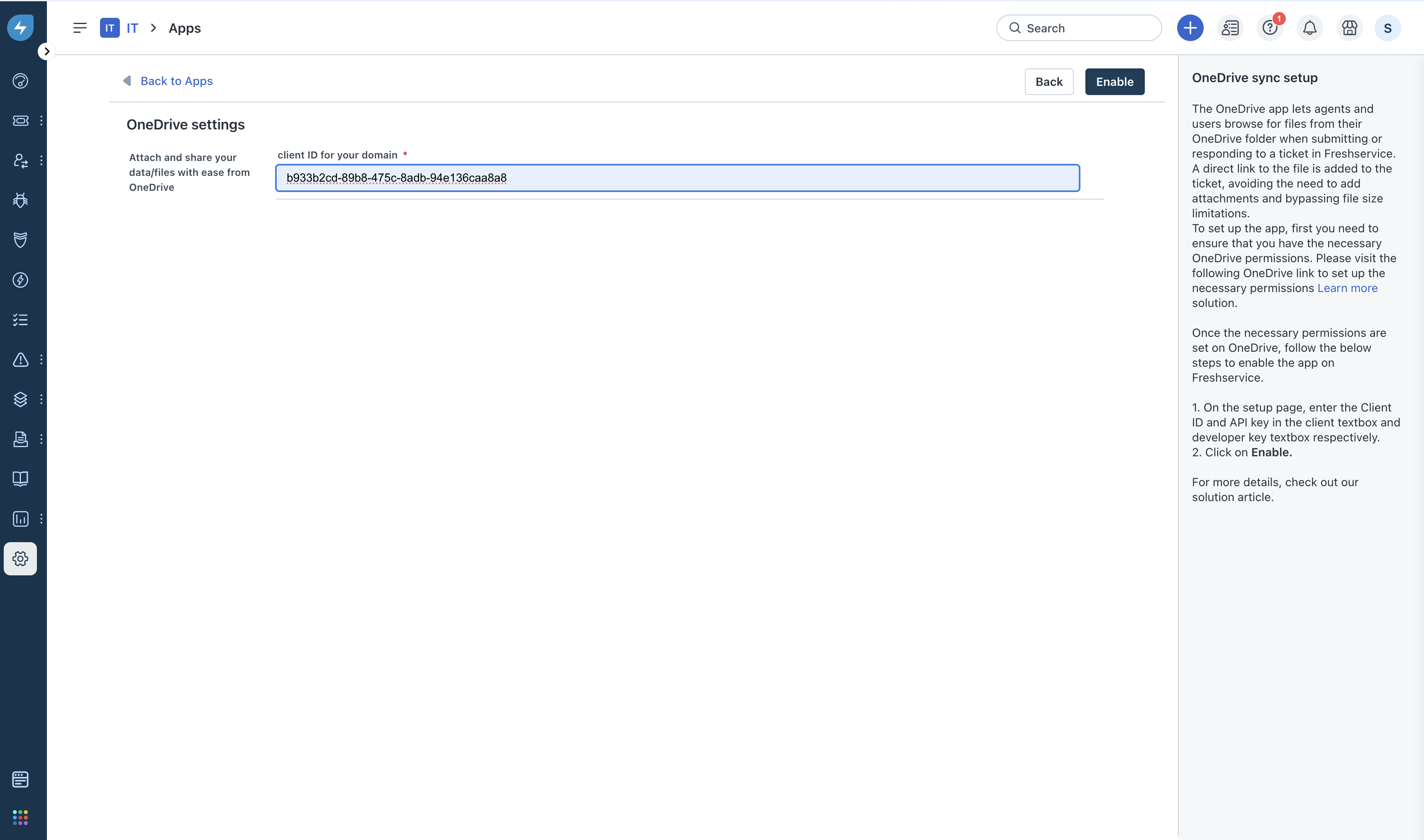
- 설치가 완료되었으며, OneDrive 파일을 Freshservice에 연결할 수 있습니다.
OneDrive 파일을 Freshservice에 추가하기
OneDrive에서 파일을 첨부하려면:
- 텍스트 편집기에서 OneDrive 아이콘을 클릭합니다.
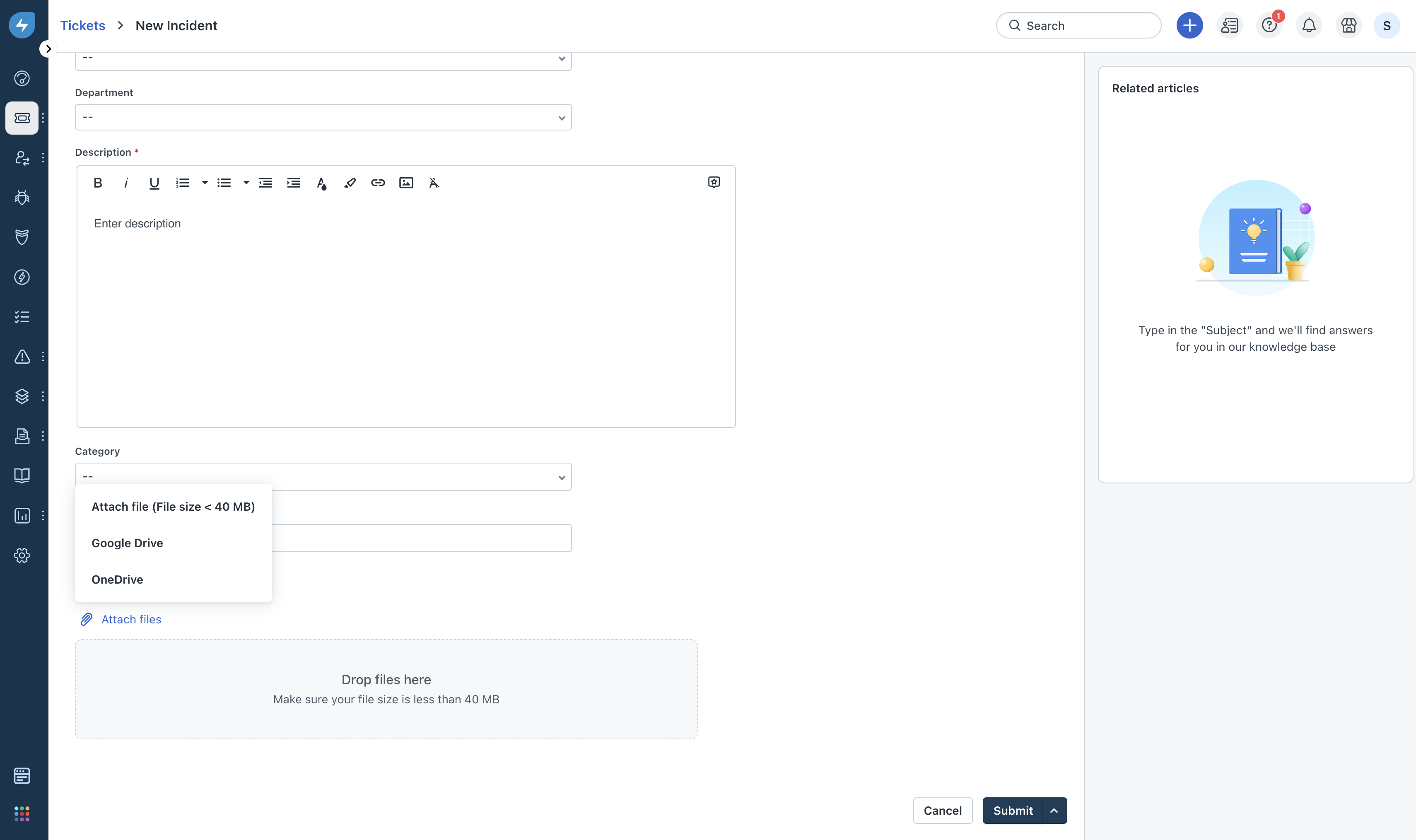
- 앱을 처음 사용하는 경우, 파일을 첨부할 OneDrive 계정에 로그인하라는 메시지가 표시됩니다. 또한, 사용자가 페이지를 새로 고칠 경우 OneDrive 계정으로 재인증이 필요합니다.
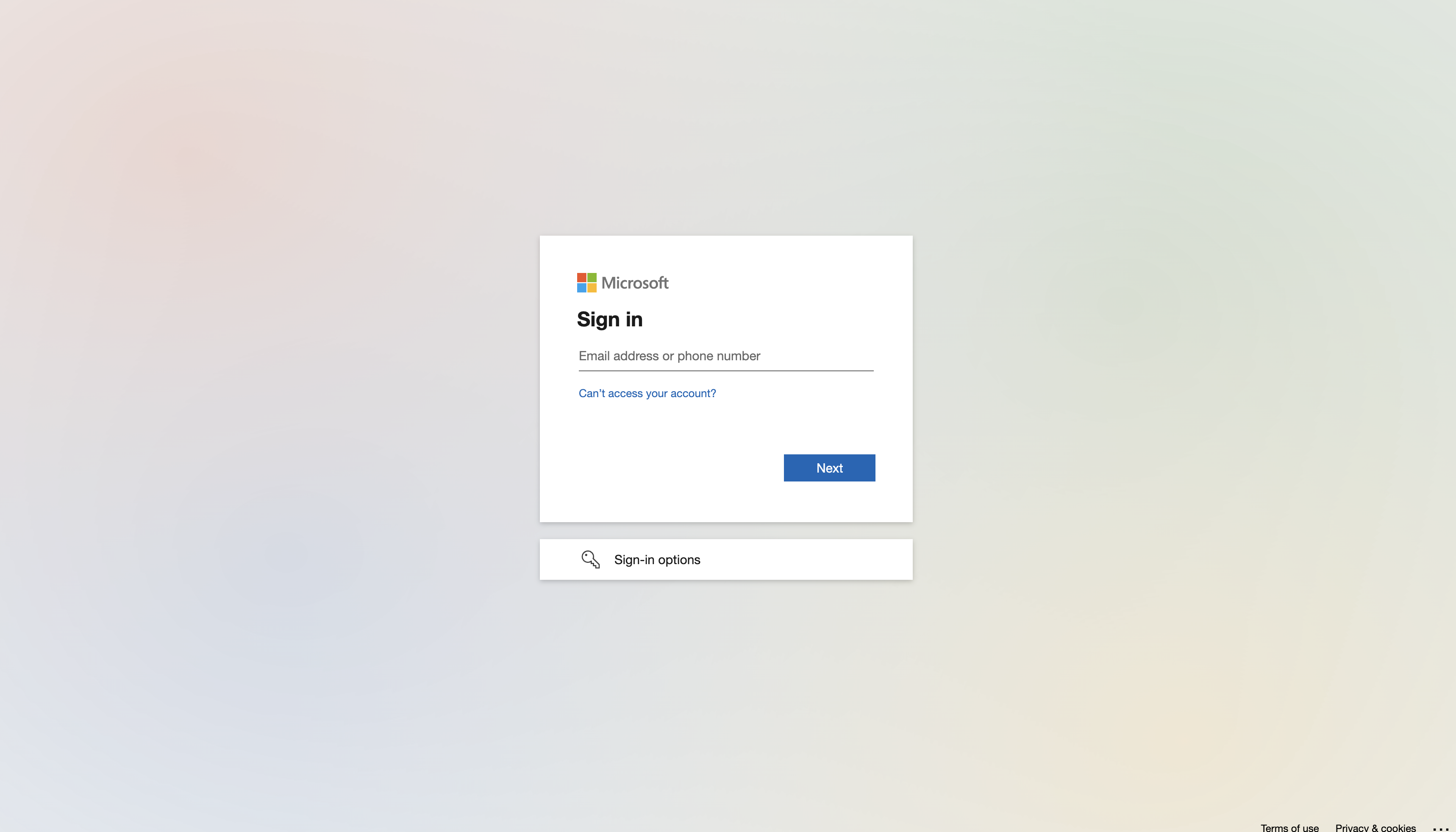
- 필요한 계정에 로그인한 후, Freshservice가 OneDrive 계정에 접근할 수 있도록 허용을 클릭합니다.
- 사용 가능한 파일 및 폴더 중에서 필요한 파일로 이동합니다
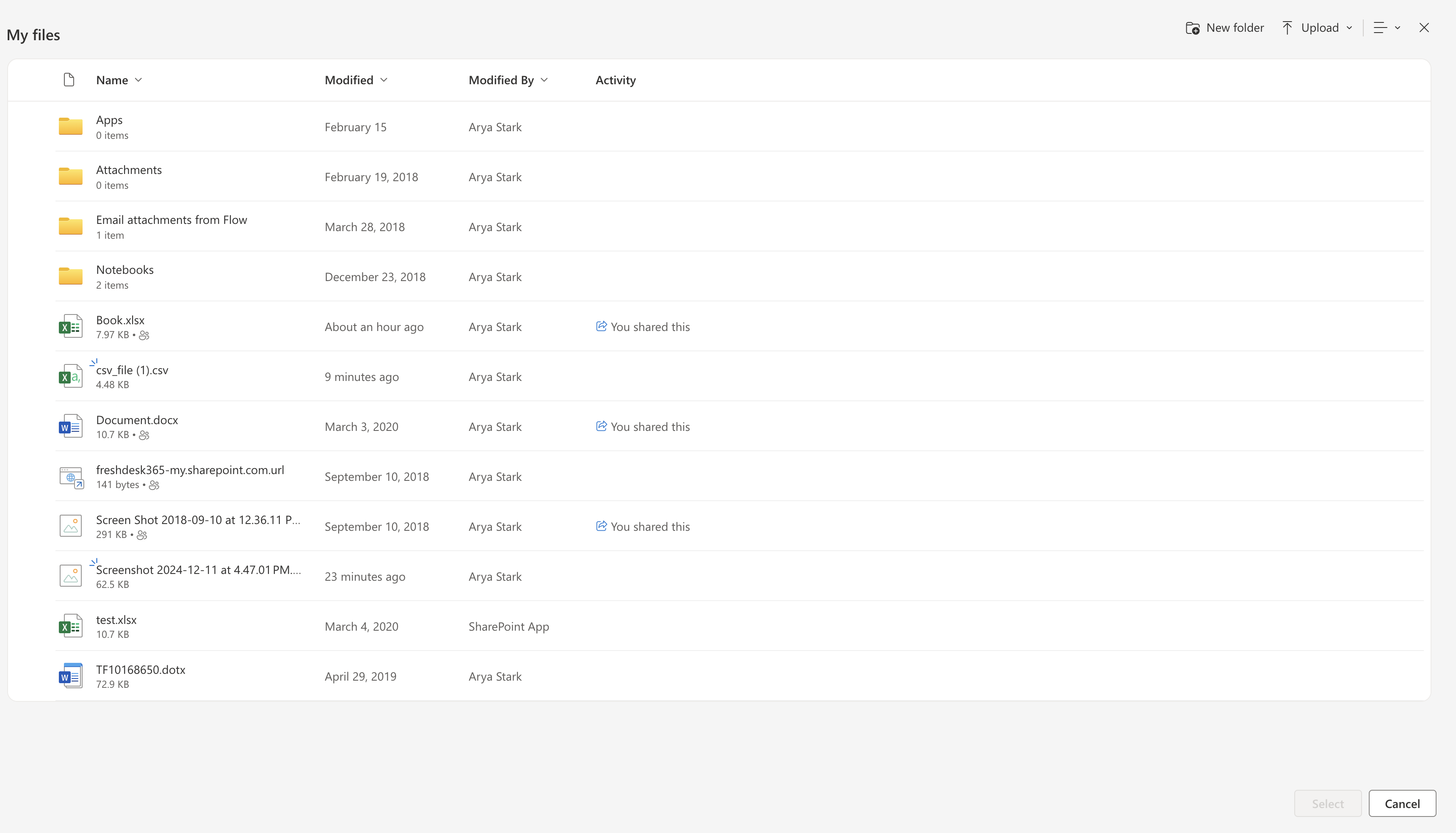
- 파일이나 폴더를 선택하고 선택을 클릭하여 첨부파일로 추가합니다. 선택을 클릭하기 전에 모든 파일을 선택하여 한 번에 여러 첨부파일을 추가할 수 있습니다