

조직 내 직원 지원은 티켓 발행과 이메일에 의존하여 빠른 지원이 거의 불가능합니다. 직원들은 문제 해결을 기다려야 하며, 이는 생산성 손실로 이어집니다. 이러한 직원들의 불만은 상담원의 CSAT 평점에 직접적인 영향을 미칠 수 있습니다.
만약 귀사의 주요 초점이 뛰어난 직원 경험이라면, 상호작용적인 직원 지원은 경험을 향상시키는 데 큰 도움이 될 것입니다.
Freshchat 통합을 통해 상담원은 요청자와 실시간 대화를 하여 문제를 더 빠르게 이해하고 해결할 수 있습니다. 이 통합은 상담원이 서비스 데스크 환경에서 실시간으로 문제를 원활하게 지원할 수 있도록 하여 티켓 해결을 용이하게 합니다.
Freshchat 통합을 통해 상담원은 채팅에서 다음 작업을 수행할 수 있습니다:
최종 사용자에게 채팅 지원 활성화
Freshservice에서 바로 채팅 요청 해결
대화를 티켓으로 변환
설정 방법은?
참고: 이미 Freshservice의 포털 사용자 정의 설정을 통해 Freshchat에서 통합을 설정한 경우, 아래 단계를 따라 Freshservice 내에서 상담원을 위한 Freshchat 위젯을 활성화하세요. 이는 기존 구성을 변경하지 않습니다.
관리자 > 일반 설정 > 지원 채널 > 채팅

새로운 체험 계정을 생성하거나(14일간 유효) 기존 Freshchat 계정을 연결할 수 있습니다.
기존 계정을 연결하려면,
Freshchat 앱 ID와 위젯 토큰을 입력하세요. 이는 Freshchat 계정의 관리자 > 설정 > 계정 설정 에서 찾을 수 있습니다.
계정을 연결하려면 연결 을 클릭하세요.

채팅 설정
통합 설정을 완료한 후, 관리자 > 일반 설정 > 지원 채널 > 채팅에서 채팅 설정을 관리할 수 있습니다.
지원 포털에서 채팅 활성화

지원 포털에서 채팅 위젯을 활성화하려면, 이 토글을 활성화하여 요청자가 상담원에게 채팅으로 연락할 수 있도록 하세요.

MSP 계정이 있는 경우, 모든 지원 포털 또는 선택한 포털에 대해 위젯을 활성화할 수 있습니다.
Freshchat을 웹사이트에 도입하기

직원을 위해 호스팅한 웹사이트에 Freshchat 위젯을 삽입할 수 있습니다. Freshchat에서 복사 를 클릭하고 원하는 웹사이트에 코드를 붙여넣으세요.
Freshchat 대화를 티켓으로 변환하기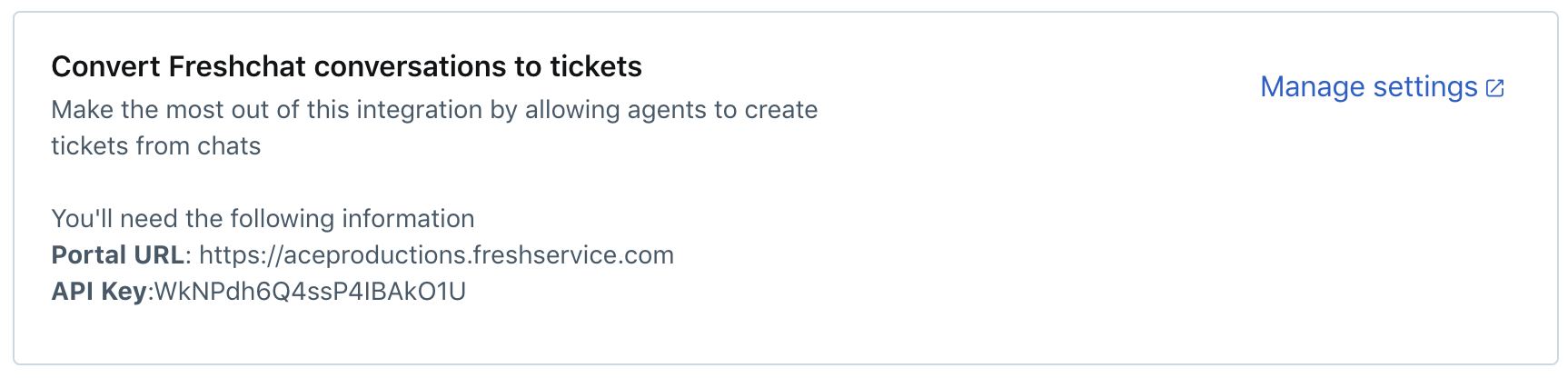
상담원은 요청자와의 대화를 서비스 데스크에서 티켓으로 변환할 수 있습니다. 이를 활성화하고 이러한 티켓이 생성되는 방식을 정의하려면, 설정 관리를 클릭하세요.

Freshchat 설정에서 티켓을 생성하기 위해 상담원이 작성해야 하는 필드를 추가하세요.
성공적인 티켓 생성을 위해 Freshservice 필드 유형을 Freshchat의 사용자 정의 속성과 매핑하세요.
상담원이 작성해야 하는 필드를 표시할지 여부를 결정하기 위해 필드에 대한 권한을 추가하세요.
이 필드를 다음과 같이 설정할 수도 있습니다:
편집 불가: 필드를 기본값으로 설정하고 편집 불가능하게 만들 수 있습니다.
편집 가능: 상담원이 필드를 편집할 수 있습니다.
편집 가능 및 필수: 상담원이 이 필드를 업데이트해야 합니다.
필드 매핑을 활성화하려면 동기화 필드를 클릭하세요.
모든 대화를 티켓으로 변환하도록 강제하려면 왼쪽 상단의 토글을 활성화하세요. 모든 변경 사항을 완료한 후 저장 을 클릭하세요.
이제 통합 설정이 완료되었으니, 상담원과 요청자에게 통합 경험이 어떤지 확인하려면 여기를 확인하세요.