

협업 앱은 팀이 함께 작업할 수 있는 간소화된 플랫폼을 조성하는 데 중요한 역할을 합니다. Freshservice는 Microsoft Teams(MS Teams) 통합을 도입하여 협업 플랫폼 내에서 티켓의 컨텍스트를 제공함으로써 티켓 해결을 이전보다 더 빠르게 만듭니다. 이 통합은 또한 원클릭 승인 기능을 통해 서비스 요청 승인 프로세스를 간소화합니다.
MS Teams 통합은 Freshservice Bot, 즉 Servicebot과 함께 제공되며, 이는 상담원/그룹에게 새로운 티켓에 대한 알림을 MS Teams로 푸시할 수 있습니다. 또한 티켓을 업데이트하거나 응답하는 데 사용할 수 있습니다. 티켓에 대한 간소화된 업데이트가 MS Teams로 전달되면 상담원은 창을 전환할 필요 없이 더 빠르게 협업하고 티켓에 응답할 수 있습니다.
Servicebot이 제공하는 주요 기능:
- 사용자를 위한 지원 티켓의 즉각적인 해결.
- 누구와도 대화형 협업 및 소통.
- 상담원이 사건에 대응할 수 있도록 하는 온콜 관리.
- 프로젝트에 대한 원활한 협업.
- 사용자의 질의를 이해하고 대화형 방식으로 실시간 정보를 제공하는 Freddy AI 상담원.
통합 설정
Servicebot을 MS Teams와 통합하려면:
1. 관리자 > 채널 > Microsoft Teams용 Servicebot으로 이동합니다.
2. 설치를 클릭합니다.
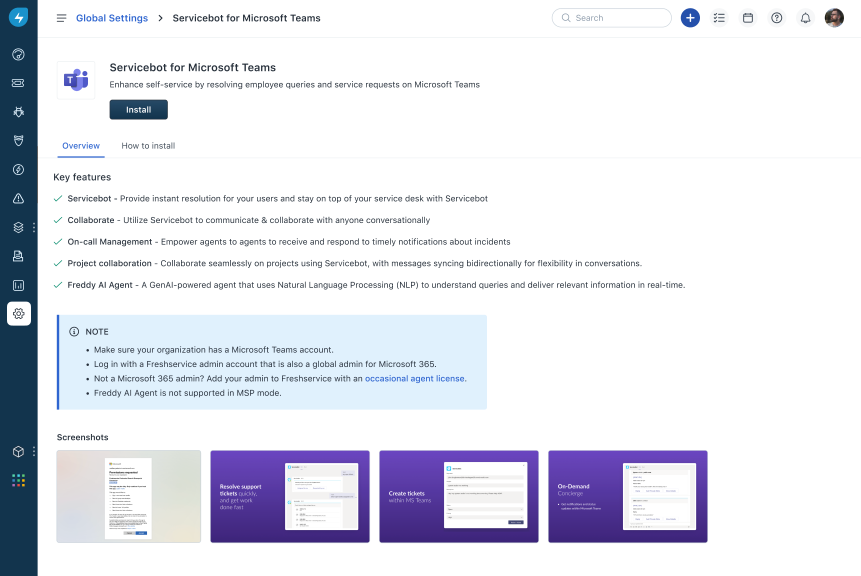
3. Servicebot과 함께 활성화할 기능을 선택하고 설치를 클릭합니다.
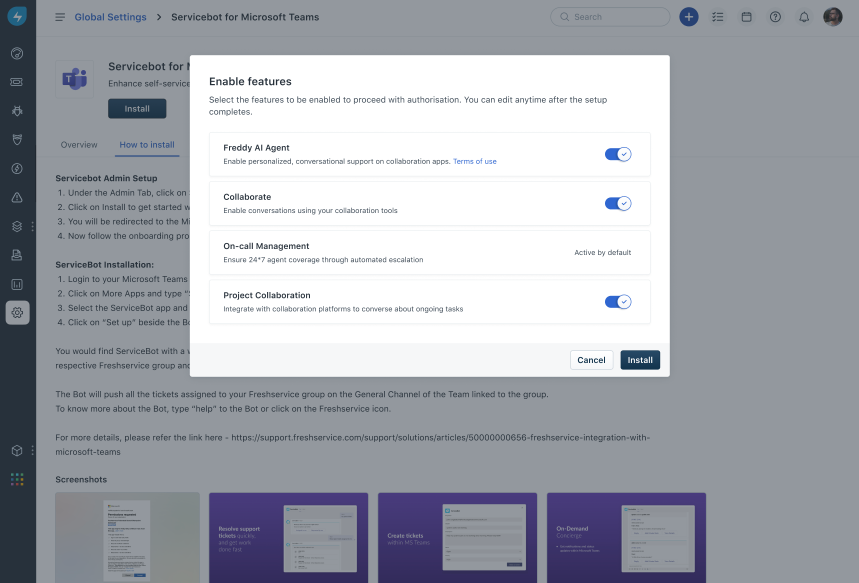
참고: Servicebot의 기능은 플랜에 따라 이용 가능 여부가 달라질 수 있습니다.
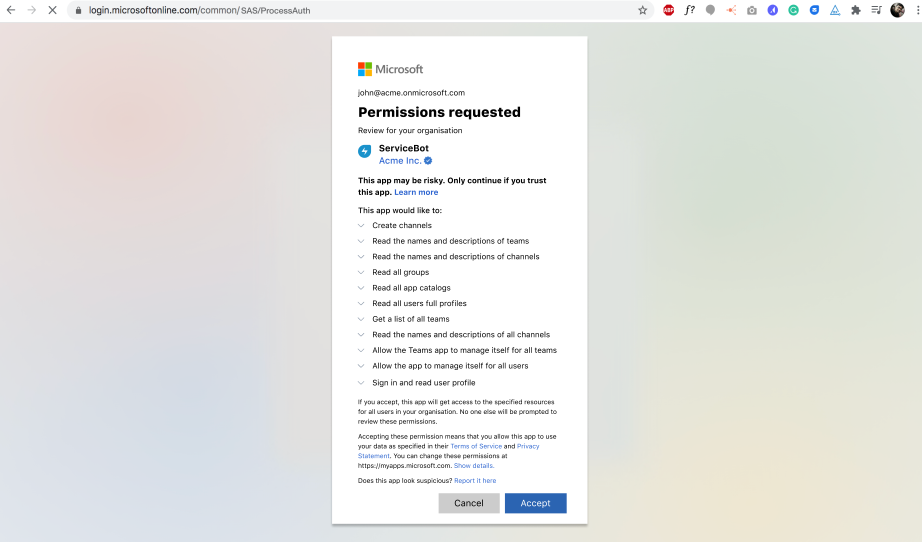
4. 수락을 클릭하여 Microsoft 관리자 계정 자격 증명을 사용하여 권한을 승인합니다.
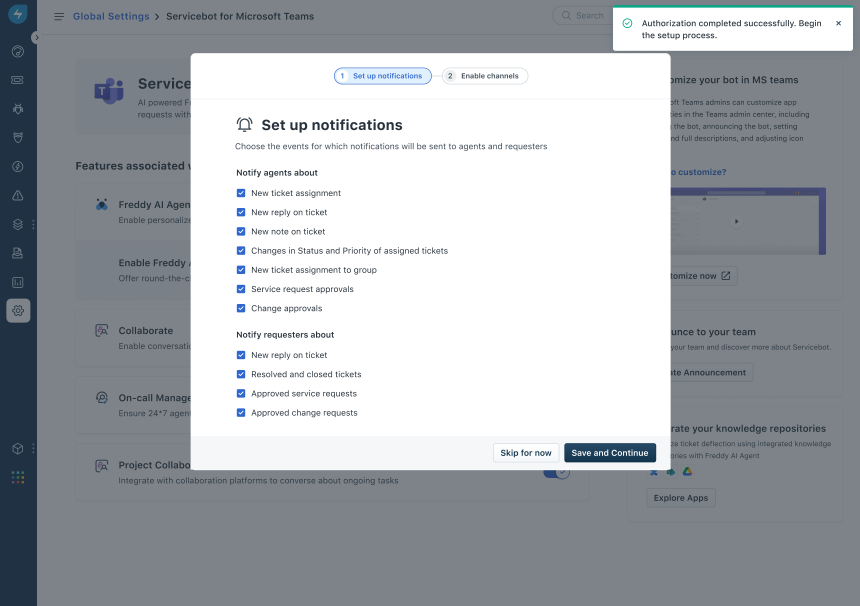
5. Servicebot을 통해 알림을 설정하고자 하는 이벤트를 선택합니다. 그런 다음 저장 및 계속을 클릭합니다.
6. (엔터프라이즈에서만) Freddy AI 상담원을 사용하여 직원 질의에 대한 자동 응답을 활성화할 팀과 채널을 선택합니다. 이를 통해 해당 채널에서 Freddy AI 상담원을 통한 24시간 지원이 가능합니다. 그런 다음 저장 및 계속을 클릭합니다.
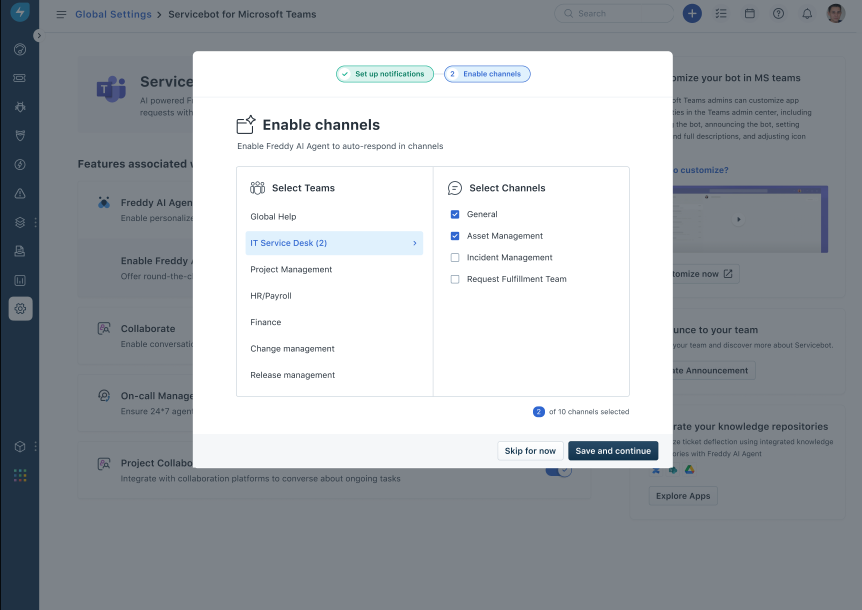
Microsoft Teams용 Servicebot이 이제 준비되었습니다. 관리자 페이지에서 모든 Servicebot 기능에 대한 구성을 계속 관리할 수 있습니다.
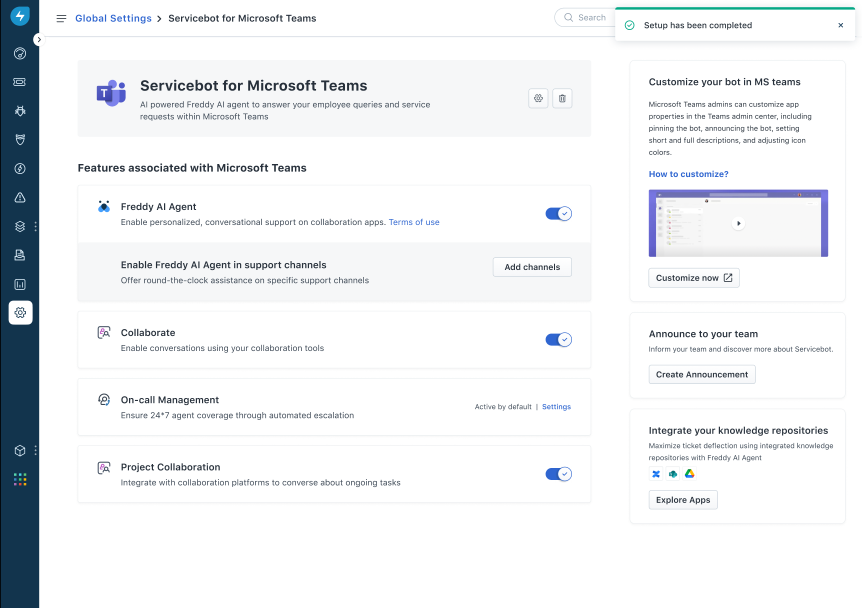
Servicebot 기능에 대해 관리할 수 있는 추가 구성:
-
Freddy AI 상담원: 자동 응답을 위해 Freddy AI 상담원을 활성화할 채널을 관리합니다.
-
협업: 상담원이 MS Teams 내에서 티켓에 대한 협업을 시작할 때 채널을 생성할 수 있도록 허용합니다.
-
대기 관리: 대기 일정을 관리합니다.
-
프로젝트 협업: 프로젝트 협업 플랫폼과 통합합니다.
관리할 수 있는 다른 구성:
-
MS Teams에서 봇 맞춤화: 조직의 필요에 따라 봇 로고, 이름 등을 맞춤화할 수 있습니다. 접근성을 위해 봇을 고정하세요.
-
지식 저장소 통합: SharePoint와 같은 지식 저장소를 탐색하고 통합하여 Freddy AI 상담원이 SharePoint에서 정보를 참조하여 직원의 질문에 응답할 수 있도록 합니다.
-
Servicebot 알림: '설정' 아이콘을 사용하여 Servicebot 알림을 관리합니다.
참고:
-
MS Teams 프로필과 Freshservice에 사용된 이메일 주소는 동일해야 합니다.
-
MS Teams 사용자는 Freshservice에서 활성화된 경우에만 Servicebot과 상호작용할 수 있습니다.
-
MS Teams에서 서비스 요청의 승인자는 Freshservice의 상담원이 아니어도 됩니다.
통합 후 Servicebot 사용
Freddy AI 상담원이 활성화된 인스턴스에서는 최종 사용자가 앱 섹션 및 Freddy AI 상담원이 활성화된 지원 채널에서 Servicebot과 상호작용할 수 있습니다. 봇을 언급할 필요가 없습니다.
그러나 Freddy AI 상담원이 활성화되지 않은 인스턴스의 경우에도 MS Teams에서 Servicebot과 대화를 시작할 수 있습니다. @Servicebot Help를 검색하여 사용할 수 있는 명령어를 확인하세요. 아래는 그러한 사용자에 대한 세부 정보입니다.
봇 명령어
MS Teams 범위 내
다음 봇 명령어는 Servicebot에서 @멘션과 함께 사용할 수 있습니다.
티켓 가져오기
이 명령어는 티켓을 채팅 패널로 가져오는 데 사용됩니다. 가져오기 명령어는 다음과 같습니다:
-
티켓 필터링: 우선순위 및 상태 필드를 기준으로 그룹에 할당된 티켓을 필터링합니다.
-
내 티켓: 그룹에서 본인에게 할당된 티켓을 봅니다.
-
그룹 티켓: 그룹에 할당된 티켓을 봅니다.
티켓 ID
티켓 ID를 명령어로 사용하여 특정 티켓을 볼 수 있습니다. 예를 들어, "INC-123"을 사용하여 ID 123의 티켓을 봅니다.
팀 연결
Freshservice 그룹과 팀을 연결하려면 "@ServiceBot associate" 명령어를 사용하세요. 그런 다음 드롭다운 메뉴에서 연결할 Freshservice 그룹을 선택하고 제출을 클릭하세요.
MS Teams의 해당 팀에 Freshservice 그룹을 연결하려는 사용자가 해당 Freshservice 그룹의 상담원인지 확인하세요.
팀 재연결
현재 팀을 다른 Freshservice 상담원 그룹으로 재연결하려면 "@ServiceBot Reassociate" 명령어를 사용하세요. 그런 다음 재연결할 상담원 그룹을 선택하세요.
팀 연결 해제
현재 팀을 Freshservice 상담원 그룹에서 연결 해제하려면 "@ServiceBot dissociate" 명령어를 사용하세요.
도움말
"도움말" 명령어를 사용하여 봇이 작동할 수 있는 명령어 목록을 봅니다.
팀의 범위 내에서 티켓이 상담원이 아닌 그룹에 할당된 경우, 해당 알림은 MS Teams 테넌트의 관련 팀으로 전송됩니다. 현재는 인시던트에만 작동합니다. 그러나 위의 명령어를 사용하여 팀 범위 내에서 서비스 요청의 컨텍스트를 가져오는 데 제한이 없습니다.
개인 범위 내
티켓 가져오기
이 명령어는 채팅에 티켓을 가져오는 데 사용됩니다. 가져오기 명령어는 다음과 같습니다:
-
티켓 필터링: 우선순위 및 상태 필드를 기준으로 본인에게 할당된 티켓을 필터링합니다.
-
내 티켓: 본인에게 할당된 티켓을 봅니다.
티켓 ID
티켓 ID를 명령어로 사용하여 특정 티켓을 볼 수 있습니다. 예를 들어, "INC-123"을 사용하여 ID 123의 티켓을 봅니다.
도움말
도움말 명령어를 사용하여 봇이 작동할 수 있는 명령어 목록을 봅니다.
티켓 작업
답장: 상담원은 MS Teams 창에서 답장 옵션을 클릭하여 티켓에 바로 답장할 수 있습니다. 답장을 보내면 봇 창의 티켓 스레드에 추가됩니다.
승인: 특정 서비스 요청에 대한 승인자인 경우, 봇이 푸시한 티켓에는 직접 메시지에 승인 옵션이 있습니다. 이 옵션을 클릭하고 서비스 요청을 승인하기 위해 비고를 추가하세요.
거부: 특정 서비스 요청에 대한 승인자인 경우, 봇이 푸시한 티켓에는 직접 메시지에 거부 옵션이 있습니다. 이 옵션을 클릭하고 서비스 요청을 거부하기 위해 비고를 추가하세요.
노트 추가: 이 옵션을 사용하여 티켓에 비공개 또는 공개 노트를 추가할 수 있습니다.
더 보기: 이 옵션은 Freshservice 계정에서 티켓을 엽니다.
상담원에게 할당: 특정 상담원 그룹에 할당된 모든 사건은 관련 팀의 범위 내에서 업데이트됩니다. 팀 내 누구나 상담원에게 할당 옵션을 사용하여 티켓을 상담원에게 할당할 수 있습니다.
봇 업데이트
봇은 다음과 같은 경우 티켓 업데이트와 함께 할당된 상담원에게 직접 메시지로 알립니다:
티켓에 노트가 추가된 경우
티켓에 답변이 추가된 경우
상태 및 우선순위 변경
위의 모든 업데이트는 티켓이 상담원에게 할당되지 않고 그룹에 할당된 경우 그룹에 푸시됩니다.
참고: 티켓을 자신에게 할당하거나, 업데이트하거나, 자신의 티켓에 답변하는 경우 봇에서 알림이 전송되지 않습니다.
통합 문제 해결 단계
다음과 같은 오류가 발생하는 경우 통합과 함께 - "이 작업을 수행할 권한이 없습니다"라는 오류가 발생하면 다음 단계를 시도하여 문제를 해결하세요.
팀 범위와 개인 범위에서 MS Teams에서 봇을 제거하세요.
팀 범위에서 제거하려면:Teams로 이동하여 Servicebot이 설치된 팀을 선택하세요.
팀 이름 옆에 있는
 를 클릭하세요.
앱 탭을 클릭하고 Servicebot을 제거하세요.
개인 범위에서 제거하려면:
사이드바에서
 를 클릭하세요.
앱으로 이동하세요.
Servicebot을 오른쪽 클릭하고 제거를 클릭하세요.
2. 먼저 Freshservice 내에서 MS Teams 앱을 설치하세요.
3. Freshservice에 앱을 설치한 후, MS Teams에서 Servicebot을 다시 설치하세요.