

참고: 가격 및 패키지가 업데이트되었습니다.
Analytics Pro에서 얻을 수 있는 것?
기능 | Analytics Basic | Analytics Pro |
보고서 | 큐레이션된 보고서 | 큐레이션된 보고서 및 사용자 정의 보고서 |
필터 | 실행 시간만 | 저장 가능한 필터 |
보고서 내보내기 | 큐레이션된 보고서만 | 모든 보고서 |
메트릭 구성 | 아니오 | 예 |
기능별 그룹화 | 아니오 | 예 |
Freddy에게 물어보기 | 아니오 | 예 |
프레젠테이션 모드 | 아니오 | 예 |
Pro에서 더 많은 것을 얻고 싶으신가요? 여기에서 확인하세요!
목차
Analytics를 사용하여 서비스 데스크 성능에 대한 전체 개요를 얻기 위해 보고서를 처음부터 작성하는 시간을 절약하세요.
왼쪽의 탐색 모음에서 Analytics 를 클릭하여 Analytics 모듈을 열 수 있습니다.

Analytics Basic을 사용하여 큐레이션된 보고서에 실행 시간 필터를 사용하고 CSV 파일로 내보낼 수 있습니다. 선택할 수 있는 여러 큐레이션된 보고서가 있습니다:
상담원 성과 | 변경 개요 | 대시보드 개요 | 서비스 데스크 한눈에 보기 | 서비스 데스크 부하 분석 |
재고 개요 | 문제 개요 | 릴리스 개요 | 서비스 요청 보고서 | 서비스 수준 협약(SLA) 위반 개요 |
작업 개요 | 티켓 백로그 | 사용자 개요 |
위젯 편집
모든 위젯은 서비스 데스크 메트릭의 고수준 시각적 표현입니다. 하지만 더 깊이 탐색하고 싶다면 위젯을 편집할 수 있습니다. 편집 모드로 전환하려면 편집 메뉴를 클릭하세요.

위젯에서 데이터 필터링
우선순위별로 그룹화된 티켓의 총 수를 보여주는 위젯이 있다고 가정해봅시다. 지난 30일 동안의 티켓 데이터를 보고 싶다면,
필터를 만들고자 하는 위젯을 엽니다.
필터링할 매개변수를 입력합니다. 예를 들어 생성 날짜를 입력하고 지난 30일을 선택합니다.
업데이트된 위젯을 보려면 적용을 클릭하세요.

위젯을 렌더링하는 데 사용된 데이터를 기본 데이터 보기를 클릭하여 볼 수 있습니다.
참고:
Analytics Basic에서는 새 보고서를 생성하거나 큐레이션된 보고서에 대한 편집 내용을 저장할 수 없습니다.
보고서 편집
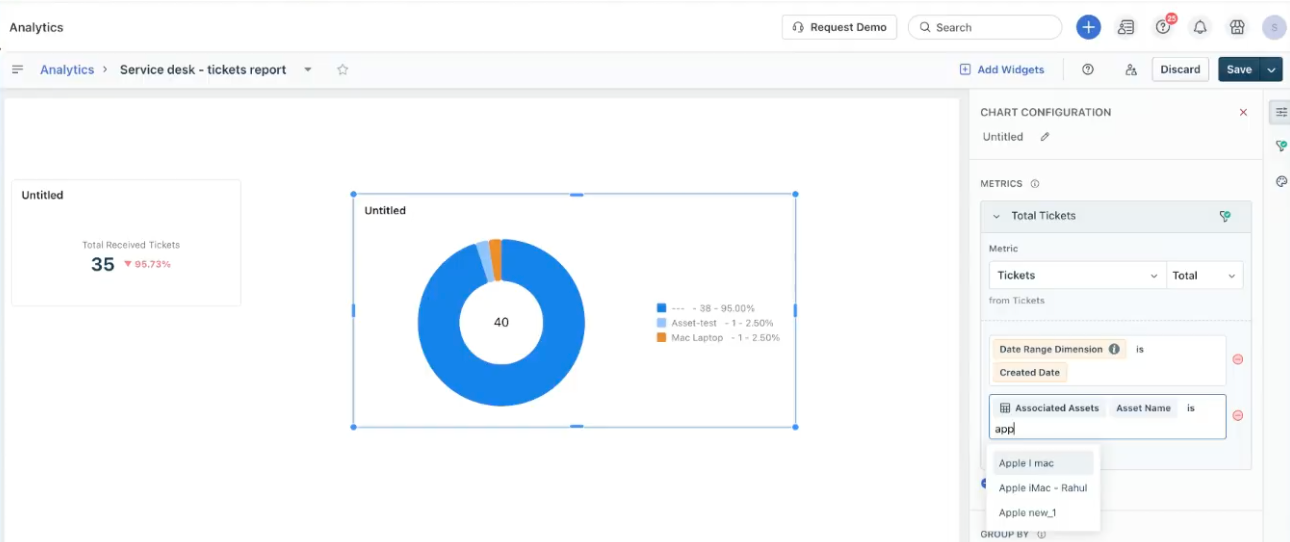
기존 보고서를 수정하려면 편집을 클릭하고 차트 구성, 메트릭 또는 기능별 그룹화 필드를 필요에 따라 업데이트하세요.
2025년 2월 15일 이후 가입한 사용자의 경우, 필드 또는 속성 이름에 대한 변경 사항은 보고서와 자동으로 동기화되어 수동 업데이트가 필요하지 않습니다.
위젯 내보내기
위젯을 내보내려면 다음 단계를 따르세요:
- 위젯을 선택하고 옵션 .
- 이메일로 내보내기를 클릭하고 목록에서 필요한 형식을 선택합니다.

위젯을 CSV, XLSX, PDF 형식으로 내보낼 수 있습니다.
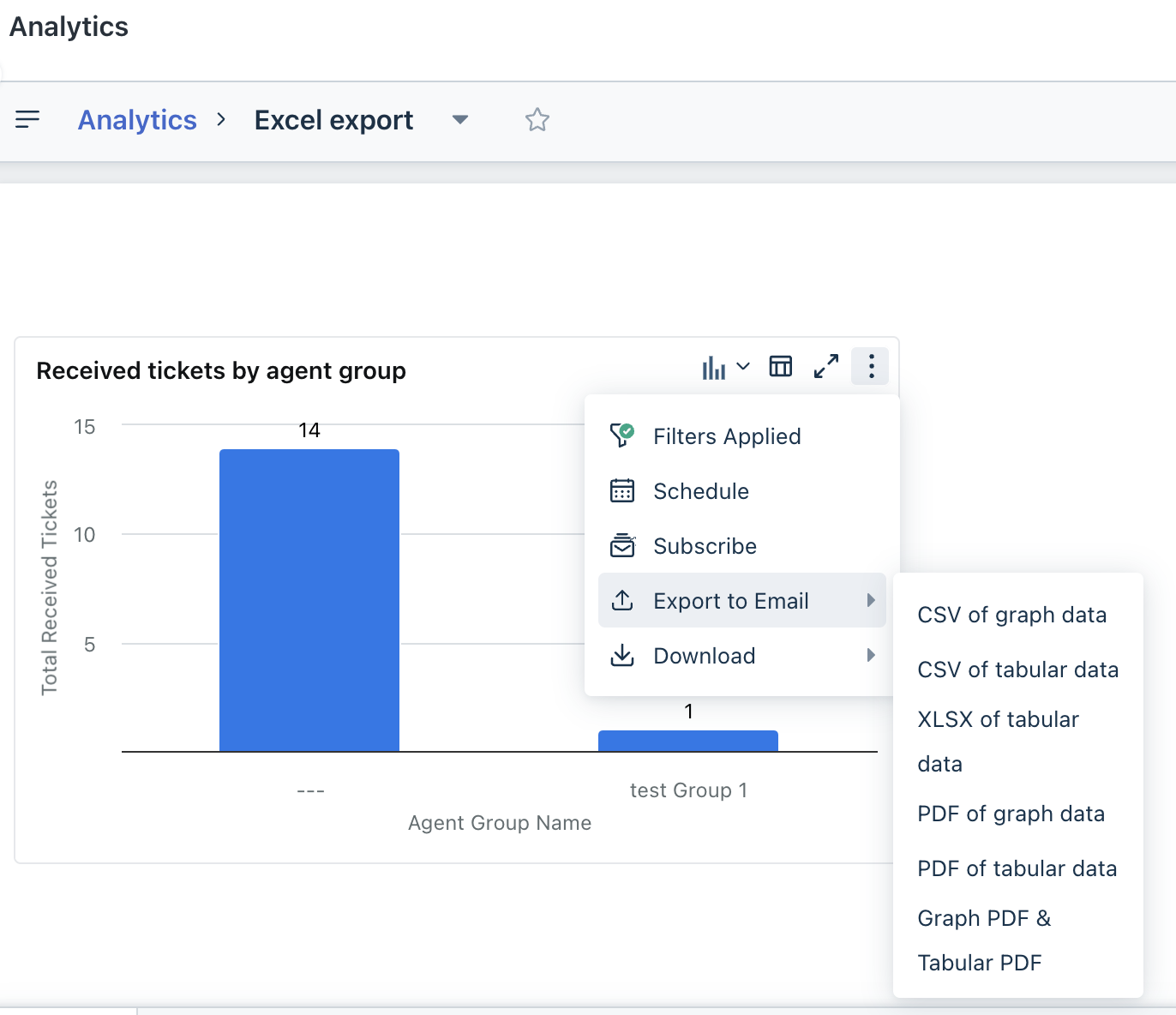
참고: XLSX 형식은 위젯 내보내기에만 사용할 수 있습니다.
위젯 예약
위젯을 내보내도록 예약할 수 있습니다. 예약 옵션을 사용하세요. 다음 단계를 따르세요:
- 위젯을 선택하고 옵션 .
- 예약을 클릭합니다.
- 예약 간격을 선택하세요: 시간별, 일별, 주별, 또는 월별.
- 시간대를 지정하세요.
- 위젯을 보낼 이메일 주소를 입력하세요.
- 이메일에 필요한 제목과 설명을 입력하세요.
- 드롭다운에서 필요한 형식을 선택하세요. 위젯을 CSV, XLSX, PDF 형식으로 내보낼 수 있습니다.
- 저장을 클릭하세요.
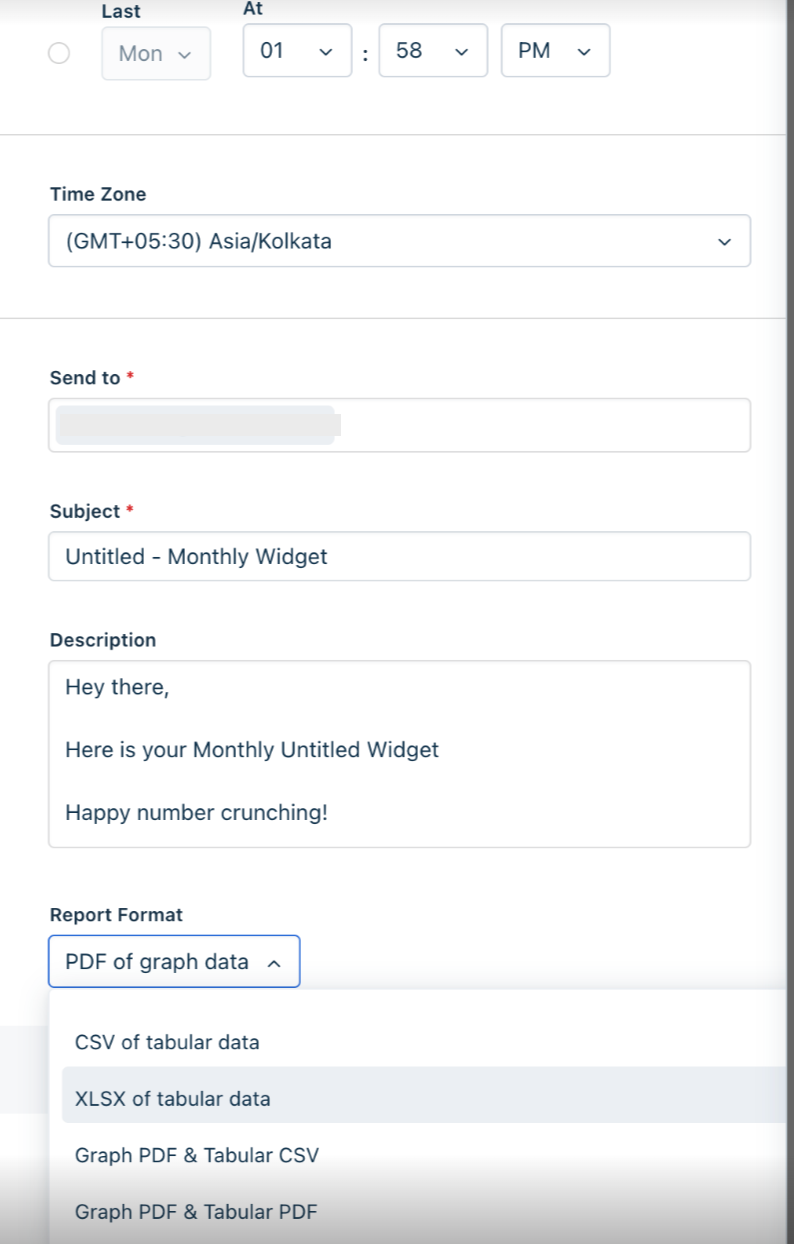
참고: XLSX 형식은 위젯 예약에만 사용할 수 있습니다.
보고서 내보내기
대부분의 경우, 보고서를 다른 보고 애플리케이션으로 내보내거나 오프라인으로 보고서를 저장하고 싶을 수 있습니다. 내보내기를 클릭하여  큐레이션된 보고서를 CSV 파일로 이메일로 보낼 수 있습니다. 그래프 데이터와 표 데이터 모두 내보낼 수 있습니다.

저장되지 않은 필터로 보고서 내보내기
필터 구성을 저장하지 않고 실행 시간에 필터가 적용된 보고서를 내보낼 수 있습니다. 이를 통해 내보낸 보고서를 특정 컨텍스트에 맞게 조정하여 분석 및 공유에 더 적합한 데이터를 만들 수 있습니다.
저장되지 않은 필터로 보고서를 내보내려면
다음 단계를 따르세요.
보고서를 열고 원하는 필터를 적용합니다.
내보내기 > 다운로드를 클릭합니다. 다운로드 PDF 보고서 창이 나타납니다.
설정에서 현재 보기 다운로드 옵션을 선택합니다.
다운로드를 클릭하여 필터가 적용된 보고서를 내보냅니다.
참고: 현재 보기 다운로드 옵션은 페이지 또는 위젯의 날짜 범위와 같은 대화형 필터를 수정할 때만 활성화됩니다.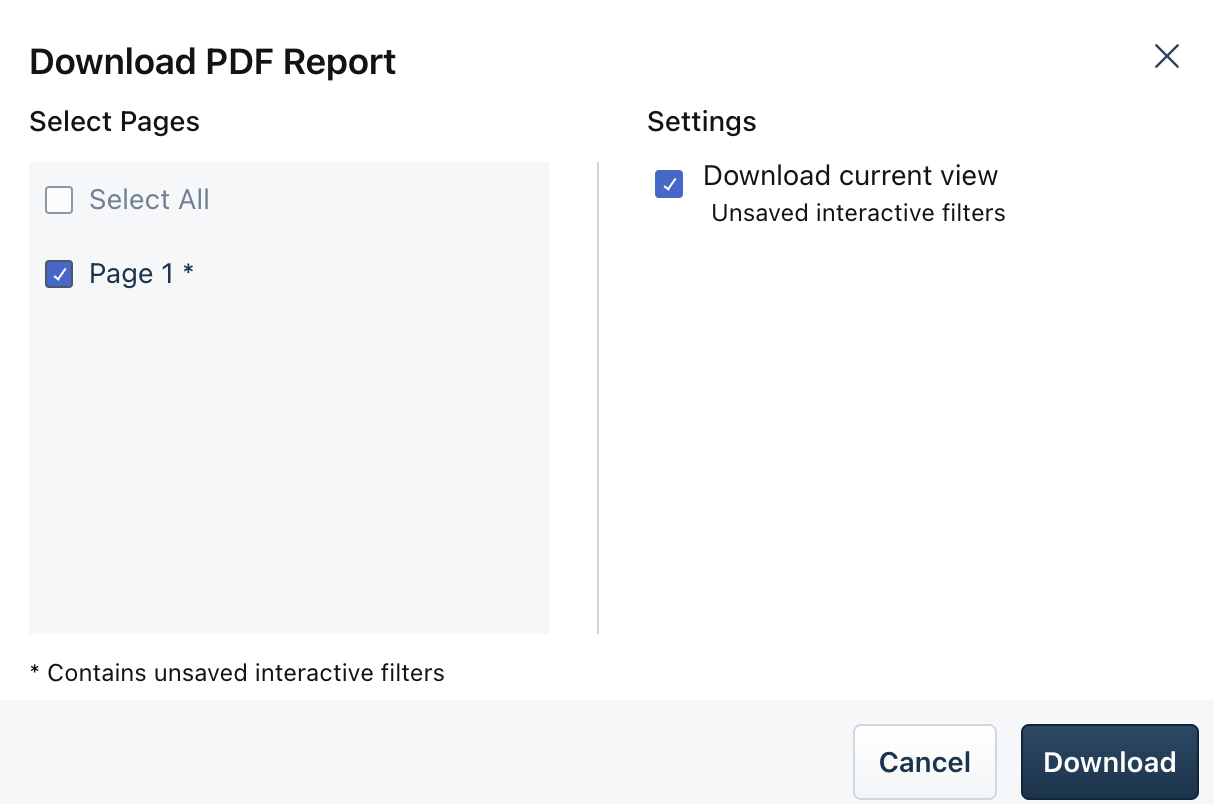
저장되지 않은 필터로 차트 또는 위젯 내보내기
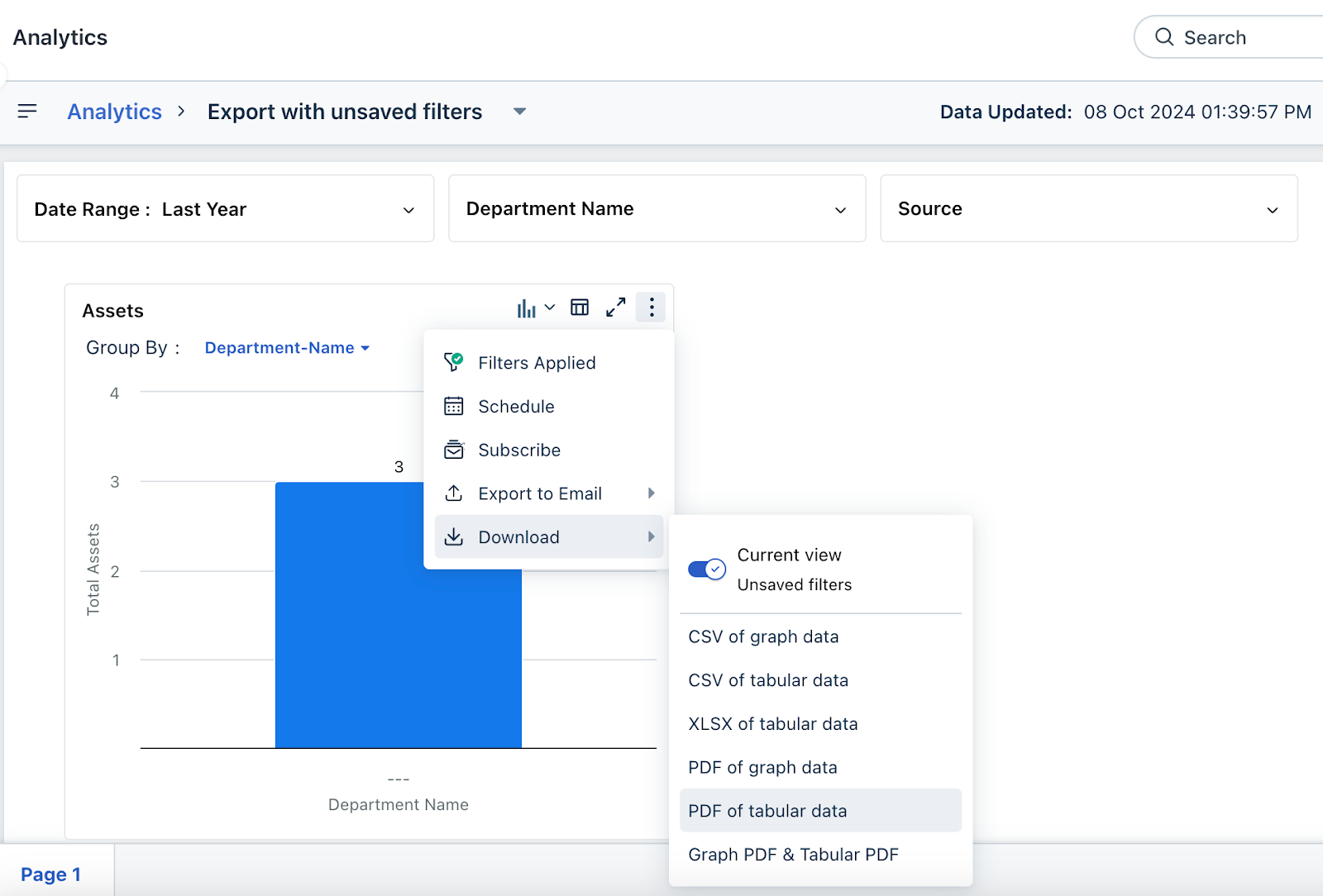
저장되지 않은 필터로 차트 또는 위젯을 내보낼 수 있습니다. 대화형 필터를 수정한 후, 위젯을 내보내려면 다음 단계를 따르세요:
위젯을 선택하고 옵션 .
다운로드 > 현재 보기 토글을 활성화하고 다운로드할 차트 또는 위젯의 원하는 형식을 선택하세요.
데이터 내보내기 시 번역은 어떻게 작동하나요?
데이터를 내보낼 때, Freshservice 애플리케이션이 영어로 설정되어 있지 않더라도 모든 새로 추가된 기본 필드는 내보낸 데이터에 영어로 표시됩니다. 이는 2025년 2월 15일 이후 애플리케이션에 추가된 모든 새 기본 필드에만 적용됩니다.
참고: 기존 기본 필드는 Freshservice 애플리케이션에 설정된 언어로 번역됩니다.
2025년 2월 15일 이후 등록된 모든 신규 사용자에 대해 기본 필드는 애플리케이션 언어와 상관없이 영어로 내보내집니다. 이 기능은 다음과 같은 이점을 제공합니다:
- Power BI 옵션과의 원활한 내보내기 보장
- 내보낸 필드가 영어로 되어 있어 소스 언어가 변경되더라도 오류 없이 내보낸 데이터를 사용할 수 있습니다.
번역이 어떻게 작동하는지 이해하기 위해 다음 예를 들어 보겠습니다. 또한 Freshservice 애플리케이션 언어가 스페인어로 설정되어 있다고 가정합니다.
| 사용자 | 애플리케이션 UI의 기본 필드 | 내보낸 데이터 열 값 | |
| 기존 | 응답 시간 | 응답 시간 | |
| 신규 | Tiempo de respuesta | 응답 시간 목차 |