

여러 조직에서는 전용 BI 도구를 사용하여 데이터를 시각화하고 조직 전반에서 사용되는 여러 소프트웨어 도구에서 보고서를 생성합니다. 이러한 통합 데이터를 단일 대시보드에서 확인하면 조직에서 일어나는 일을 명확하게 파악할 수 있습니다. 이를 위해서는 여러 비즈니스 도구에서 관련 데이터를 내보내고 BI 도구로 전송하여 보고서를 생성해야 합니다.
Freshservice의 데이터 내보내기 기능을 사용하면 데이터를 내보내고 다운로드 가능한 파일이나 API URL을 통해 BI 도구로 피드할 수 있도록 예약할 수 있습니다.
데이터 내보내기를 예약하려면:
왼쪽 사이드바에서 분석을 클릭합니다.
설정으로 이동한 다음 데이터 내보내기를 선택합니다.
데이터 내보내기를 예약하려면 오른쪽 상단 모서리에서 내보내기 생성 옵션을 클릭합니다.
변경 모듈에 대한 데이터 내보내기를 예약하려면 모듈 이름에서 변경을 선택합니다.
예약 간격을 선택합니다. 일간, 주간 또는 월간으로 설정할 수 있습니다.
내보낼 데이터를 필터링하려면 보기 및 기본 필터 옵션을 사용합니다.
날짜, 속성, 연관성 등 다양한 매개변수를 기반으로 데이터를 필터링할 수 있습니다.
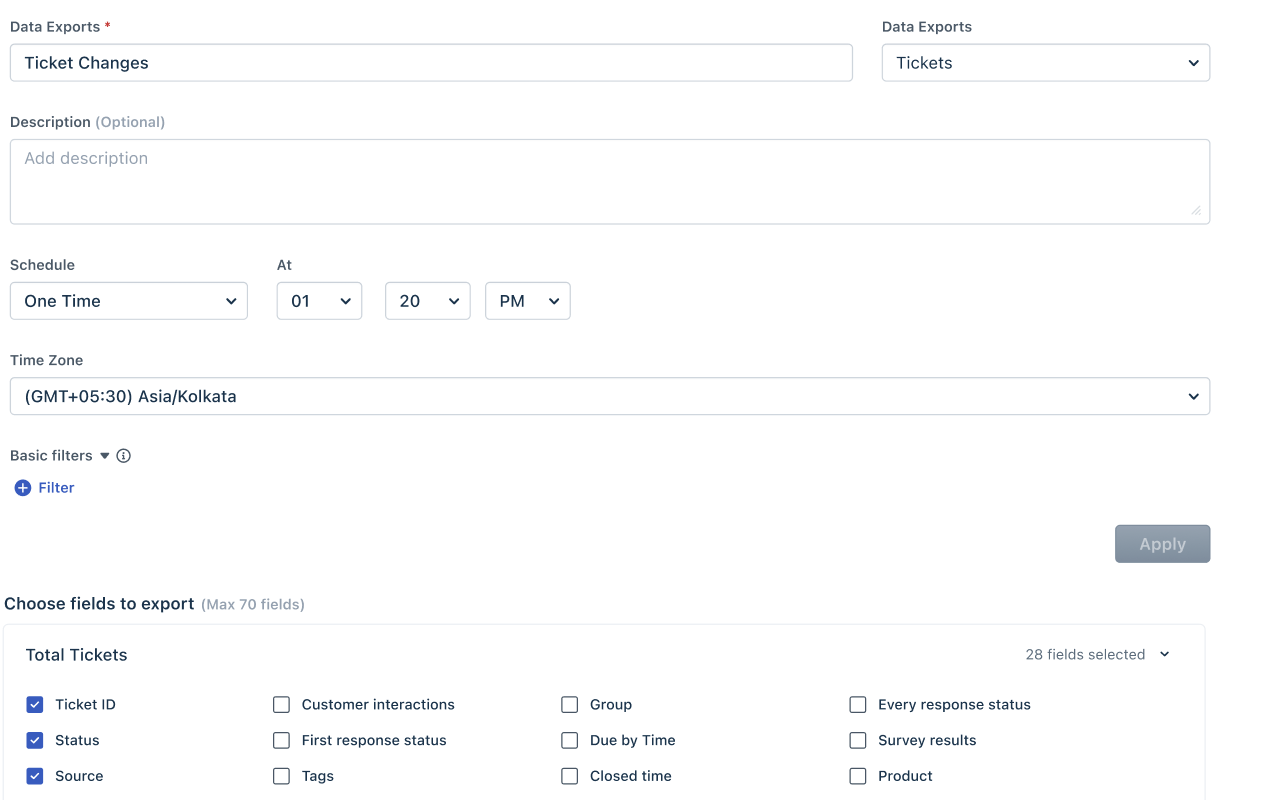 내보내야 할 필드를 선택할 수 있습니다.
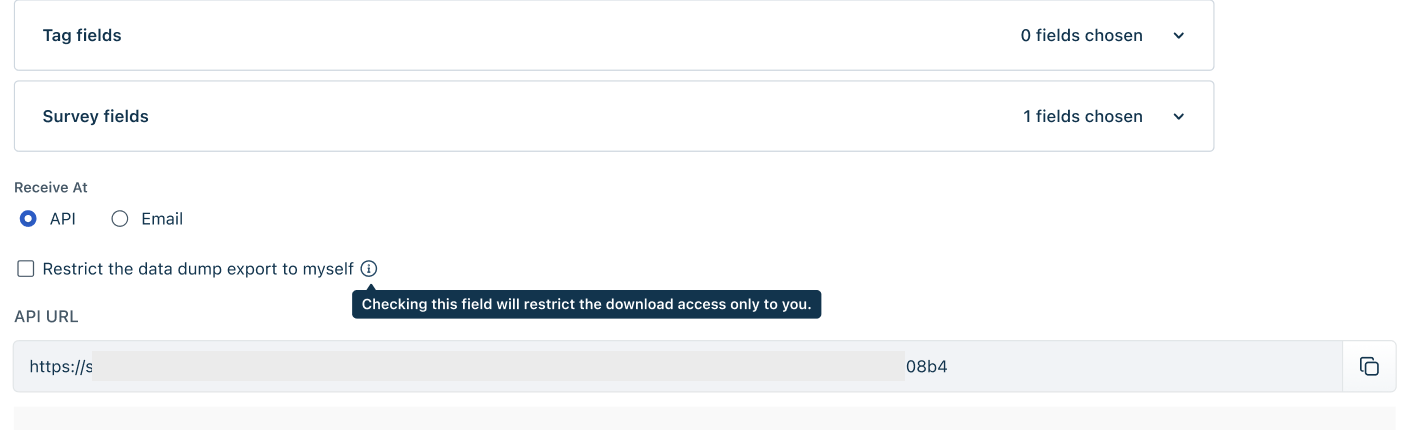
- 예약된 보고서를 이메일 또는 API를 통해 받을지 선택합니다. API URL은 내보내기 파일에 대한 링크를 제공합니다. API URL을 BI 도구에 입력하면 Freshservice에서 데이터를 자동으로 가져올 수 있습니다.
- 다른 사용자가 데이터를 내보내지 못하도록 하려면 데이터 덤프 내보내기를 나에게만 제한 체크박스를 선택합니다. 선택하면 데이터 내보내기에 잠금 아이콘이 표시되어 접근이 제한되며, 데이터 내보내기에 접근할 수 있는 사람은 본인뿐입니다.참고:데이터 내보내기에 접근할 수 없는 사용자가 API URL을 얻으면 내보낸 데이터를 여전히 검색할 수 있습니다. 데이터 보안을 위해 API URL을 다른 사람과 공유하지 않는 것이 좋습니다.
- 완료되면 저장을 클릭합니다.
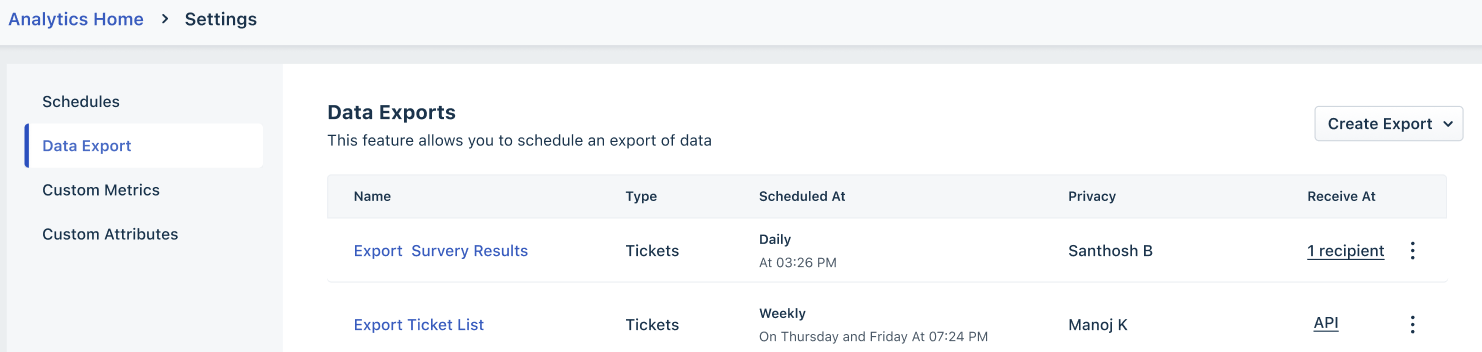
데이터 내보내기를 예약한 후에는 분석 아래의 데이터 내보내기 보기에서 모든 내보내기를 확인할 수 있습니다. 각 일정 옆의 다운로드 아이콘을 통해 과거 데이터를 탐색하고 필요한 경우 다운로드할 수 있습니다. BI 도구가 특정 날짜에 API URL에서 데이터를 가져오지 못하는 경우에 유용합니다. 이러한 상황에서는 특정 날짜의 데이터를 수동으로 다운로드하여 BI 도구에 가져올 수 있습니다.
이 보기에서 예약된 데이터 내보내기를 삭제할 수도 있습니다.

참고: Power BI를 사용하여 가져올 때, API URL에 Freshservice 인스턴스의 서브도메인 URL(freshservice.com으로 끝나는)이 포함되어 있는지 확인하고, 가져오기가 성공적으로 이루어지도록 CNAME URL이 아닌지 확인하세요.