

이제 Office 365 캘린더를 Freshsales와 동기화할 수 있습니다. Office 365 캘린더의 모든 예약된 이벤트를 Freshsales 내의 약속으로 가져올 수 있습니다. 두 앱, Freshsales와 Office 365 사이를 오가며 탭을 전환할 필요가 없습니다.
이것은 양방향 동기화로, Freshsales의 모든 약속이 Office 365 캘린더에도 이벤트로 추가됩니다.
누가 설정할 수 있나요?
주어진 Freshsales 계정의 모든 사용자(영업 사원)가 이 캘린더 동기화를 활성화할 수 있습니다.
동기화 방법
Freshsales 계정에 로그인합니다.
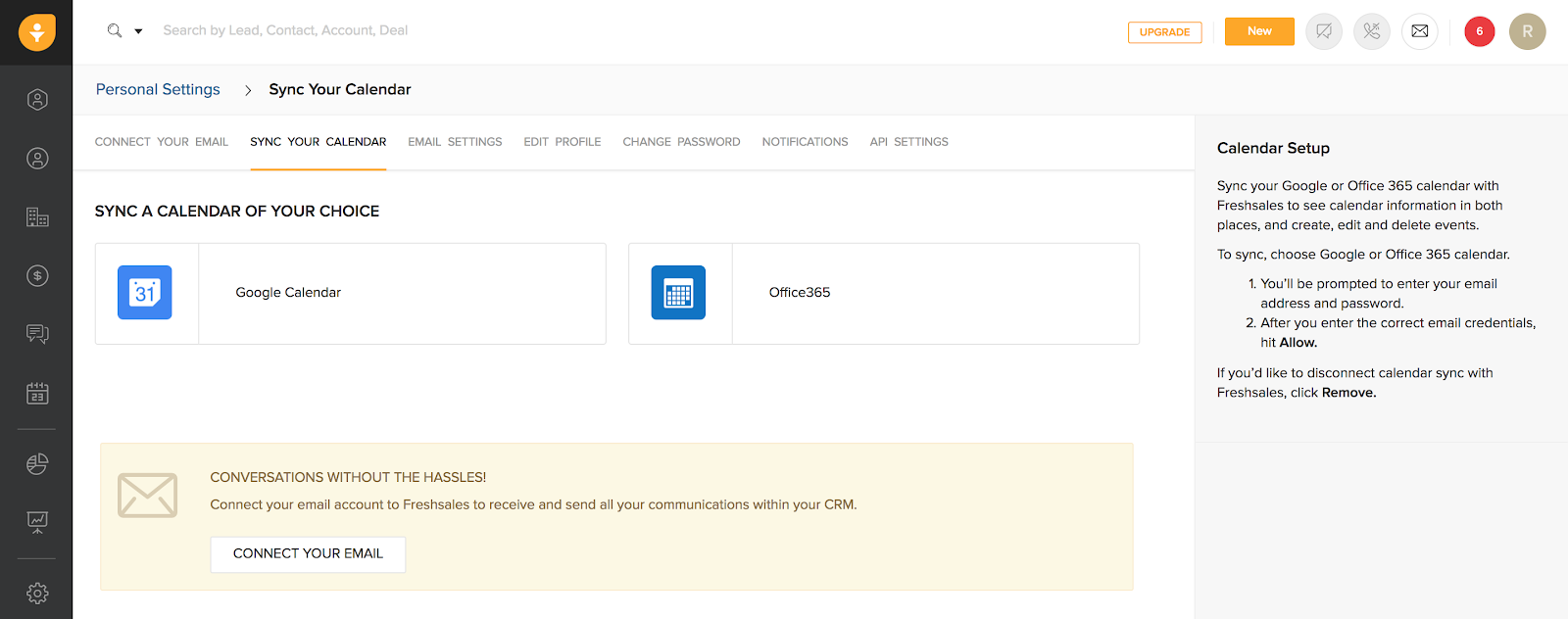
프로필 사진을 클릭한 후 > 캘린더 동기화를 선택합니다.

선택한 캘린더를 동기화할 수 있는 탭으로 이동합니다 - Google 또는 Office 365.
Office 365를 선택하면, Outlook 계정에 로그인하라는 메시지가 표시됩니다.
필요한 액세스 권한을 부여하면 캘린더 동기화가 설정됩니다.
Outlook 이메일을 연결한 후, Freshsales로 다시 돌아갑니다.
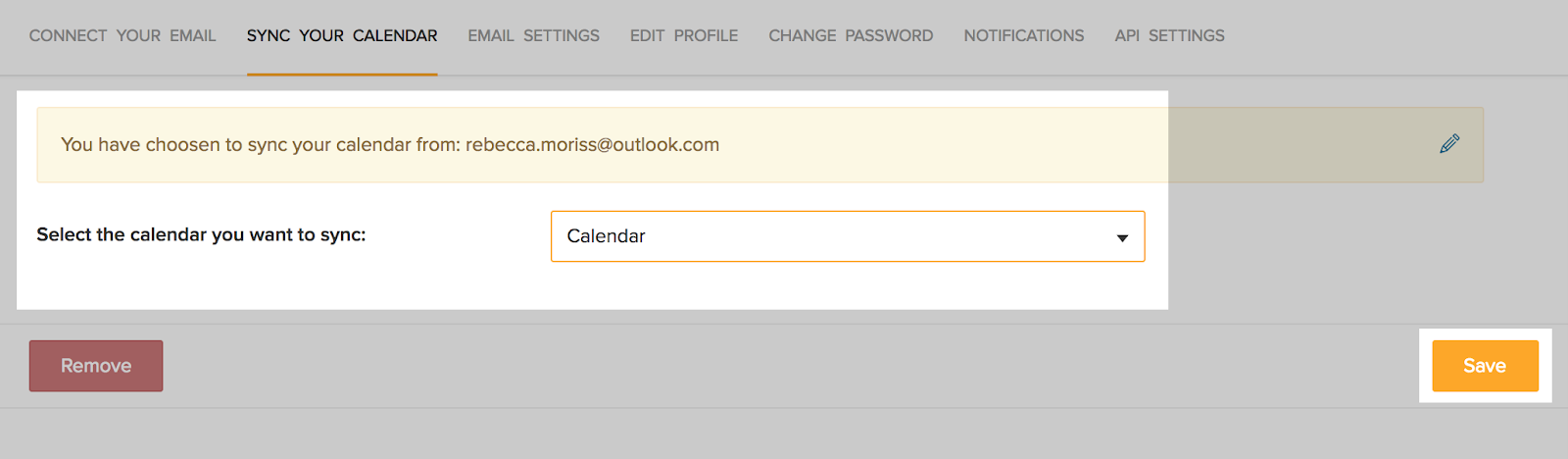
동기화할 캘린더를 캘린더 드롭다운에서 선택합니다.
저장 버튼을 눌러 동기화를 시작합니다.
연결된 이메일 주소가 표시된 카드 바로 아래에 캘린더 드롭다운이 있습니다. 이를 사용하여 캘린더 간 전환을 할 수 있습니다. 즉, 비즈니스를 관리하기 위해 여러 캘린더를 사용하는 경우 이 드롭다운이 유용합니다.
참고:
이 옵션은 Freshsales와 최소 한 번 이상 동기화된 캘린더 계정만 나열합니다.
다른 계정으로 전환하려면 어떻게 하나요?
현재 Office 365 계정을 동기화했다고 가정합니다.다른 Office 365 계정으로 전환하려면, 현재 연결된 이메일 계정을 표시하는 스트립에 있는 편집 아이콘을 클릭하면 됩니다.
Google 캘린더로 전환하려면, 현재 계정을 제거한 후 화면에서 Google 캘린더를 선택해야 합니다.



이 동기화는 어떻게 작동하나요?
저장 버튼을 누르면,
Office 365에서 Freshsales로:
다음 3개월 동안 예정된 모든 Office 365 이벤트가 Freshsales 내의 약속으로 추가됩니다.
동기화된 약속은 해당 리드 또는 연락처에 연결됩니다.
총 1000개의 과거 이벤트가 Freshsales로 가져옵니다. 이 이벤트는 과거 1년 전의 것은 포함되지 않습니다.
지난 1년 동안 1000개 이상의 이벤트가 있는 경우, 1000개까지의 최근 이벤트만 동기화됩니다.
- Freshsales에서 Office 365로:
다음 3개월 동안 예정된 모든 Freshsales 약속이 Office 365 캘린더에 이벤트로 생성됩니다.
과거 약속은 Office 365로 동기화되지 않습니다.
관련 필드 값은 동기화되지 않습니다. Freshsales 약속의 참석자만 Office 365에서 생성된 이벤트에 캡처됩니다.
Freshsales의 하루 종일 약속은 Office 365에서 하루 종일 이벤트로 생성됩니다.
참석자에게 전송되는 이메일:
모든 참석자에게 이메일 알림이 전송됩니다. 하루에 최대 10,000개의 알림 이메일(약속의 각 참석자당 1개)이 Microsoft의 제한입니다. 이 제한에 도달하면 더 이상 약속이 캘린더에 추가되지 않습니다. 다음 날에 이러한 약속을 생성할 수 있습니다.
캘린더 동기화를 중지하려면 어떻게 하나요?
다음 중 하나를 선택할 수 있습니다,
제거:
제거 버튼을 클릭하여 캘린더와 연결된 이메일 계정을 영구적으로 제거합니다.
나중에 이 계정과 동기화하려면, 해당 이메일에 다시 로그인해야 합니다.
동기화하지 않음:
또는 캘린더 드롭다운에서 동기화하지 않음 옵션을 선택하여 지금 캘린더 연결을 해제할 수 있습니다.
캘린더 드롭다운을 사용하여 언제든지 이 계정에 캘린더를 연결할 수 있습니다.
캘린더와 이메일 동기화에 다른 계정을 사용할 수 있나요?
네. Freshsales에서 이메일 통신을 위해 Gmail, Office 365, Zoho 메일 또는 다른 이메일을 사용할 수 있습니다. 이 동일한 계정의 캘린더는 반드시 동기화될 필요는 없습니다.
캘린더는 완전히 다른 이메일 계정이거나 심지어 다른 이메일 서비스일 수 있습니다.
예를 들어, 이메일 대화를 위해 사용하는 계정은 Gmail 계정일 수 있습니다. 그러나 동시에 Office 365 캘린더를 동기화하도록 선택할 수 있습니다.
이메일 계정을 Freshsales에 연결하지 않은 경우에도 캘린더만 동기화할 수 있습니다.