

Zapier를 Freshsales와 통합하는 방법?
Zapier는 두 개의 앱을 연결하여 함께 작동하게 하는 도구입니다. 앱을 연결하려면,
Zap: 입력과 입력의 결과로 원하는 출력의 조합입니다.
트리거: 프로세스를 시작하는 Zap의 입력입니다.
액션: 입력으로 인해 발생하는 결과 또는 출력입니다.
이미 Zapier 사용자인 경우, 좋은 소식입니다.
아래 나열된 단계를 따라 Freshsales 계정을 Zapier와 통합할 수 있습니다.
관리자로 Freshsales에 로그인합니다.
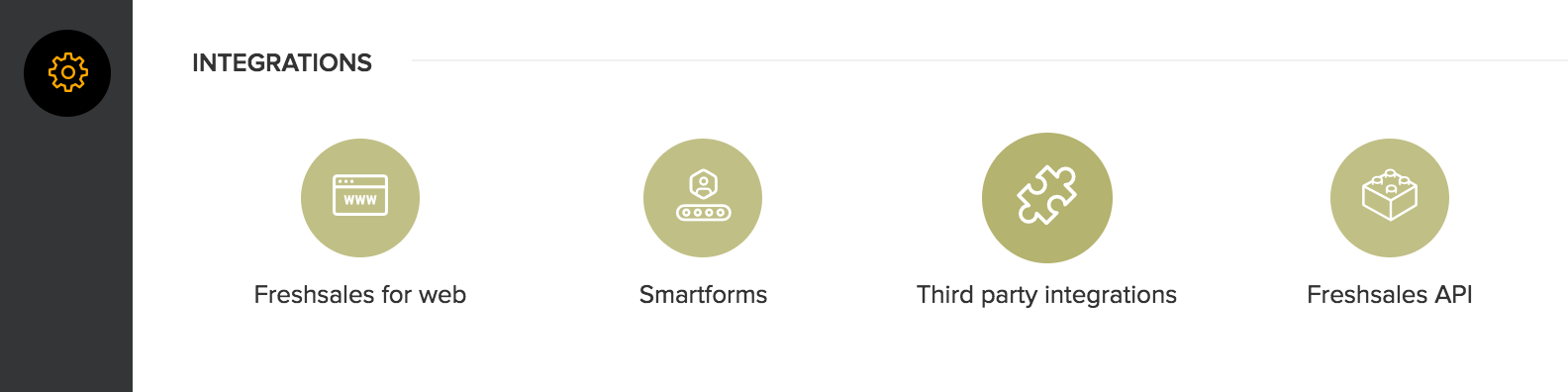
관리자 설정 > 타사 통합으로 이동합니다.
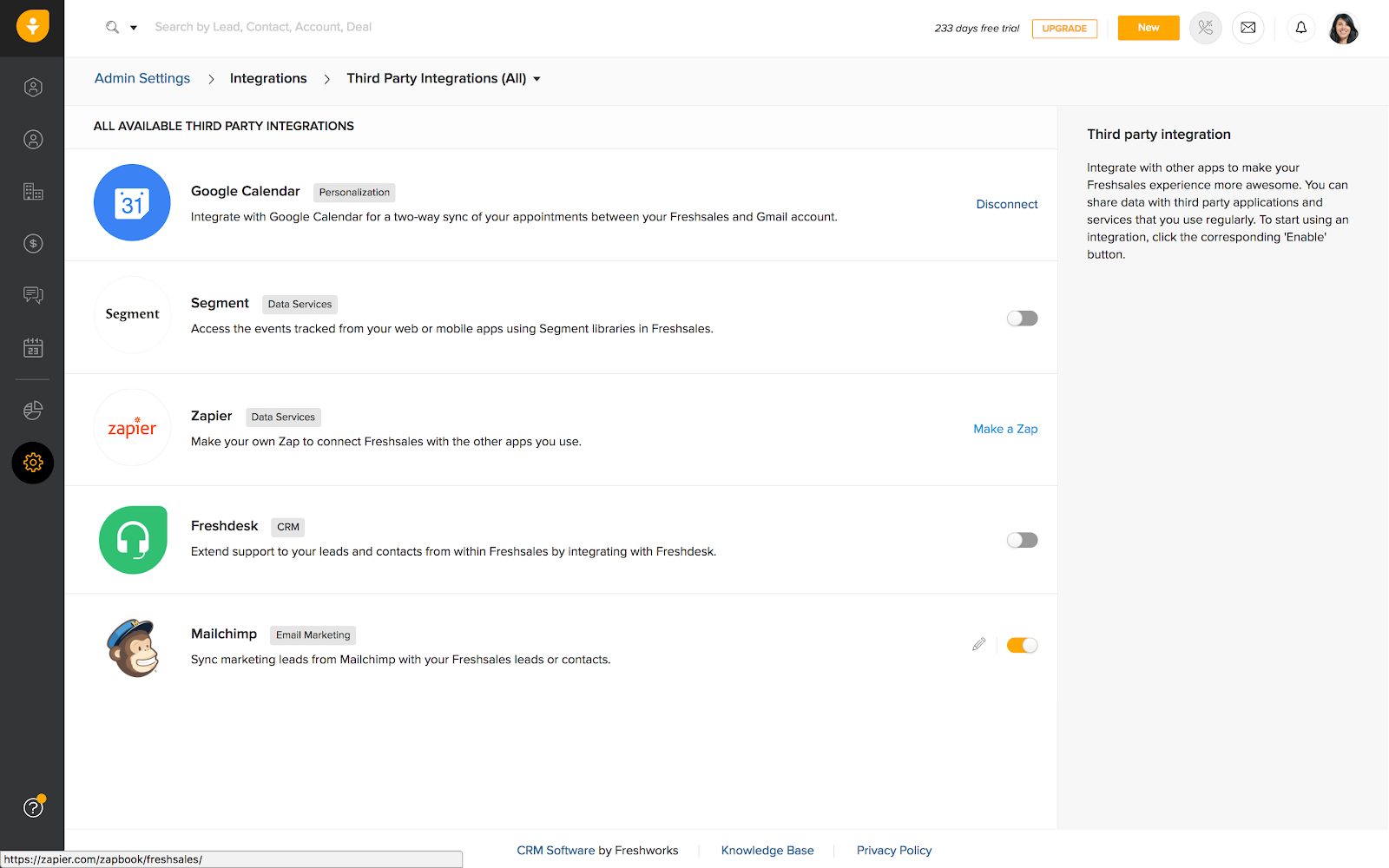
Zap 만들기 버튼을 클릭하면 Zapier로 이동합니다.
이미 Zapier 계정이 있는 경우 로그인하십시오. 그렇지 않으면 이 통합의 가능한 워크플로우를 탐색하기 위해 가입하십시오.
로그인하면 아래 화면으로 이동합니다.
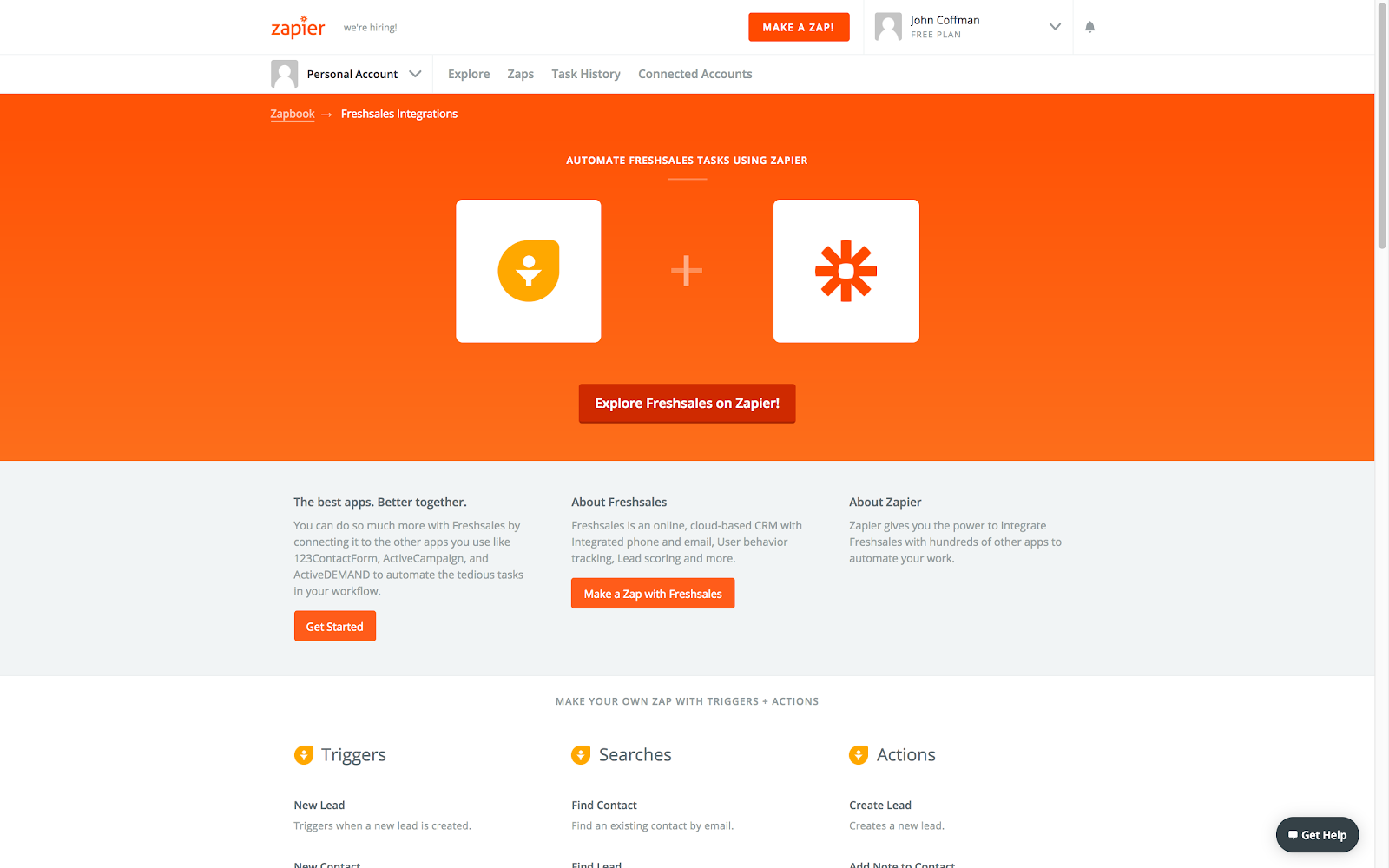
6. 이제 Freshsales로 Zap을 만드십시오.
7. Zap을 만들기 전에 다음을 결정해야 합니다.
트리거가 가져올 앱
트리거는 무엇이어야 합니까?
결과로 어떤 액션이 발생해야 합니까?
액션이 발생해야 하는 앱
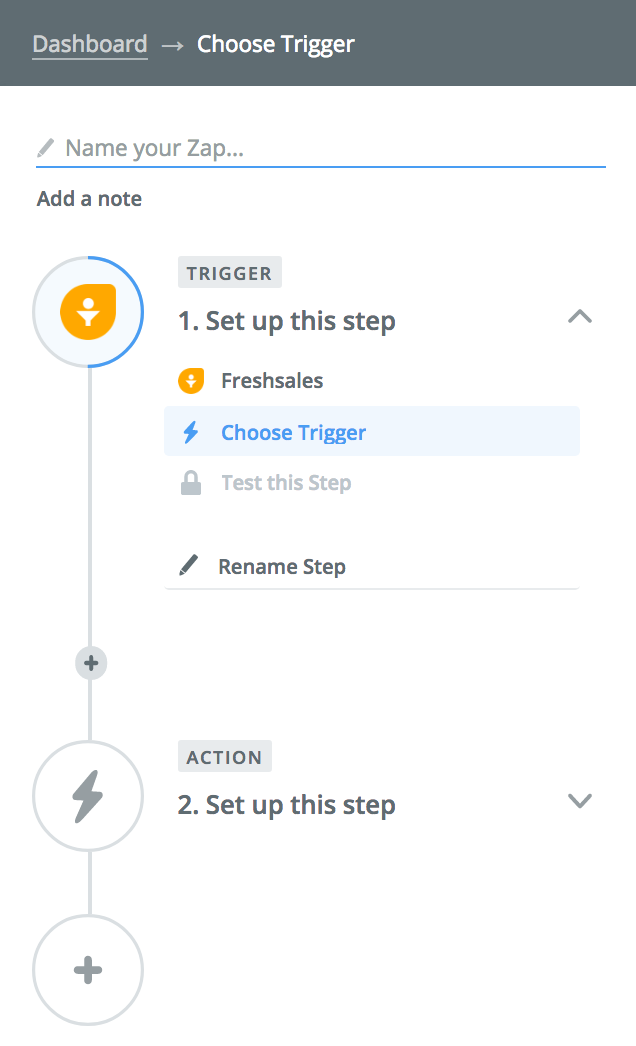
Zap을 만드는 방법?
A. 트리거: 회사 웹사이트에서의 새로운 가입이 트리거라고 가정해 봅시다.
트리거가 가져올 앱을 선택합니다.
참고: 기본적으로 Freshsales가 트리거 앱으로 미리 채워집니다. 원하는 앱으로 변경할 수 있습니다. Google Forms를 선택한다고 가정해 봅시다. |
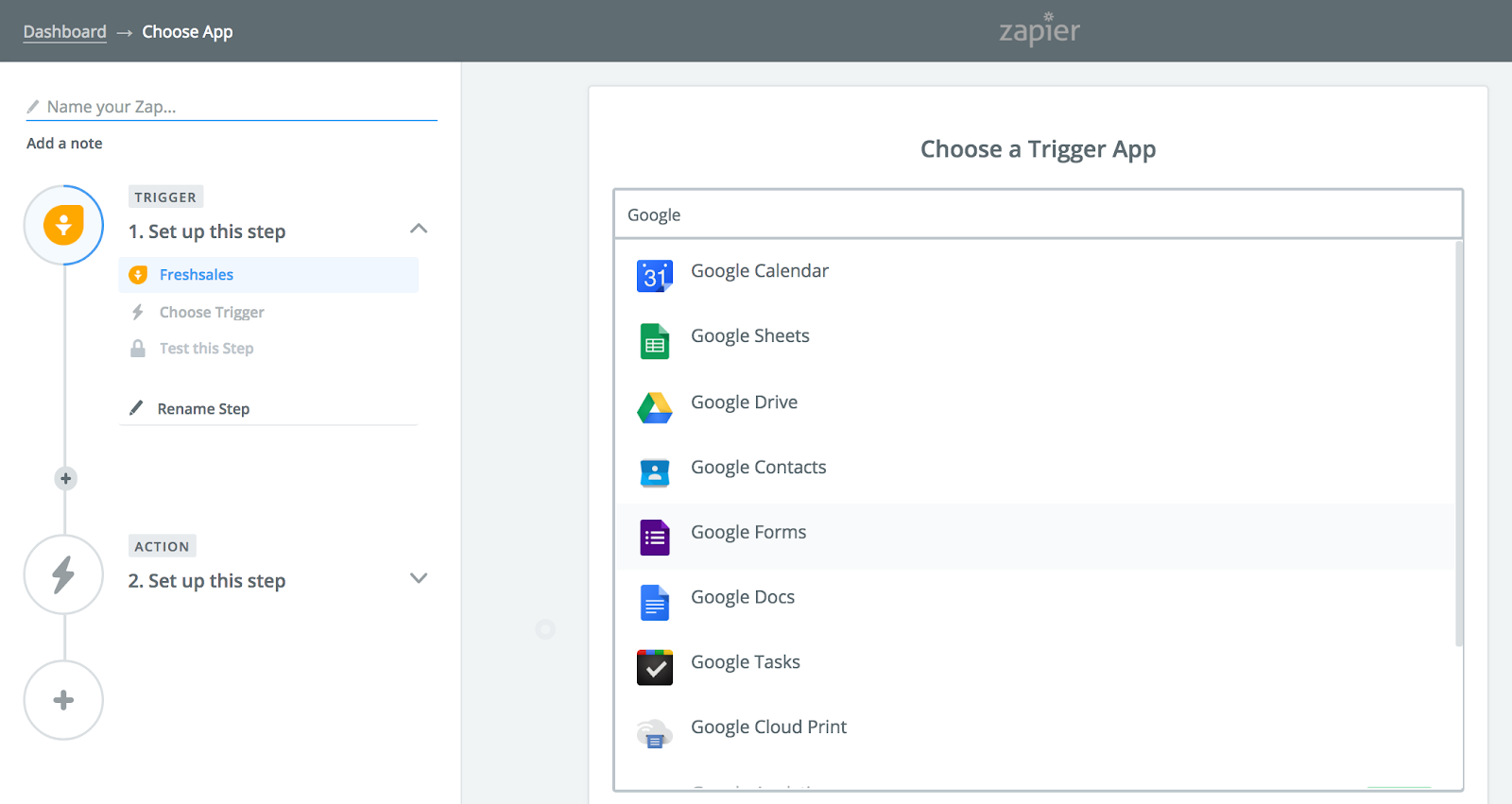
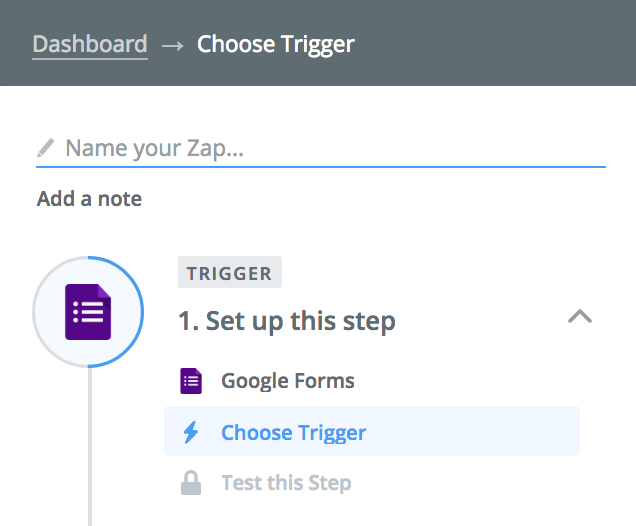
b. 다음으로 트리거를 선택합니다.
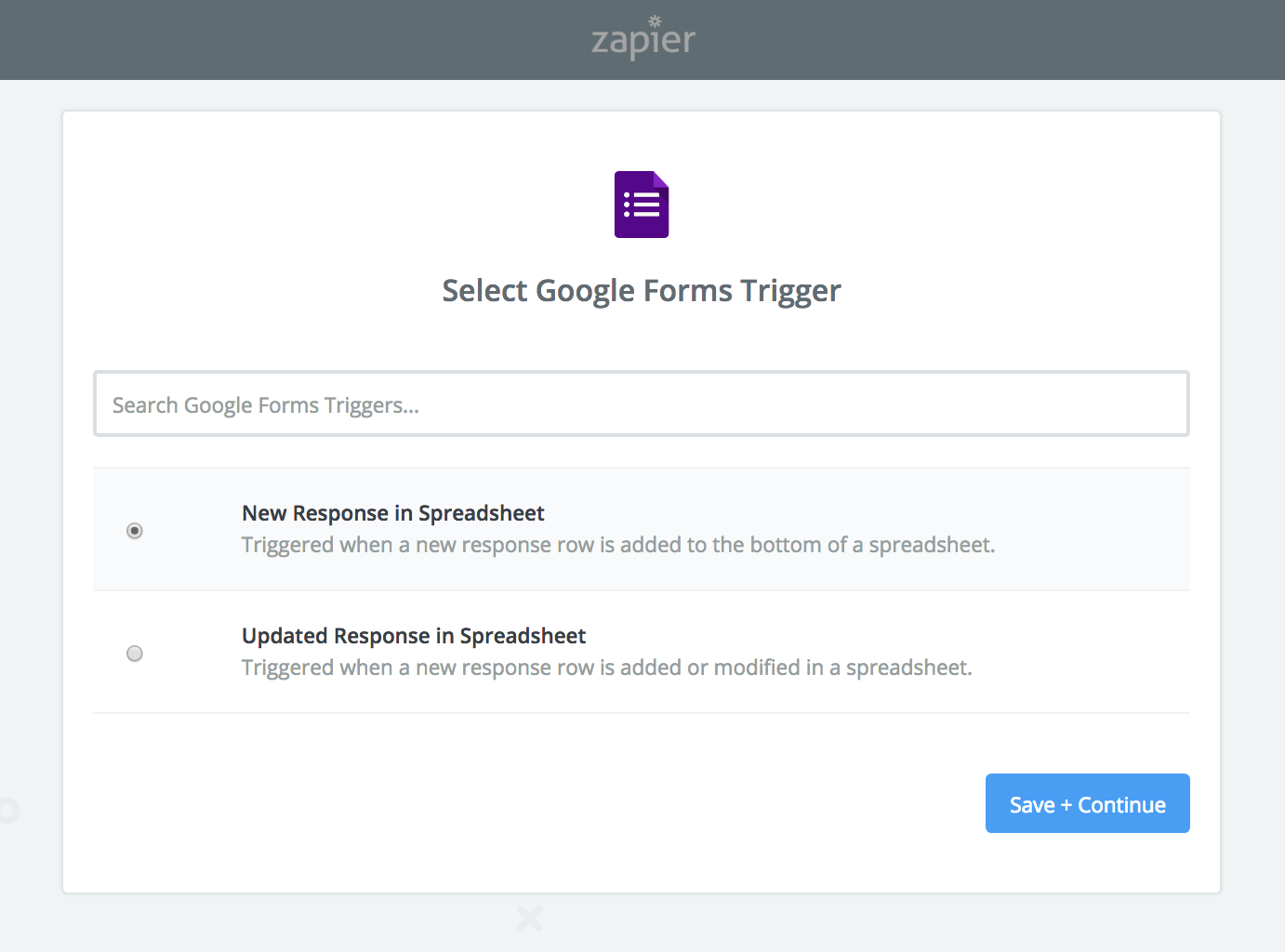
c. Google Forms 계정을 연결합니다.
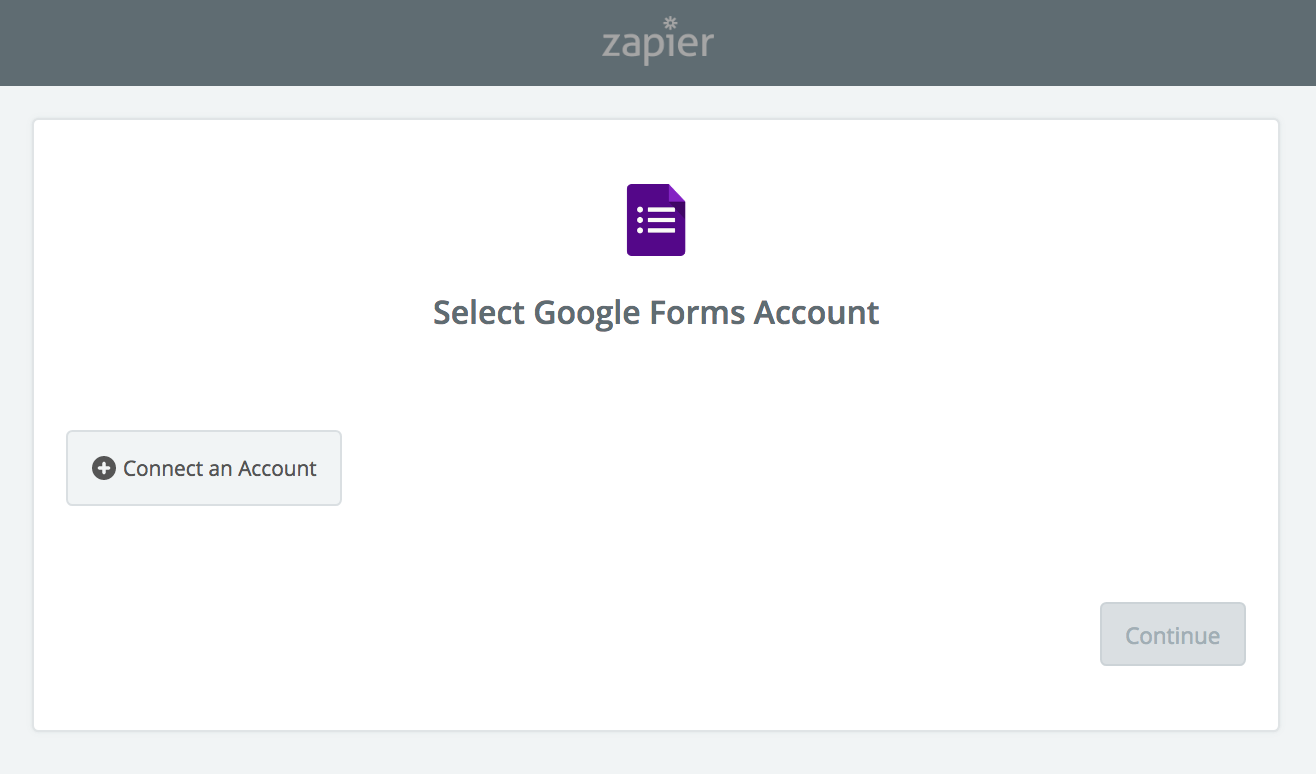
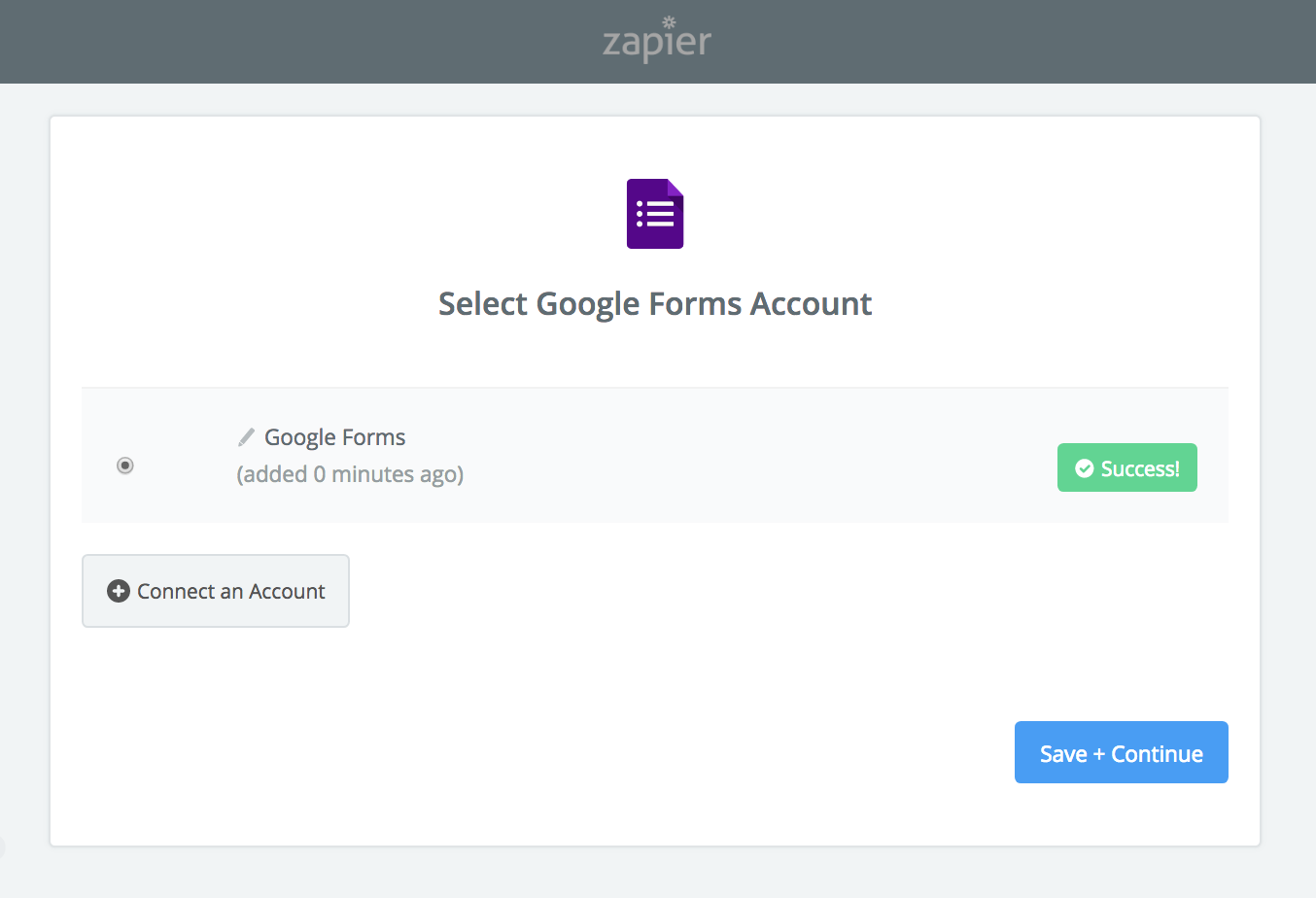
d. 트리거를 가져올 엑셀 시트를 업로드합니다.
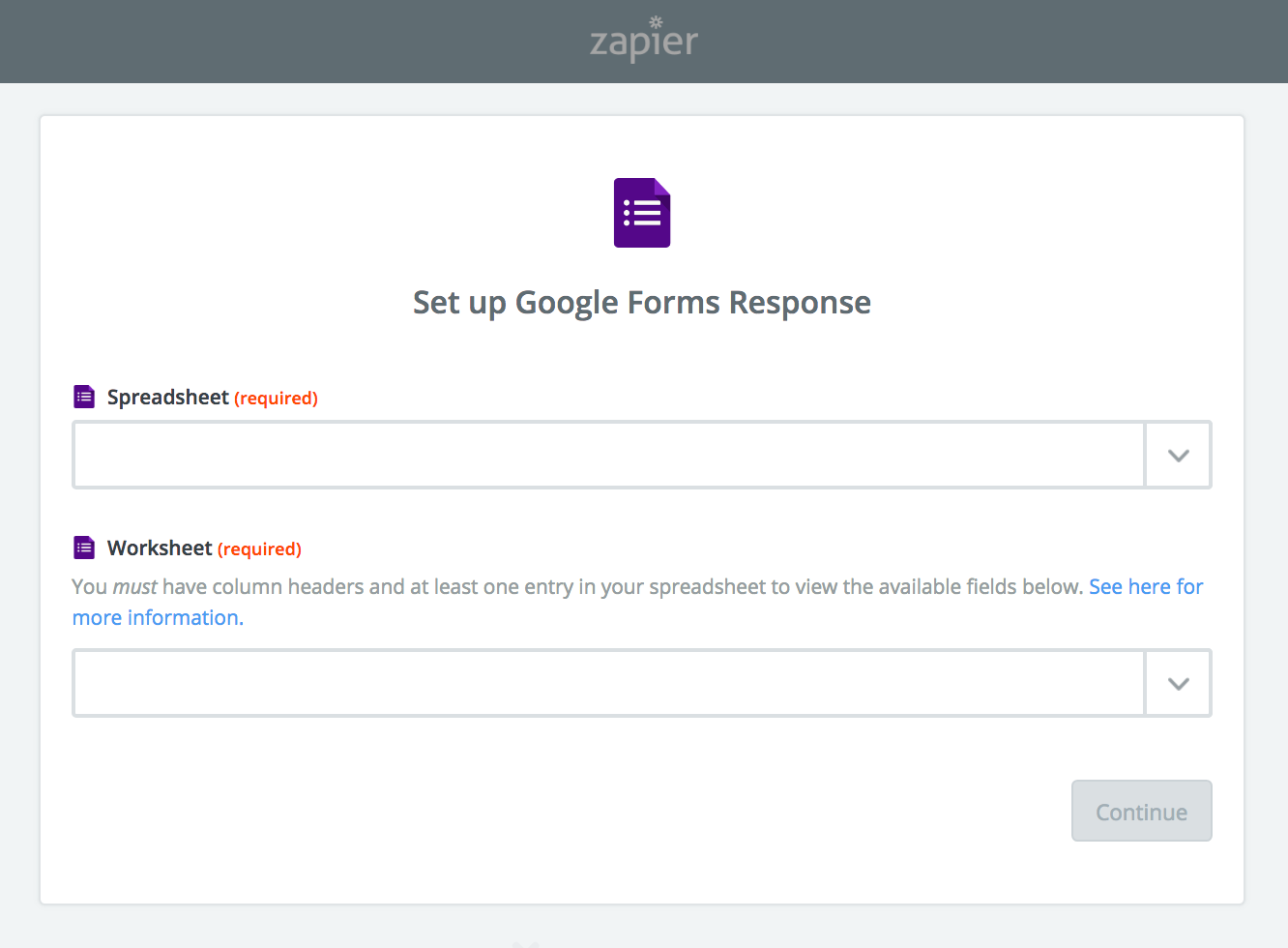
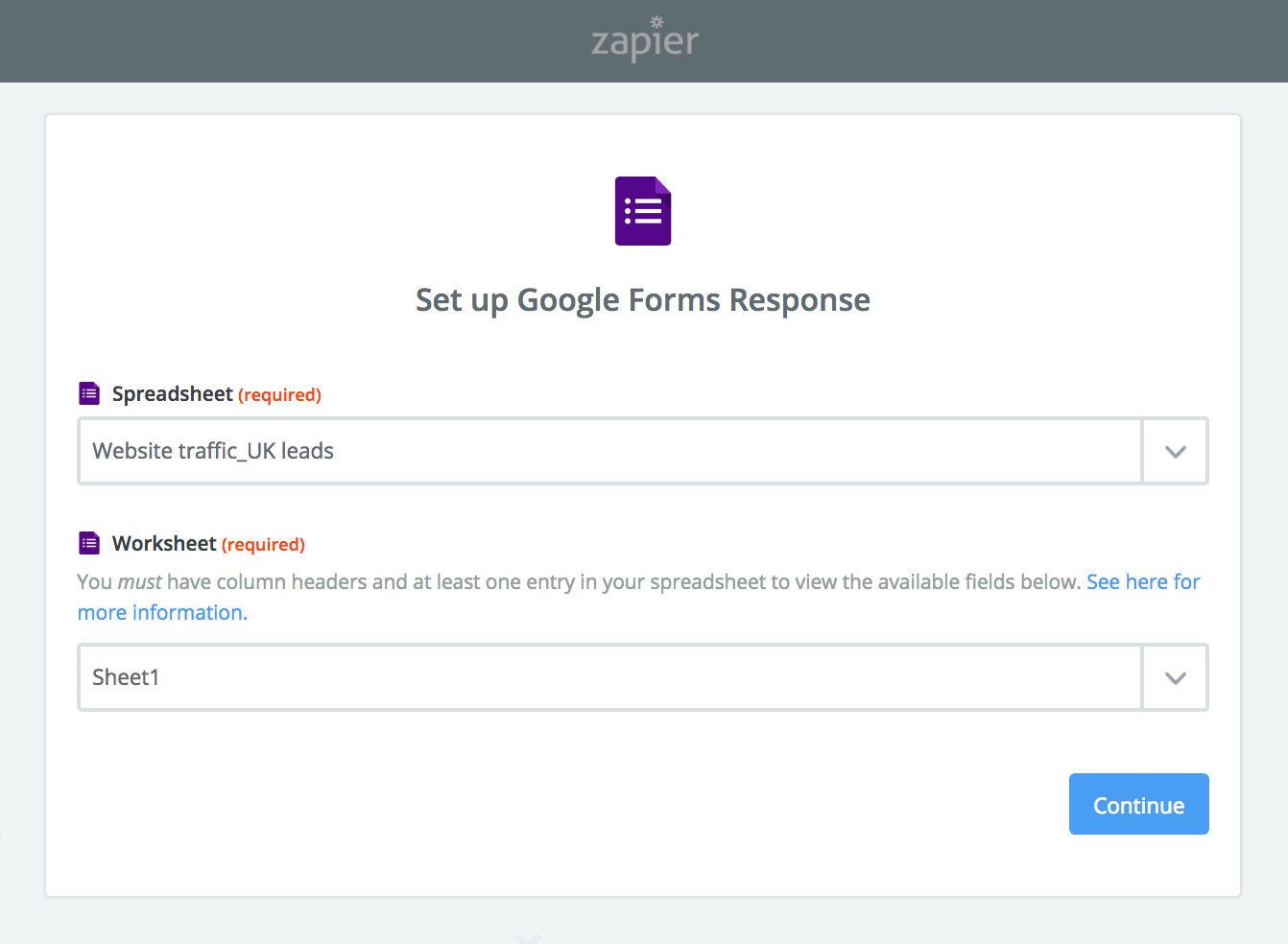
다음 단계에서는 업로드된 파일을 확인할 수 있습니다
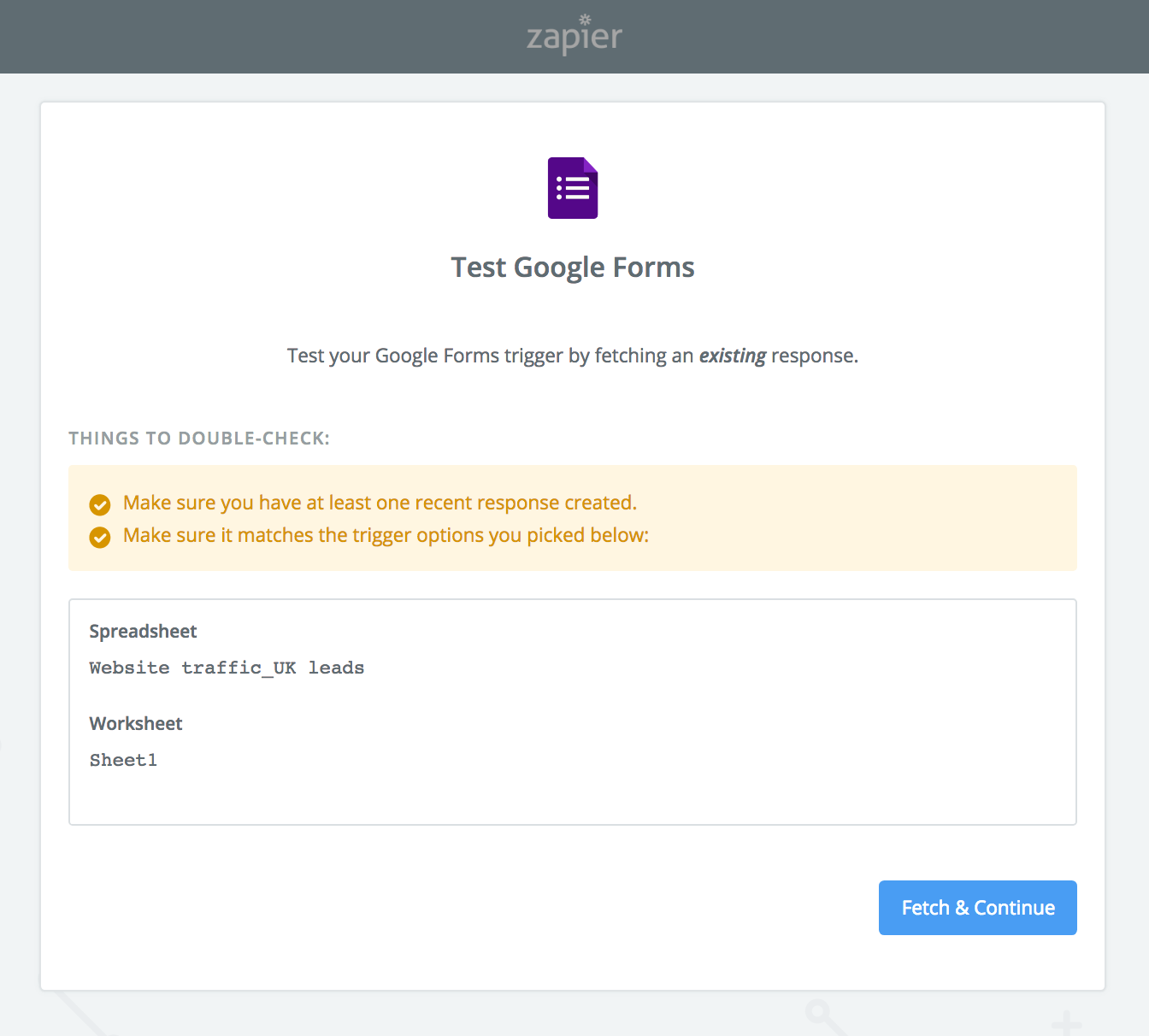
e. 확인이 완료되면 트리거가 성공적으로 설정됩니다.
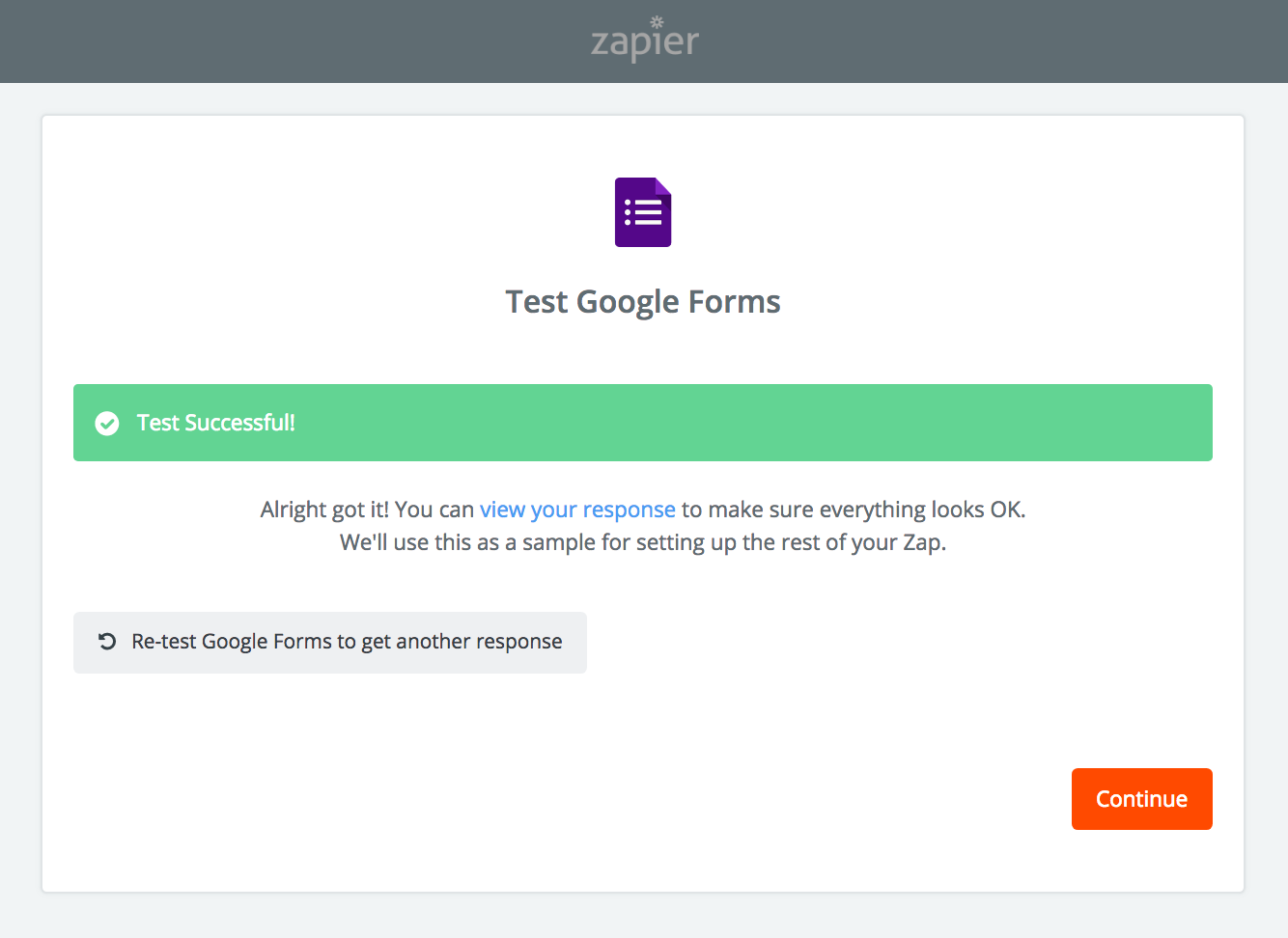
B. 액션: Google Forms에 제출된 모든 응답에 대해 Freshsales에 새로운 리드가 생성됩니다.
트리거에 대한 응답으로 액션이 발생해야 하는 앱을 선택합니다.
이 경우 Freshsales 앱을 사용합니다.
2. Freshsales 계정이 이미 Zapier에 연결되어 있는 경우, 내 앱 섹션에 나열됩니다.
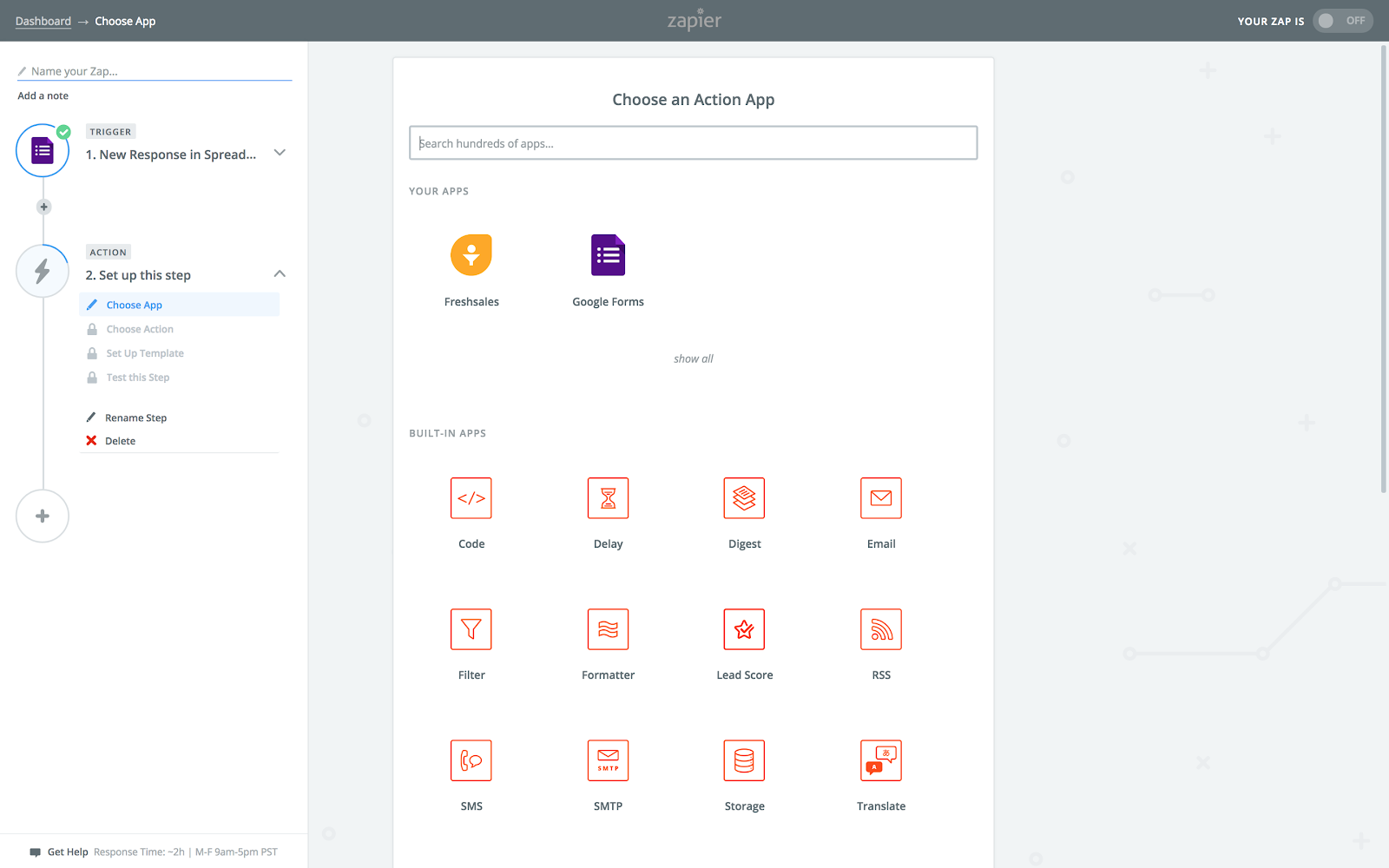
3. 그렇지 않으면 검색하여 계정을 연결하십시오.
4. Freshsales 계정을 연결하는 단계:
5. 계정 연결 버튼을 누르십시오.
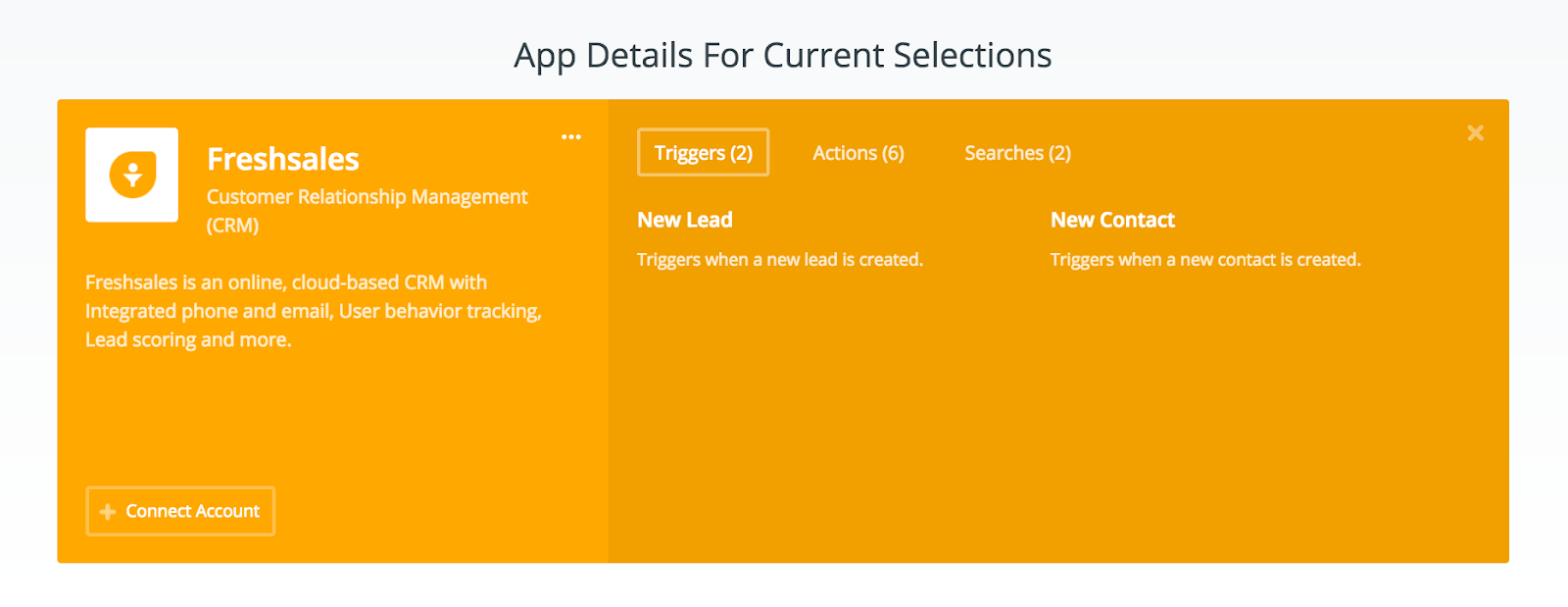
6. 그렇게 하면, 서브도메인과 API 키를 묻는 새 창이 나타납니다.
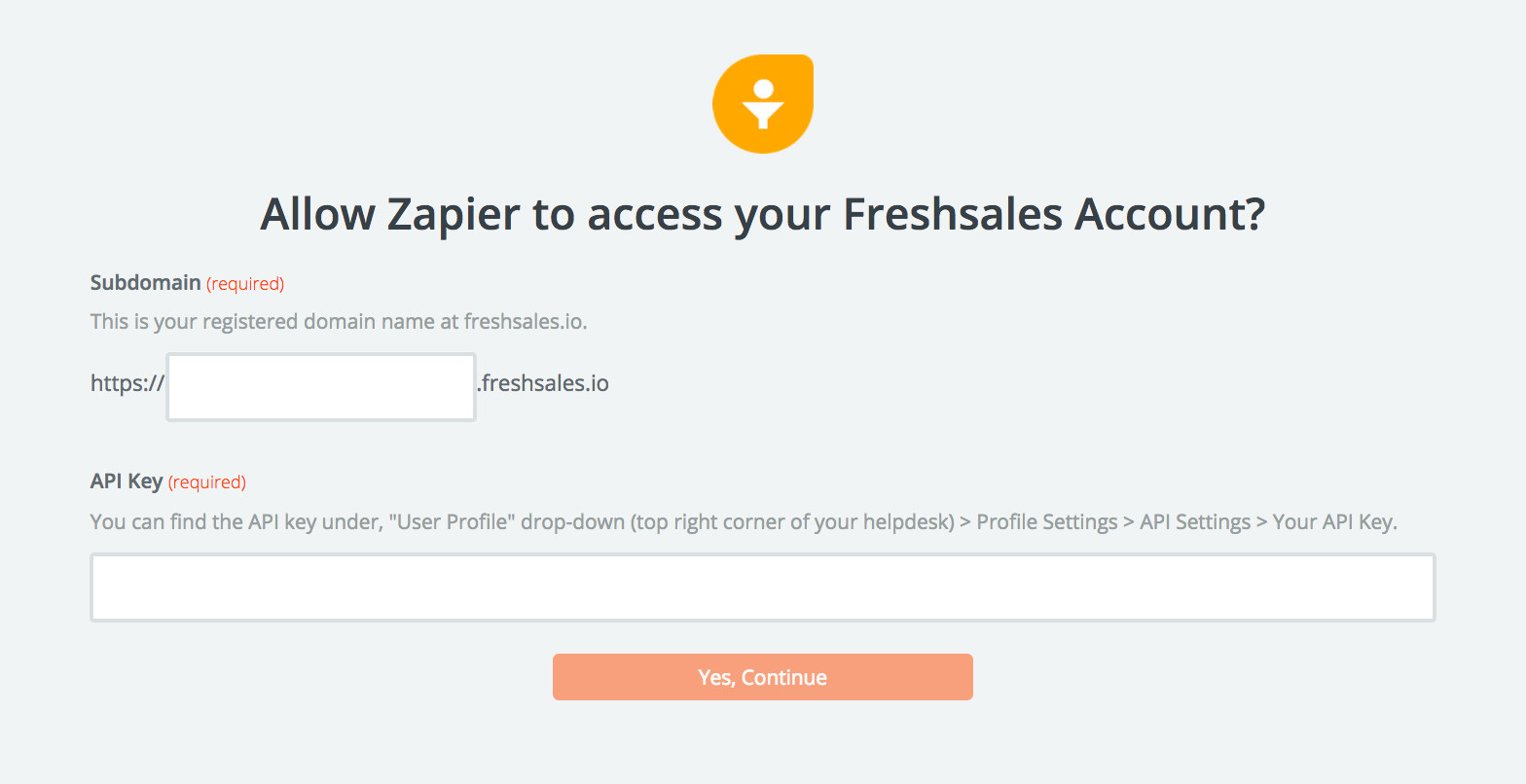
7. 도메인 이름을 입력하십시오:

8. API 키는 Freshsales 홈페이지의 오른쪽 상단에 있는 “프로필 사진" > 프로필 설정 > API 설정에서 찾을 수 있습니다.
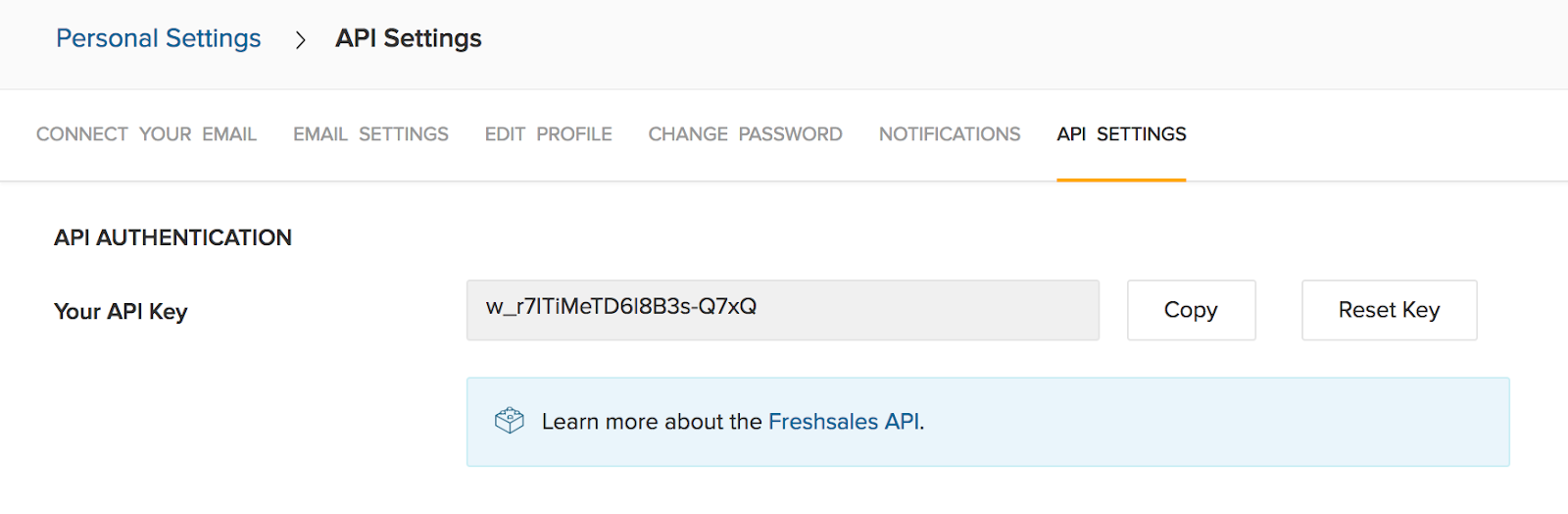
9. 정보를 입력한 후, 예, 계속을 클릭하면 새로 연결된 계정을 볼 수 있습니다:
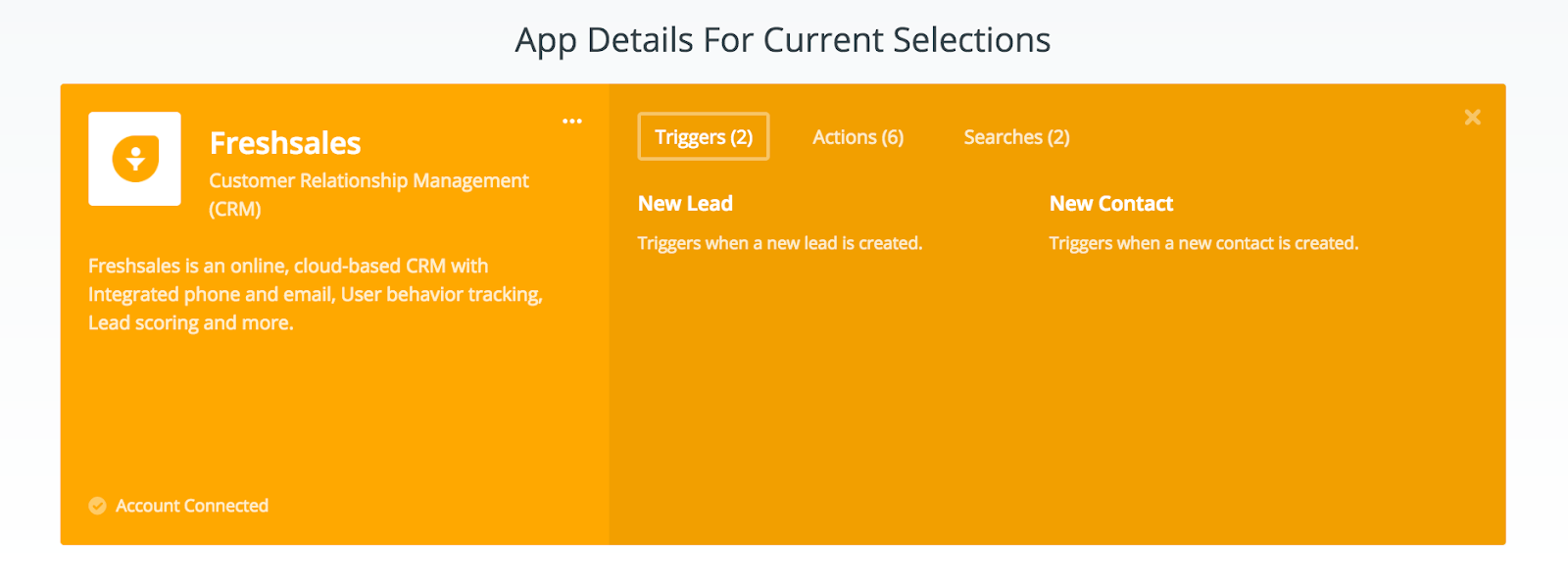
10. 이제 Freshsales와 Zapier 계정을 성공적으로 연결했습니다.
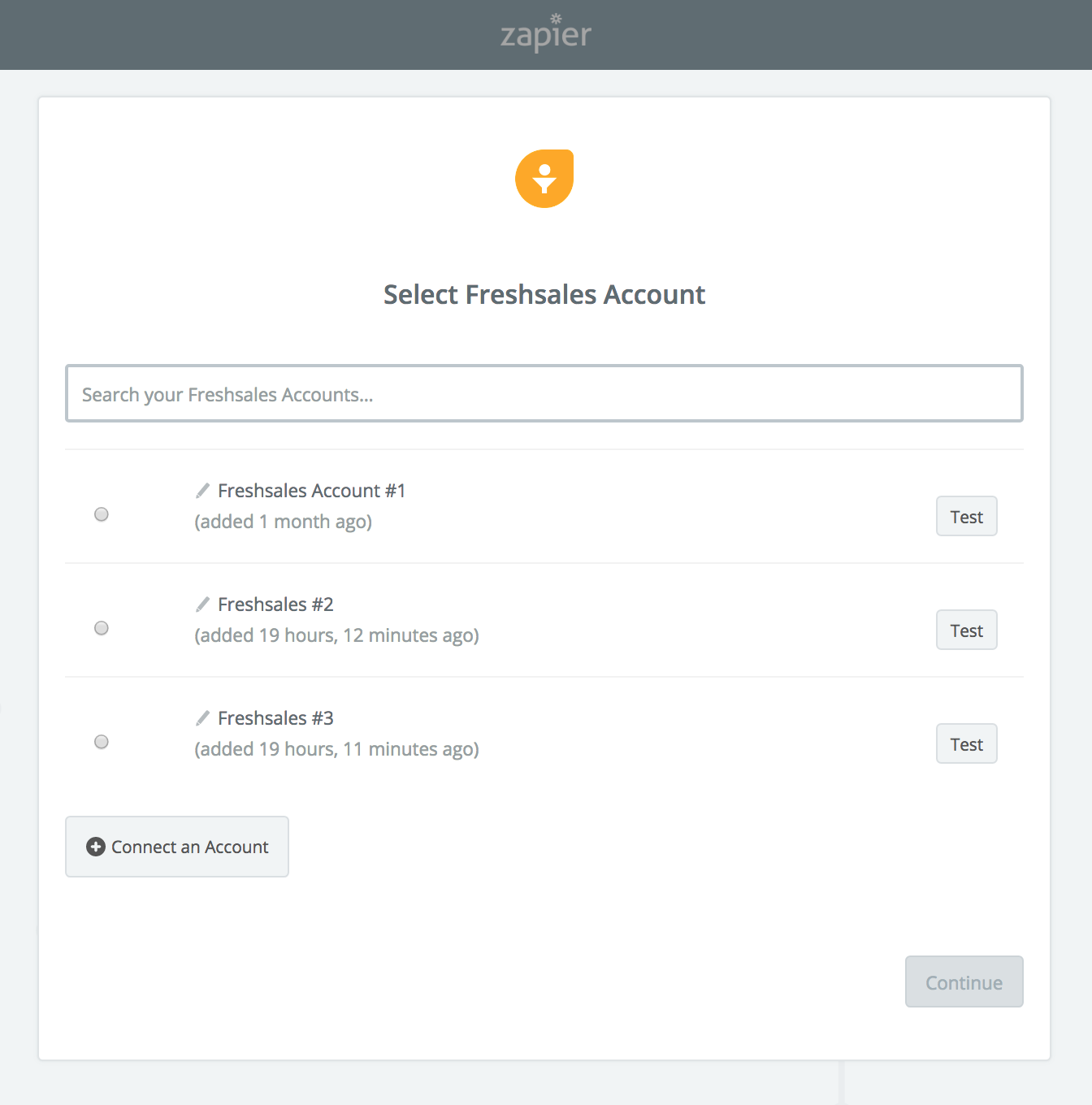
11. 이제 Google Forms에서 캡처한 모든 새 응답에 대해 Freshsales에서 보고 싶은 액션을 선택하십시오.
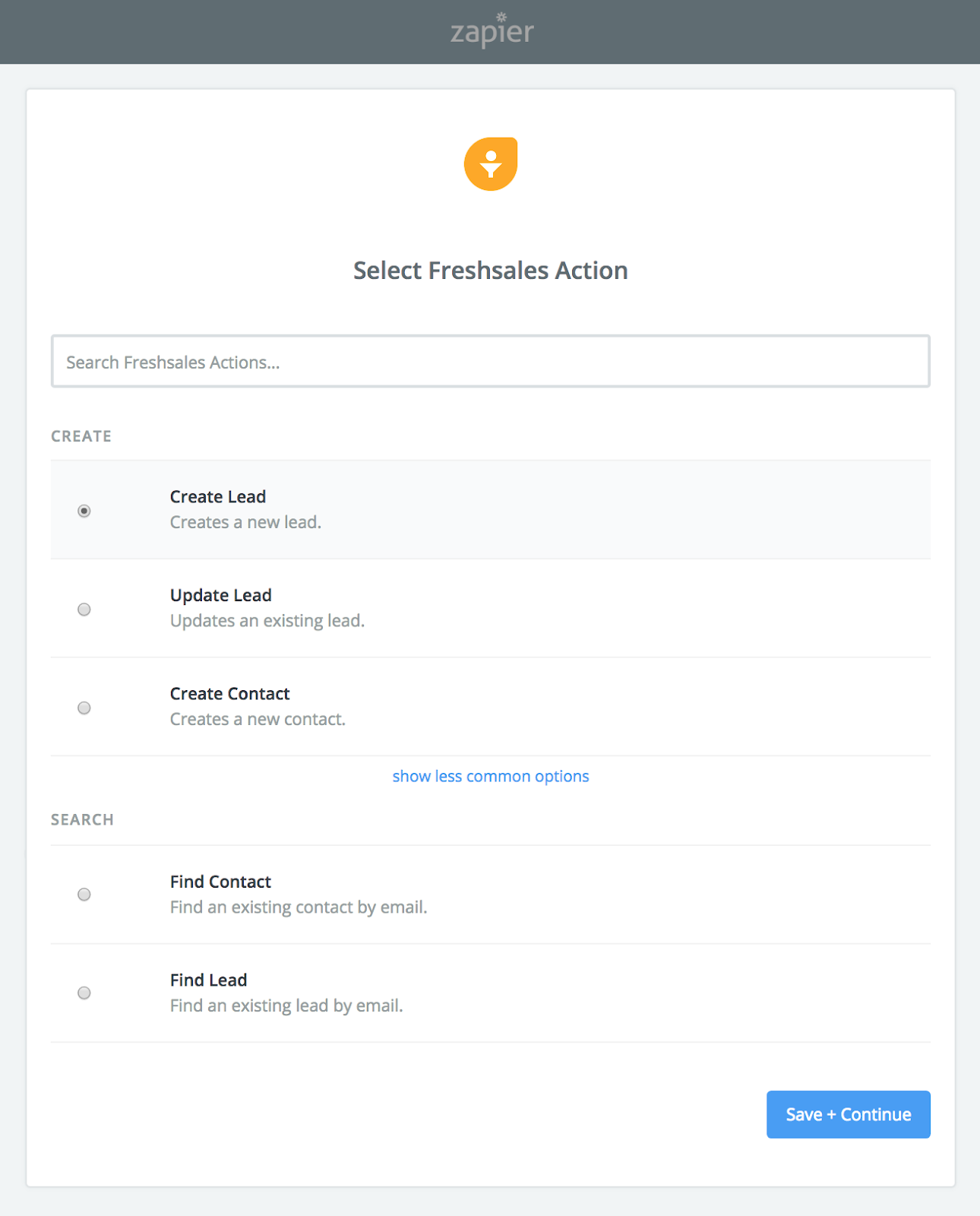
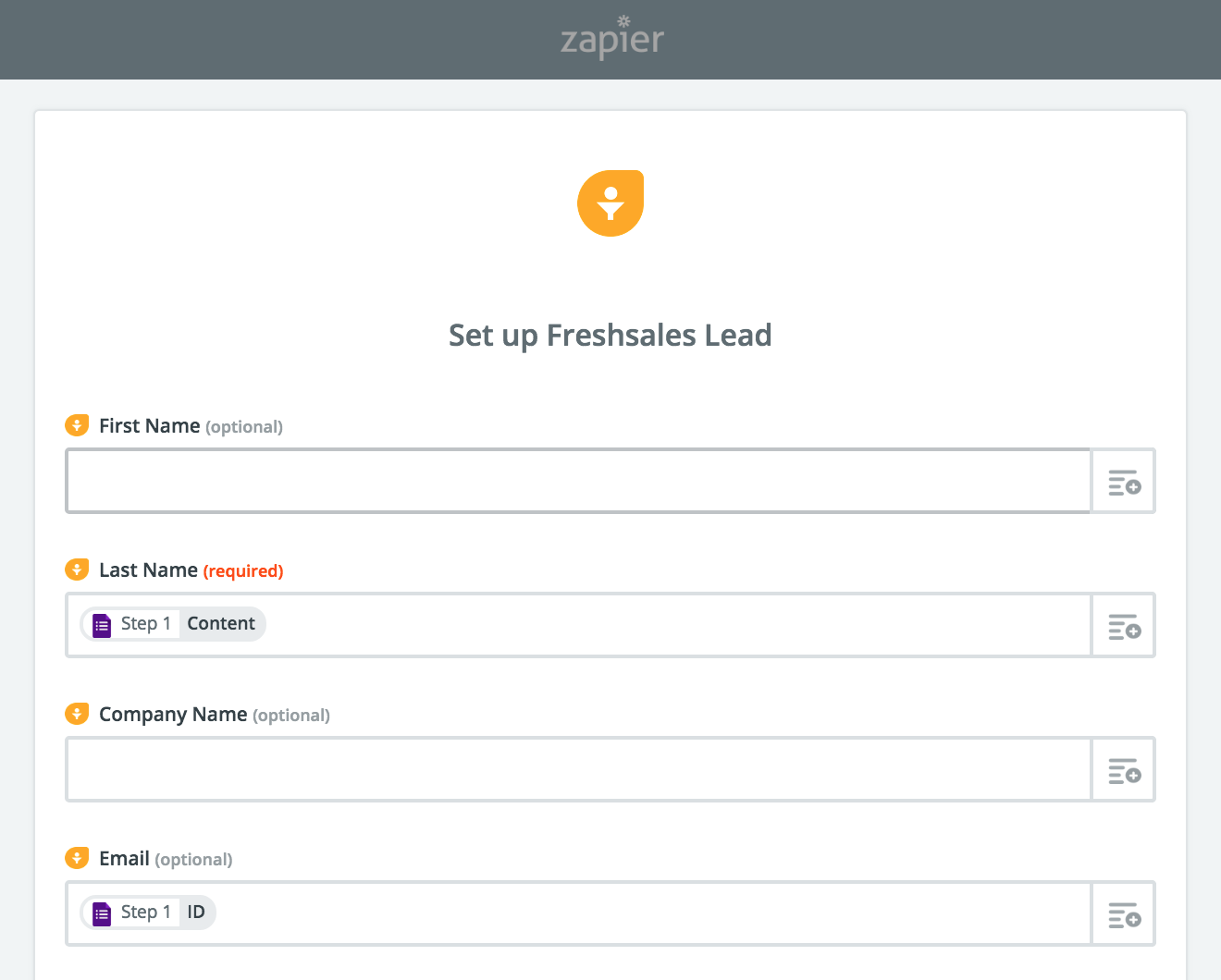
12. 이제 리드 필드를 적절한 Google Forms 필드에 매핑하십시오. 이는 Freshsales 계정에 생성된 모든 새 리드에 대해 채워지는 필드입니다.
참고: 모든 필수 필드가 매핑되었는지 확인하십시오.
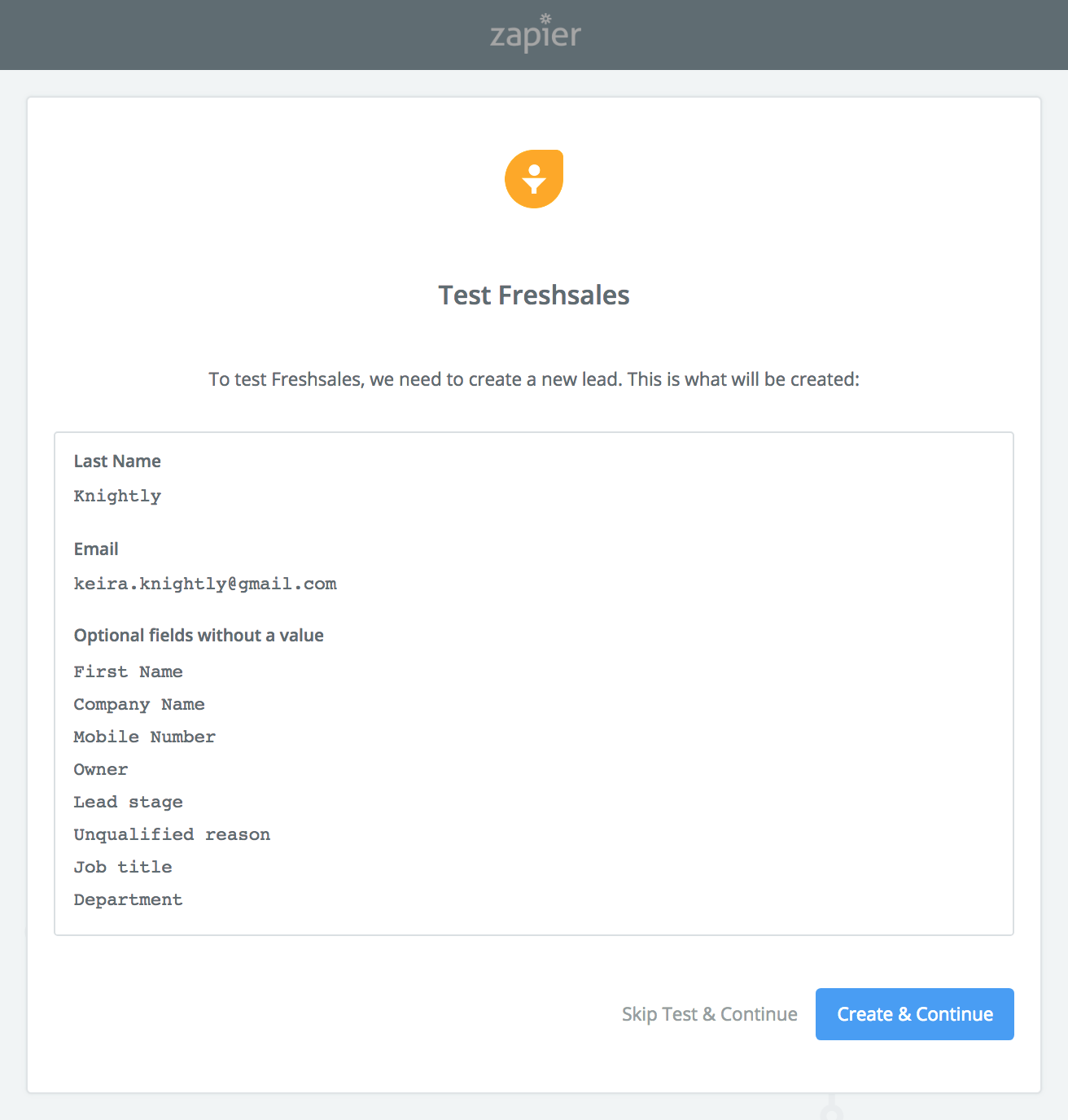
13. 저장하고 계속하면 샘플 리드가 표시되어 확인할 수 있습니다.
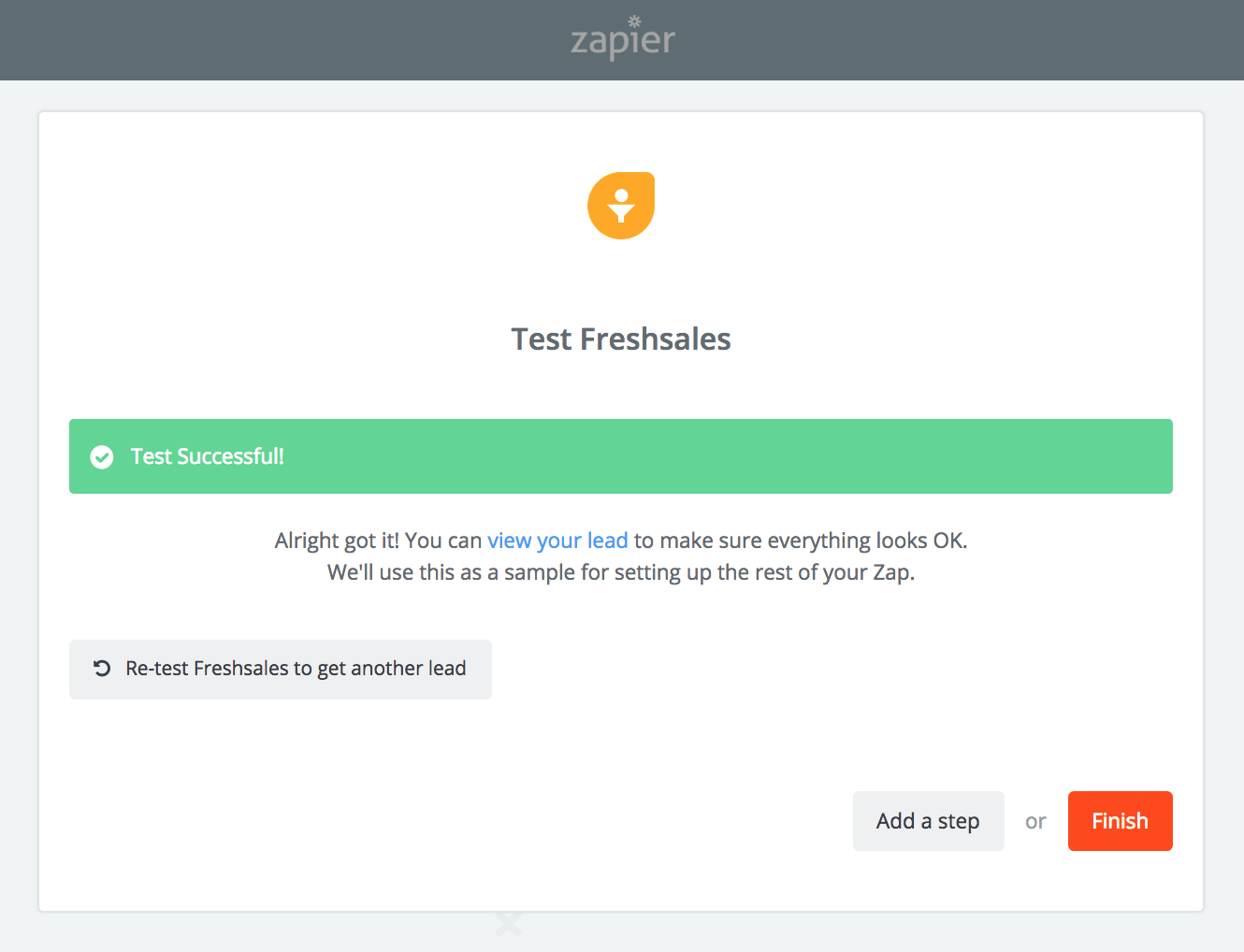
14. 이제 Zap을 거의 다 만들었습니다. 필요에 따라 새 단계를 추가하거나 완료를 누르십시오.
15. 마지막으로 Zap의 켜기/끄기 토글을 활성화하고 Zap을 활성화하십시오.
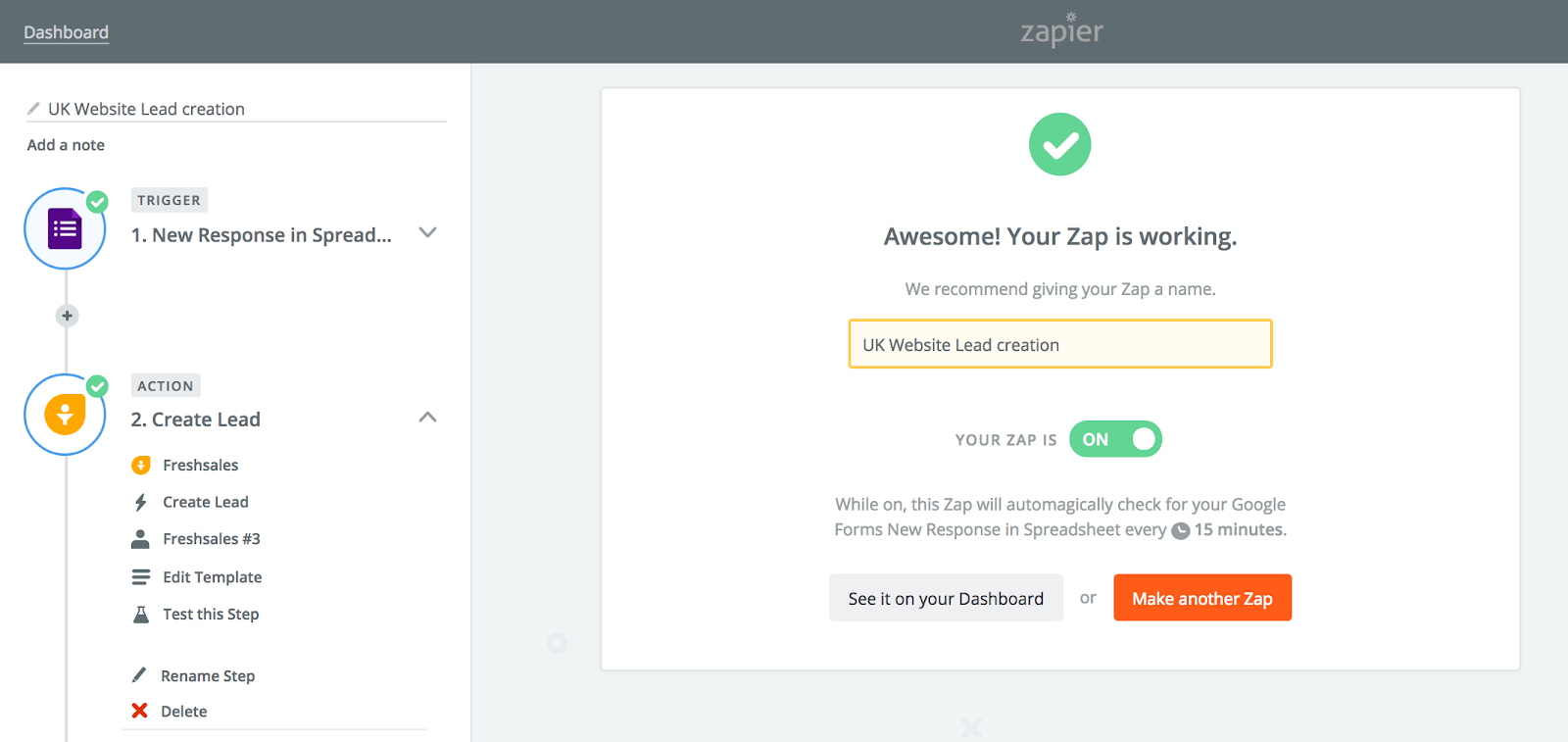
이로써 Zap을 성공적으로 만들고 Freshsales와 Zapier를 통합했습니다.