적용 가능한 플랜
Freshchat은 Freshsales와 어떻게 작동하나요?
Freshchat은 영업 및 고객 참여 팀이 웹사이트 방문자 및 제품 사용자와 대화할 수 있는 현대적인 메시징 소프트웨어입니다. 고객이 웹사이트나 제품에 있을 때 바로 채팅할 수 있습니다. 웹사이트 방문자가 채팅을 시작하면 Freshsales에서 알림을 받습니다. Freshsales에 있는 Freshchat 위젯을 통해 답장할 수 있습니다.

어떻게 도움이 되나요?
Freshchat 계정을 Freshsales와 연결한 후, 다음을 수행할 수 있습니다:
- 웹사이트를 방문하고 채팅 대화를 시작한 사람들과 채팅합니다.
- 그들을 Freshsales의 리드 또는 연락처로 추가합니다.
- 리드 또는 연락처가 온라인인지 확인합니다.
- 채팅 기록을 기반으로 미래의 대화를 계획합니다.
Freshsales-Freshchat 통합을 구성하는 방법
누가 구성할 수 있나요? - Freshsales와 Freshchat 계정의 관리자여야 합니다.
구성 단계:
- Freshsales에 관리자로 로그인하고 관리자 설정 > 앱으로 이동합니다.

- Freshchat 통합에 연결합니다.
- Freshchat 계정에서 Freshsales 통합 페이지로 이동합니다(이미 로그인한 경우).
- 그렇지 않으면 로그인하여 이 페이지로 이동합니다.
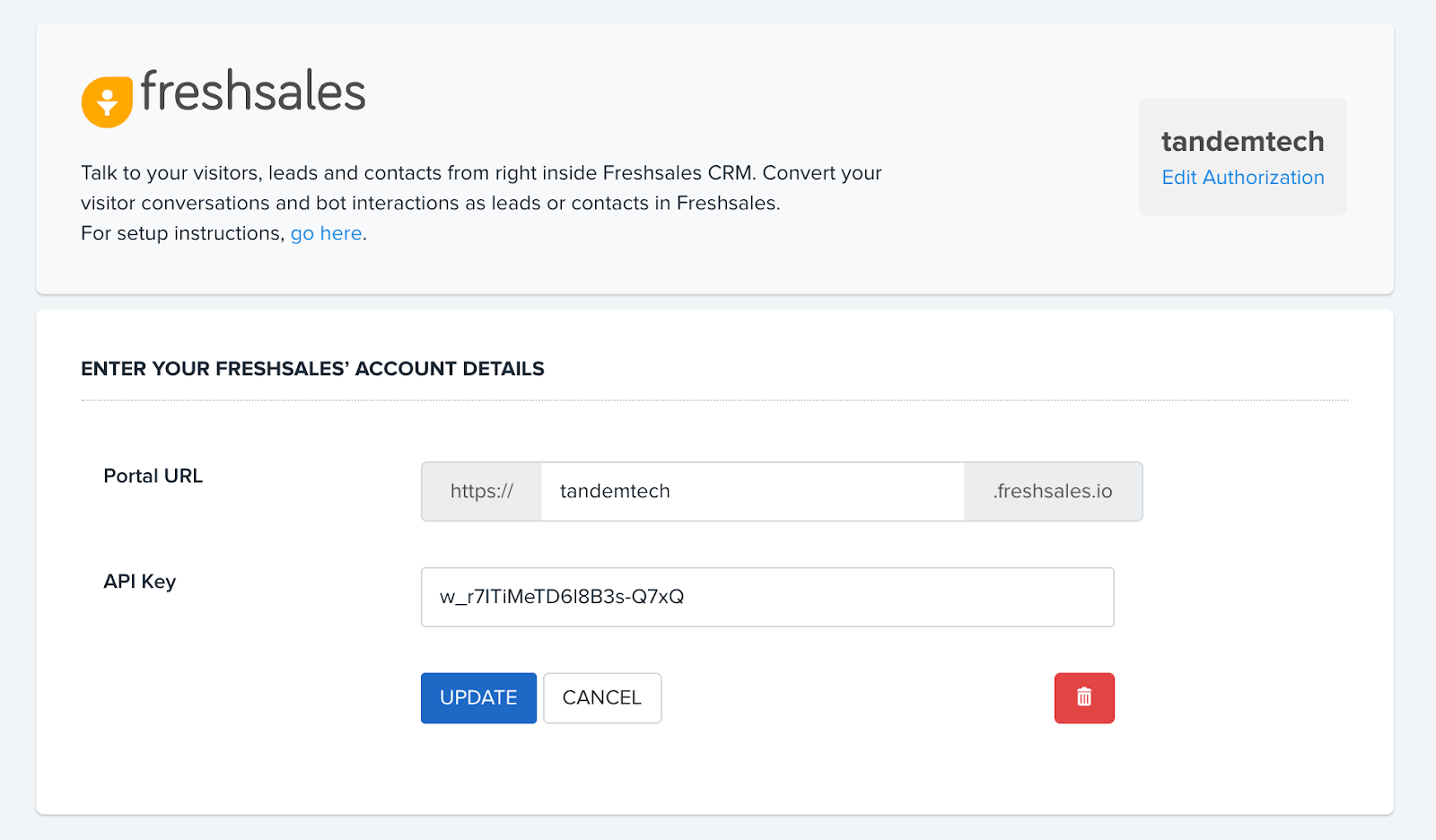
- 이제 Freshsales 계정을 인증해야 합니다.
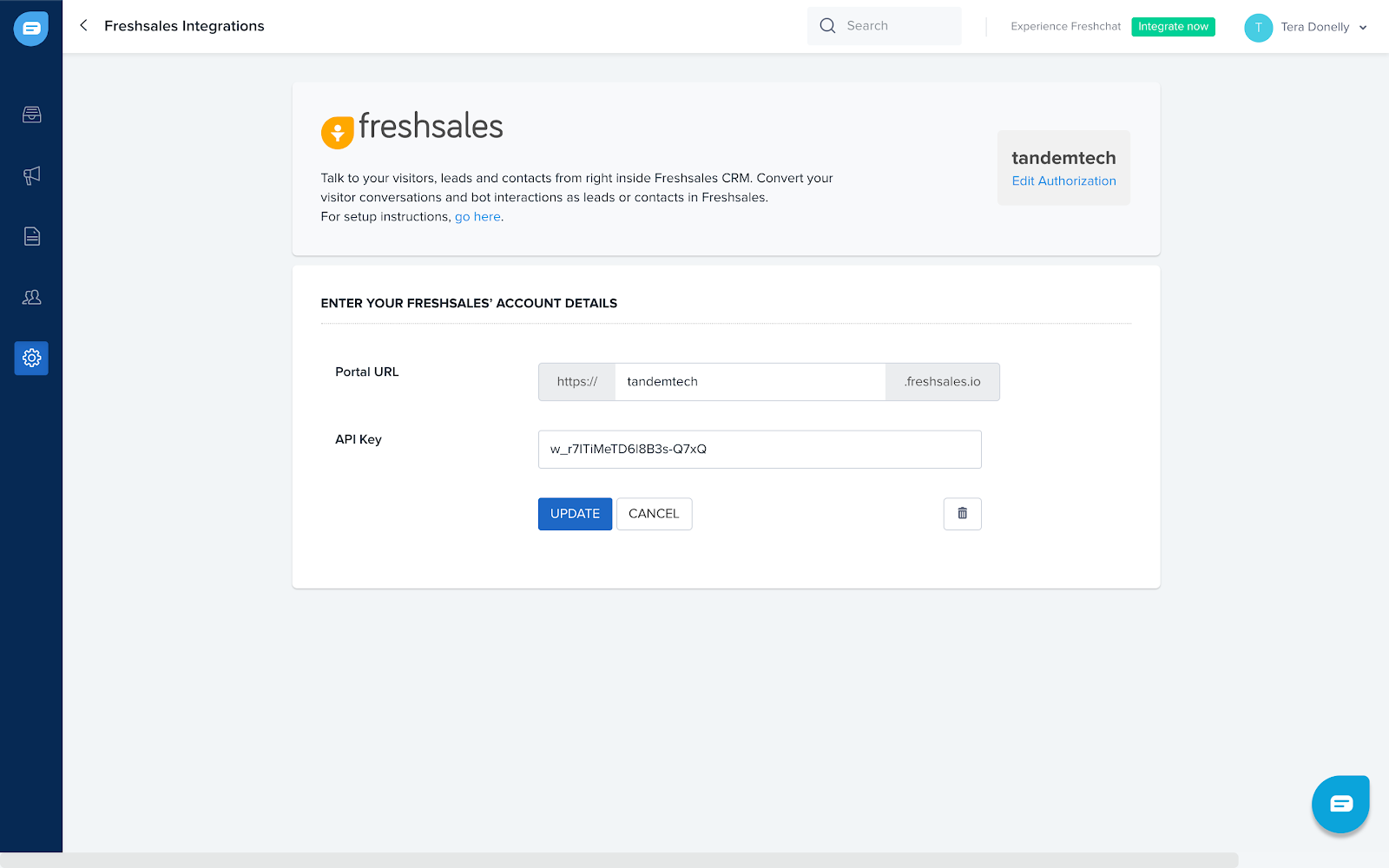
- Freshsales 계정의 API 키와 포털의 URL(도메인 이름)을 입력합니다.
- Freshsales 도메인의 URL 입력
예: Freshsales 계정 URL - tandemtech.freshsales.io
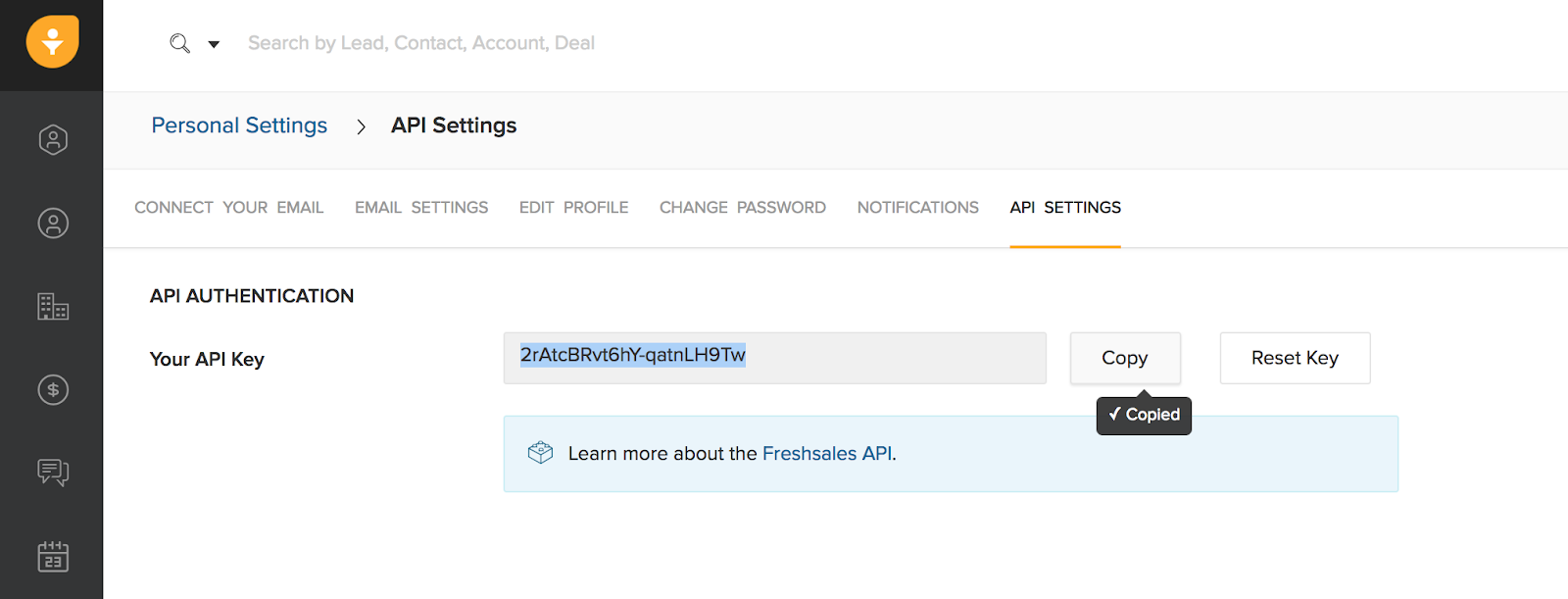
포털 URL - tandemtech - Freshsales 계정의 API 키를 얻으려면: 프로필 사진 > 프로필 설정 > API 설정
- Freshsales 도메인의 URL 입력
3. API 키를 복사합니다.
4. 통합을 활성화하려면 설정을 저장합니다.
- 이후 통합의 설정 페이지로 이동합니다.
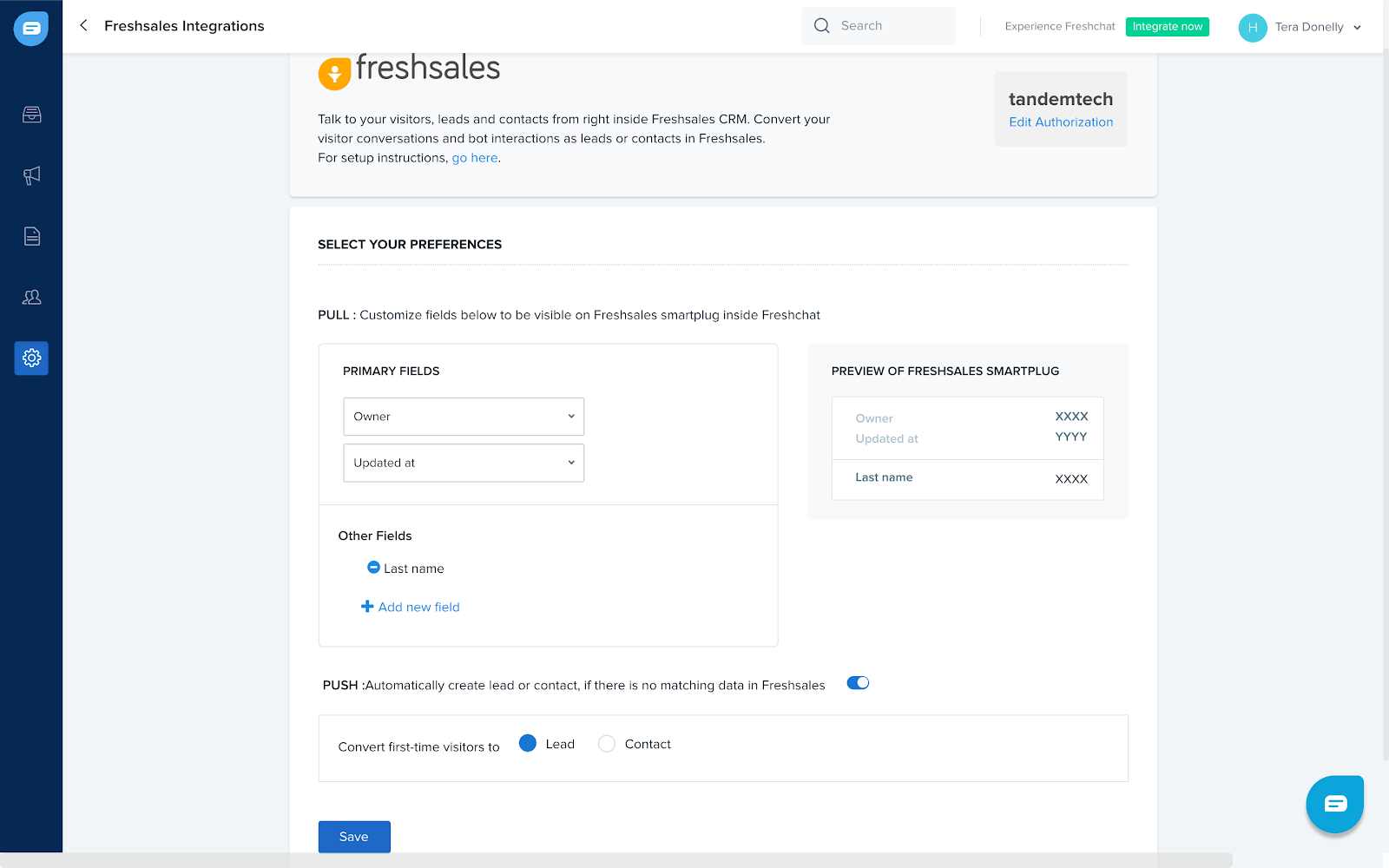
- 여기에서 다음 세부 정보를 추가할 수 있습니다:
(a) 기본 필드: Freshchat 위젯에서 이름을 클릭할 때 리드 또는 연락처의 어떤 정보가 표시되어야 하는지. 기본적으로 소유자 및 업데이트된 필드로 미리 채워져 있습니다. 이를 변경하거나 다른 필드(기타 필드)를 추가할 수도 있습니다.
예: Denise로부터 새로운 채팅이 있다고 가정해 보세요. 그녀의 전화번호와 회사는 채팅 위젯에서 이름을 클릭할 때 보고 싶은 세부 정보입니다. 이를 기본 필드로 추가하세요.
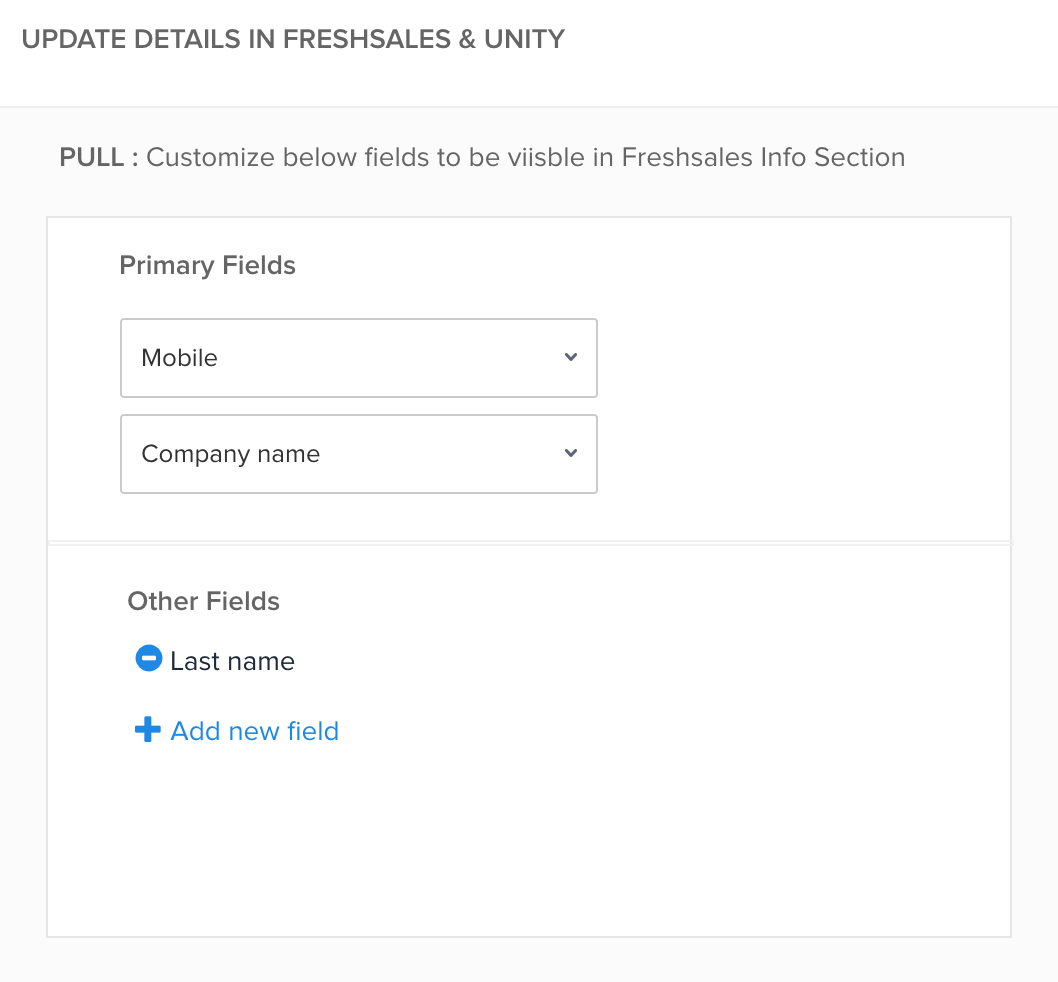
Denise의 이름을 채팅 위젯에서 클릭하면, 그녀의 세부 정보는 다음과 같이 표시됩니다:
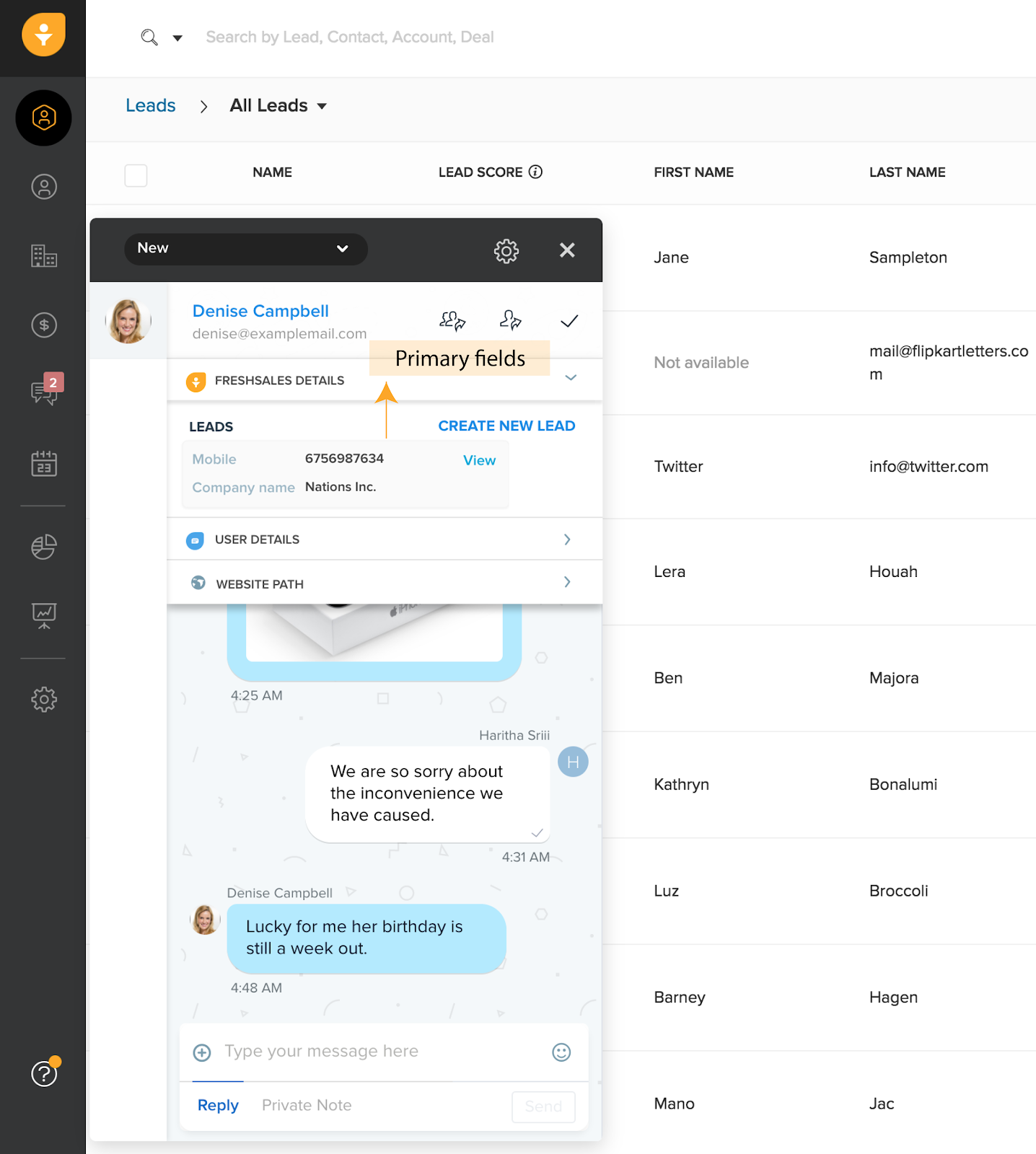
(b) 기타 필드: 기본 필드 외에 더 많은 세부 정보를 보려면 기타 필드에 추가하세요.
(c) 리드 또는 연락처의 자동 생성: Freshchat을 통해 참여한 사람들을 Freshsales 내의 리드 또는 연락처로 자동 추가하려면 이 토글을 활성화하세요.
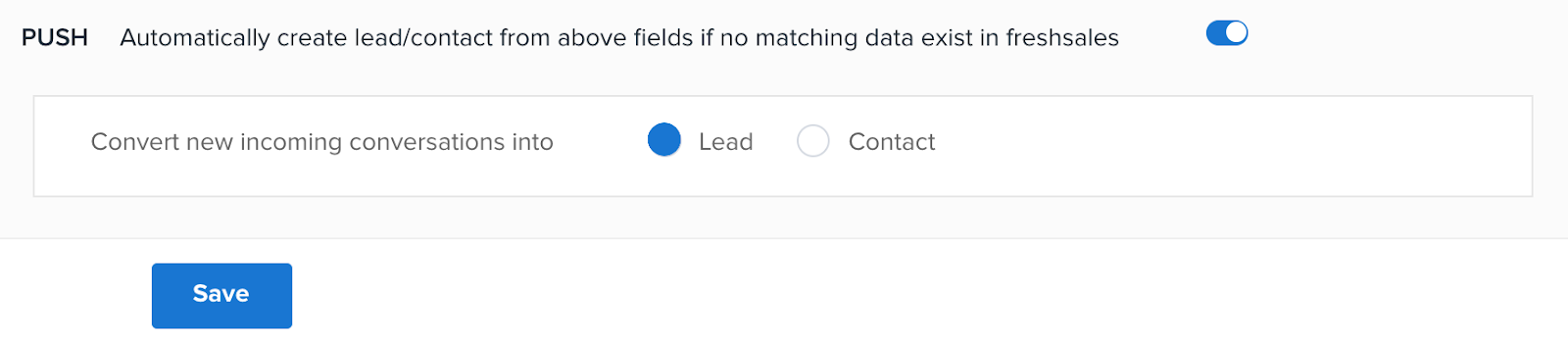
리드 또는 연락처로 추가할 수 있습니다. 기본적으로 리드로 추가됩니다.
기본적으로 새로운 리드가 생성되면, 다음 필드가 리드에 업데이트됩니다:
- 이름
- 성
- 이메일
- 전화
- 출처 값: ‘chat
따라서, 이제 출처=chat으로 필터링하여 Freshchat을 통해 생성된 모든 리드를 볼 수 있습니다.
9. 마지막으로 설정을 저장합니다.
이제부터 웹사이트에서 시작된 모든 새로운 채팅에 대해 잠재 고객이 Freshsales 계정의 리드(또는 연락처)로 추가됩니다.
영업 사원으로서 이 통합을 사용하는 방법
Freshsales 계정 관리자가 이 통합을 구성하면, 그의 영업 팀이 탑승하여 사용을 시작할 수 있습니다.
누가 사용할 수 있나요?: 각 영업 사원은 Freshsales에서 채팅을 처리하기 위해 별도의 Freshchat 로그인이 필요합니다.
로그인:
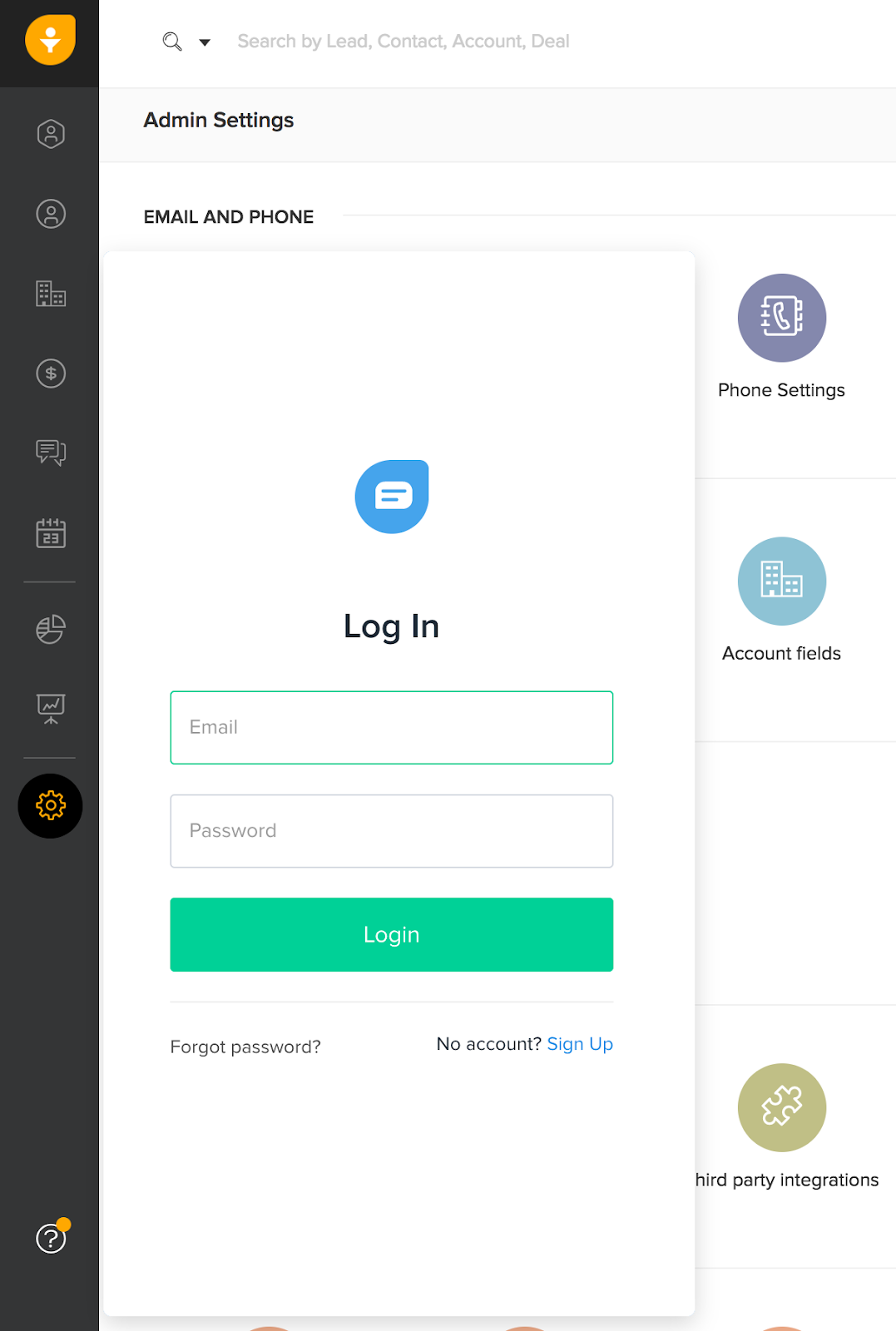
- Freshsales에 로그인 > 글로벌 내비게이션에서 Freshchat 아이콘을 클릭합니다.
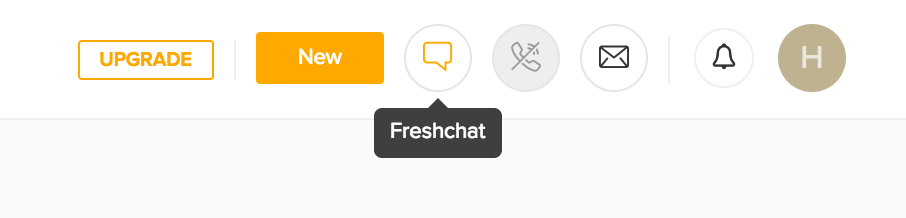
- Freshchat 위젯이 열립니다.
- Freshchat 자격 증명으로 로그인합니다.
채팅 수신 및 응답:
- 회사의 웹사이트에서 온라인인 잠재 고객이 새로운 채팅을 시작할 때마다, Freshsales에서 알림을 받습니다.
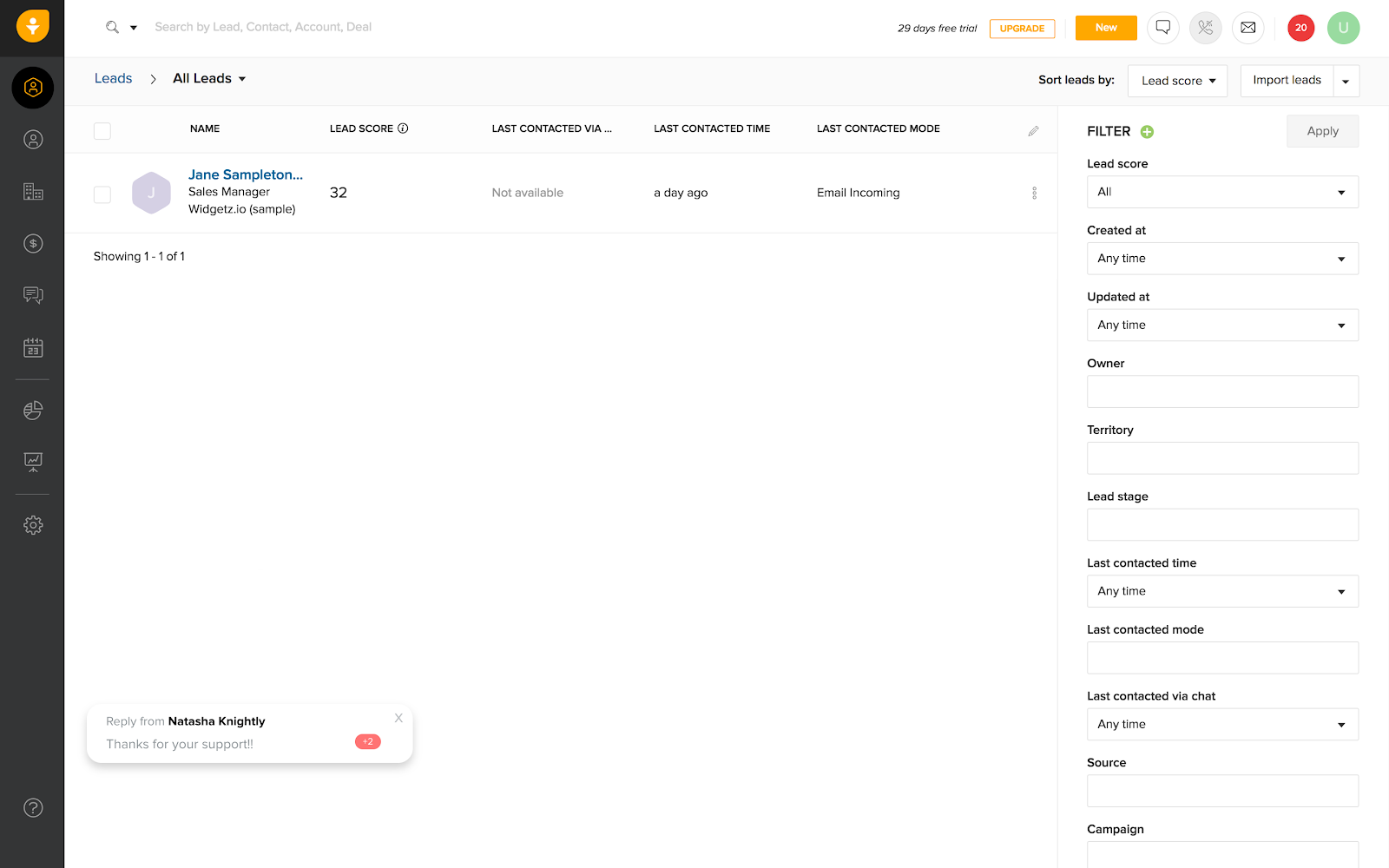
- 알림을 클릭하면 바로 응답할 수 있습니다.
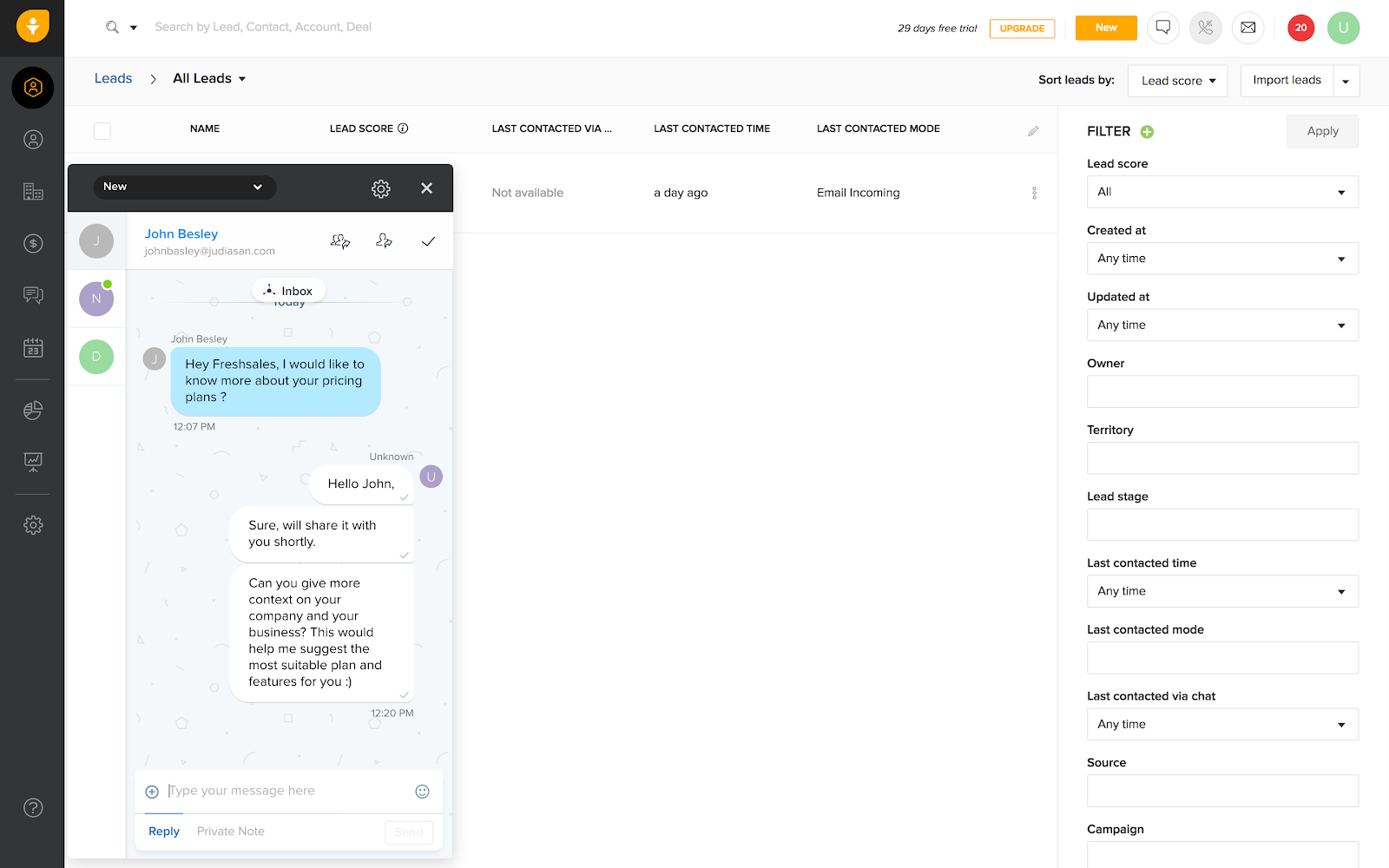
- 계정 관리자가 통합 중에 리드 또는 연락처 자동 생성 토글을 활성화한 경우, 모든 채팅 방문자가 리드 또는 연락처로 추가됩니다.
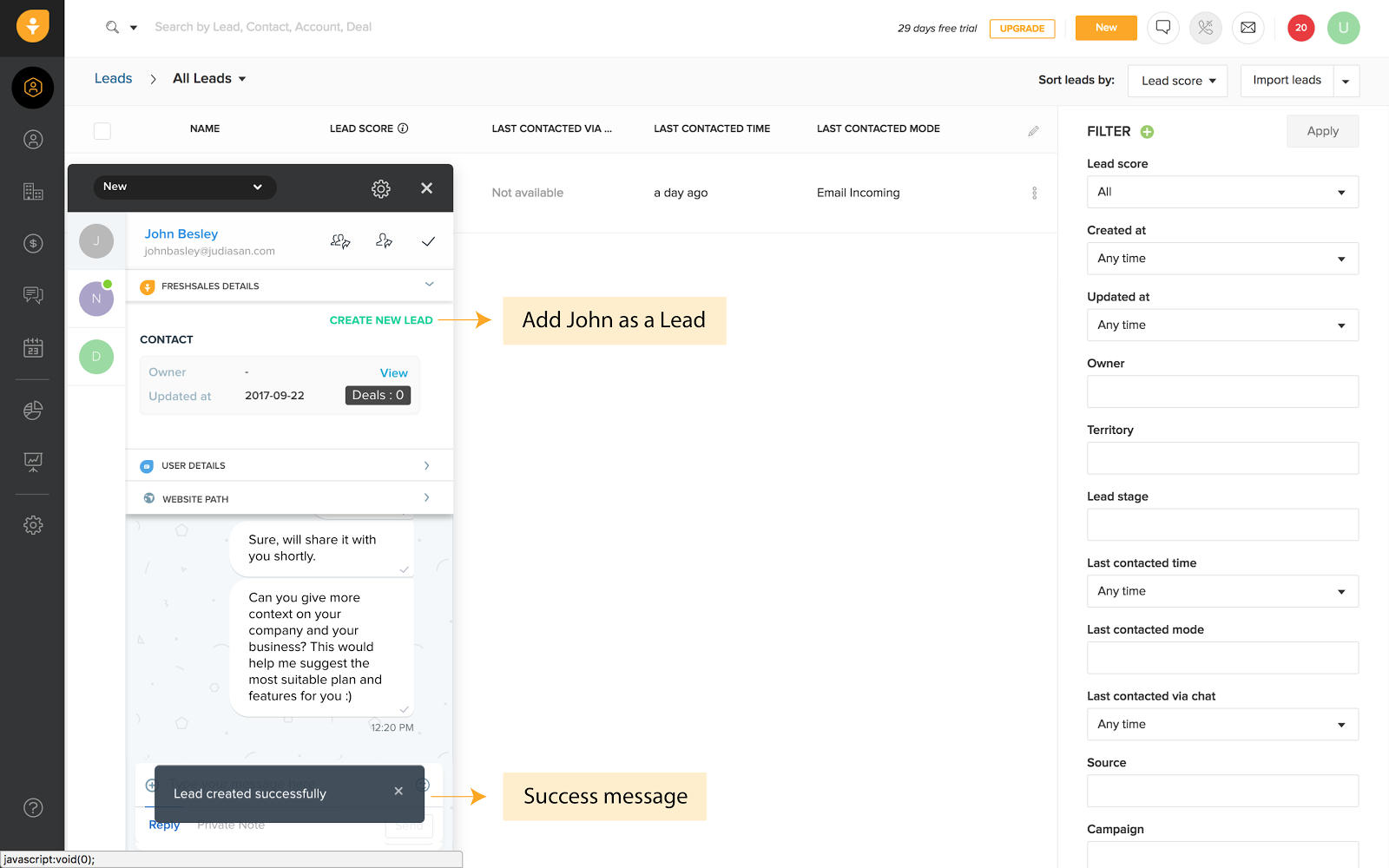
그렇지 않더라도, 채팅 위젯에서 여전히 그들을 리드 또는 연락처로 추가할 수 있습니다.
다음이 필요합니다,
- 채팅 스레드를 열고 잠재 고객의 이름을 클릭합니다.
- 잠재 고객을 리드로 추가하려면, Freshsales 세부 정보 섹션에서 새로운 리드 생성을 클릭합니다.
지능형 동기화:
대화가 끝나면, 채팅이 자동으로 리드 또는 연락처에 동기화됩니다.
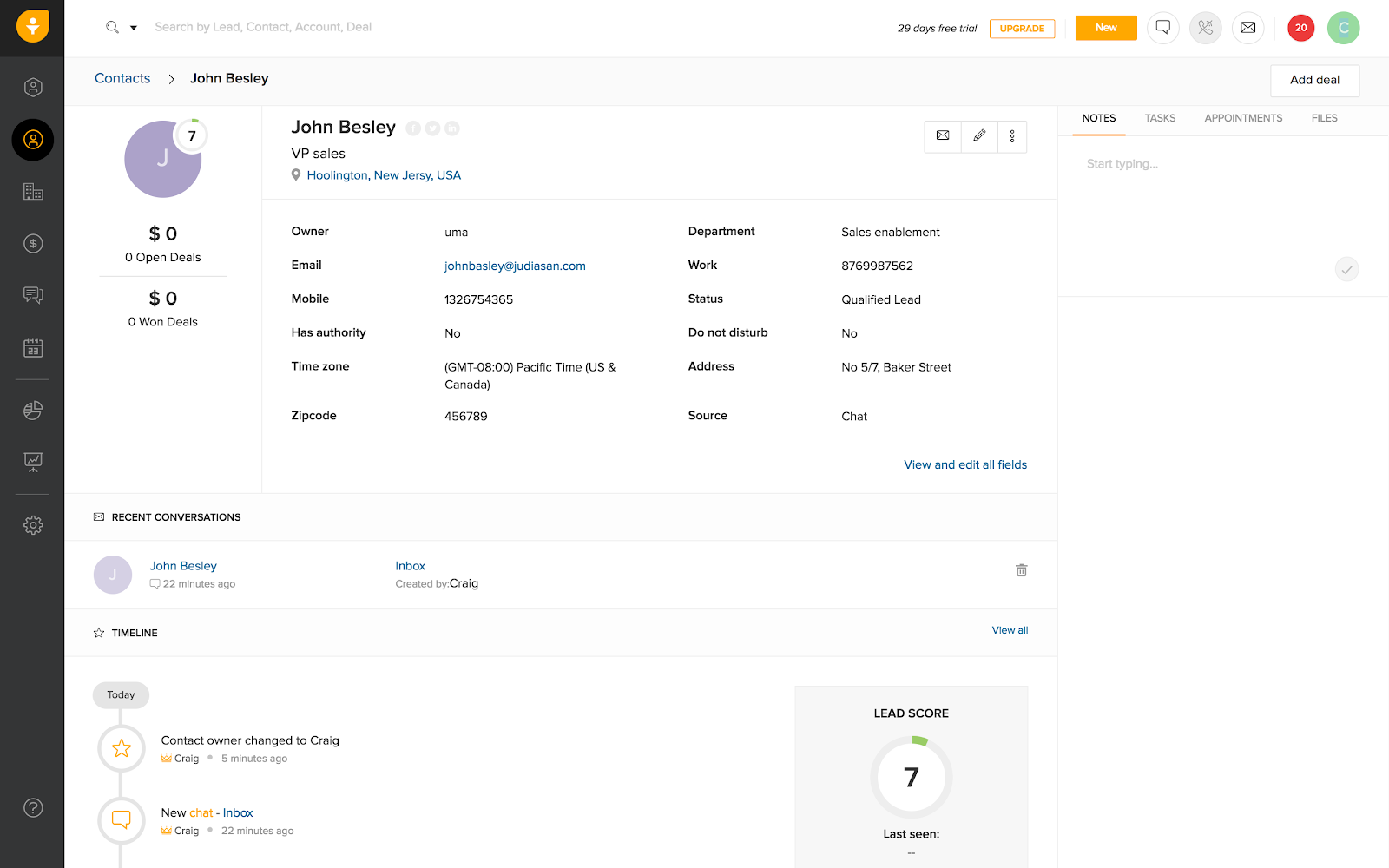
Freshsales에서 채팅 대화를 보는 방법
- 특정 리드 또는 연락처와의 모든 채팅 대화는 최근 대화 섹션에 자동으로 나열됩니다.
- 채팅 대화를 클릭하여 전체 스레드를 볼 수 있습니다.
참고: 각 채널(즉, 영업, 지원 또는 마케팅)의 채팅 스레드는 이 섹션에 별도의 대화로 나열됩니다.
오프라인 상태로 전환하는 방법
일정 시간 동안 Freshsales만 사용하려면 오프라인 상태로 전환할 수 있습니다.
- Freshchat 위젯에서 설정 아이콘을 클릭합니다.
- Intelliassign 토글을 비활성화합니다.
- 이제 오프라인 상태입니다. 새로운 수신 채팅이 할당되지 않습니다.
참고: Freshchat의 Estate 사용자가 아닌 경우 오프라인 상태로 전환하려면 Freshchat에서 로그아웃해야 합니다.
설정 > 로그아웃을 클릭하여 수행합니다.
알림을 음소거하는 방법
통화 중이어서 즉시 수신 채팅에 응답할 수 없는 경우, 그때는 음소거하고 나중에 돌아와서 응답할 수 있습니다.
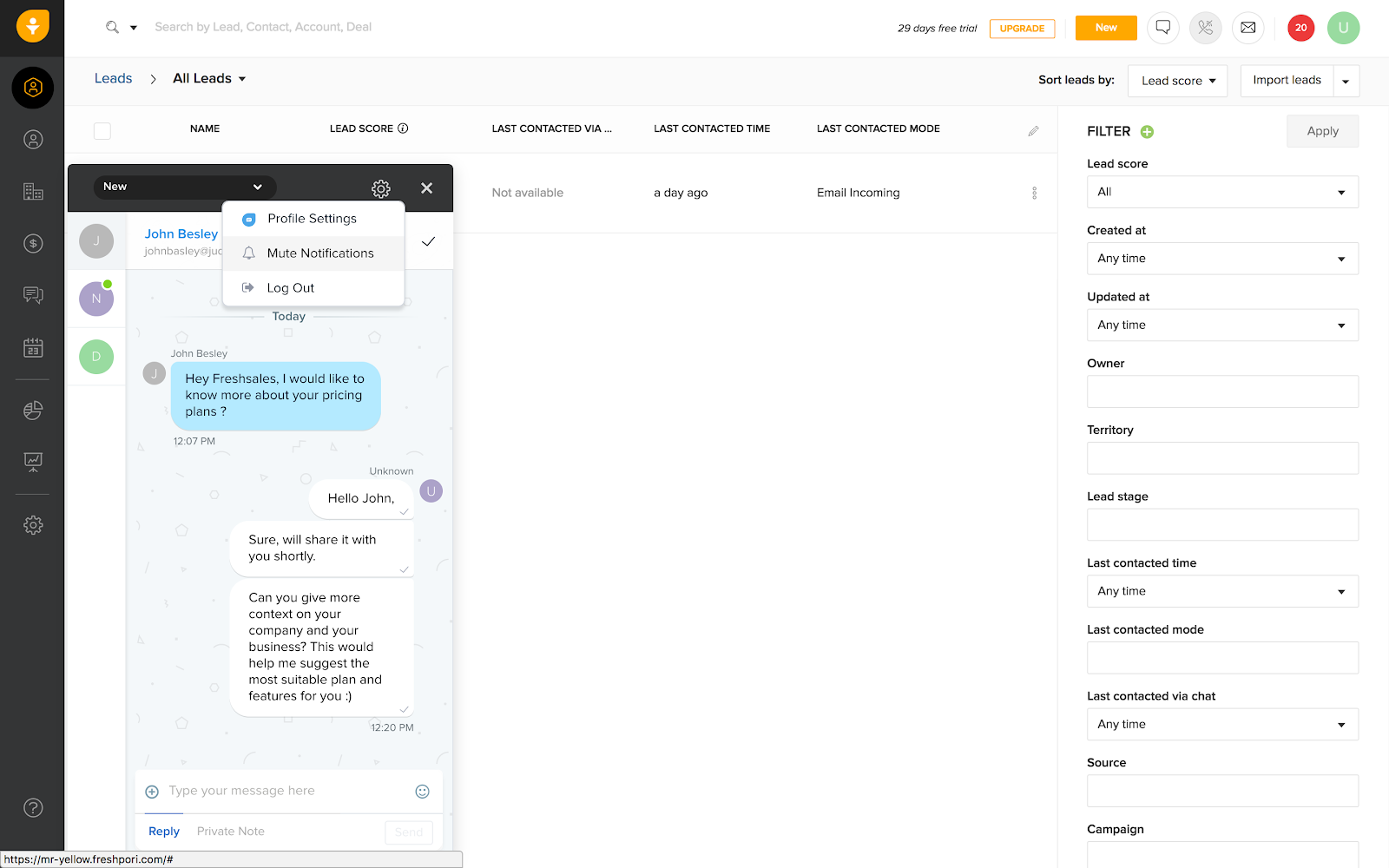
- Freshchat 위젯에서 설정 아이콘을 클릭합니다.
- 알림 음소거 옵션을 선택합니다.
이제 새로운 수신 채팅에 대한 알림을 받지 않습니다. 그러나 여전히 온라인 상태로 보이며 나중에 채팅에 응답할 수 있습니다.
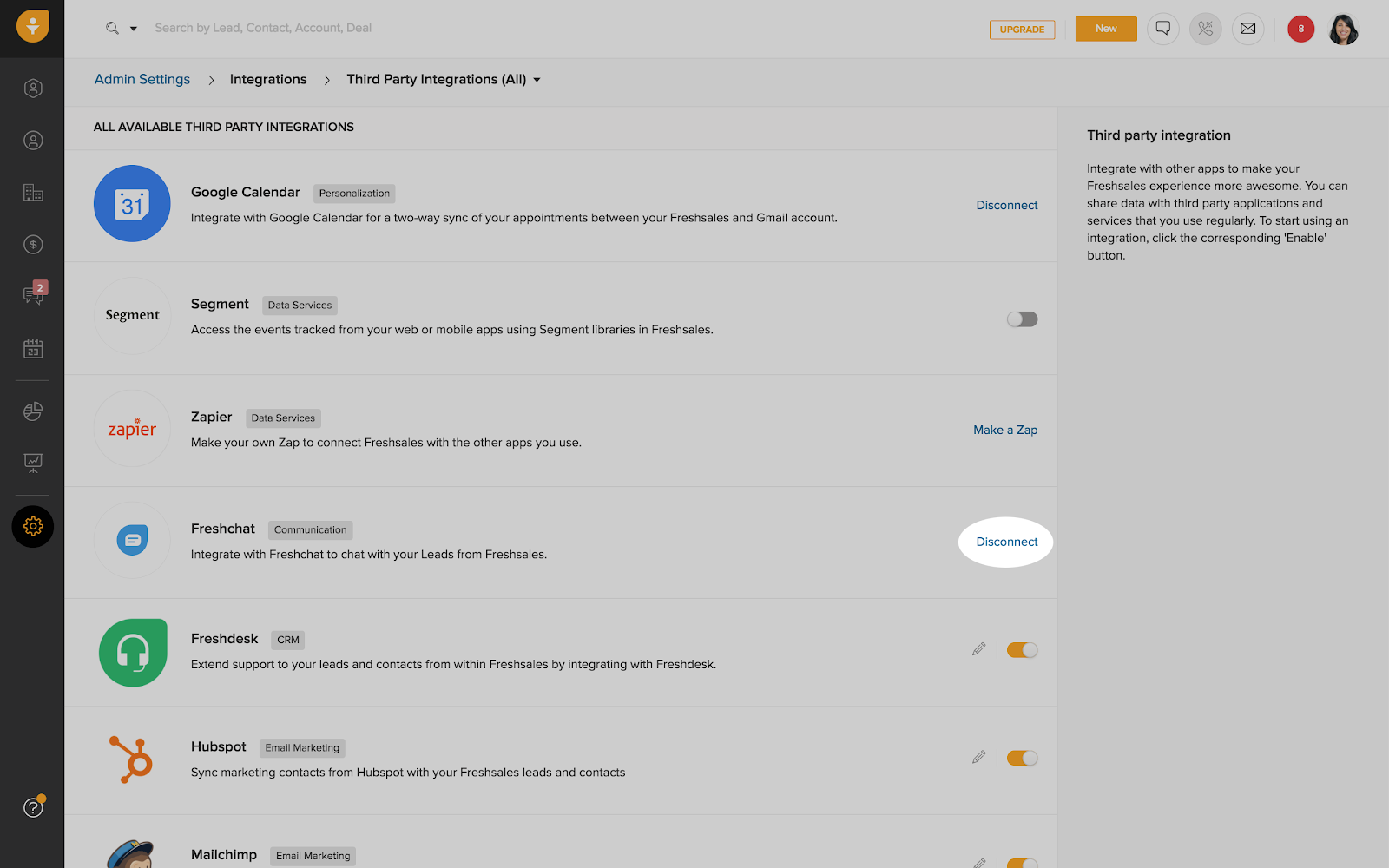
통합을 비활성화하는 방법
- 관리자 설정 > 통합 > 타사 통합 > Freshchat으로 이동합니다.
- 연결 해제 옵션을 클릭합니다. Freshchat 계정의 Freshsales 통합 페이지로 이동합니다.
- 페이지 오른쪽 상단에 보이는 인증 편집 버튼을 클릭합니다.

- Freshsales 인증 페이지에서 삭제를 클릭하여 통합을 비활성화합니다.