

통합에 대하여:
Site24x7 는 웹사이트 및 서버 모니터링 서비스로, 단일 콘솔에서 엔드포인트, 인터넷 자원, 서버, 네트워크 자원, 클라우드 자원, VM, 애플리케이션 등의 가용성과 다양한 성능 추세를 검사합니다. Site 24x7을 Freshservice와 통합하면 모든 경고를 Freshservice 내에서 관리하고, 문제를 제때 해결할 수 있도록 자동으로 실행 가능한 사건을 생성할 수 있습니다.
Site 24x7에서 경고가 생성될 때마다 Freshservice에 새로운 경고가 생성됩니다. Site 24x7에서 경고가 종료되면 동일한 경고가 Freshservice에서도 자동으로 해결됩니다.
Freshservice에서의 구성:
1단계:
관리자 패널로 이동하여 IT 운영 관리로 스크롤하고 모니터링 도구를 선택합니다.
계정에 여러 워크스페이스가 있는 경우 관리자 > {워크스페이스 이름} > IT 운영 관리 > 모니터링 도구로 이동합니다.

2단계:
이제 모니터링 도구 목록 페이지에 있습니다. 새 통합을 추가하려면 모니터링 도구 추가를 선택합니다.

3단계
사전 구성된 통합 목록, 웹훅을 사용한 사용자 정의 통합 게이트웨이, 경고를 위한 이메일 채널 사용 옵션을 볼 수 있습니다. Site 24X7을 선택합니다.
4단계
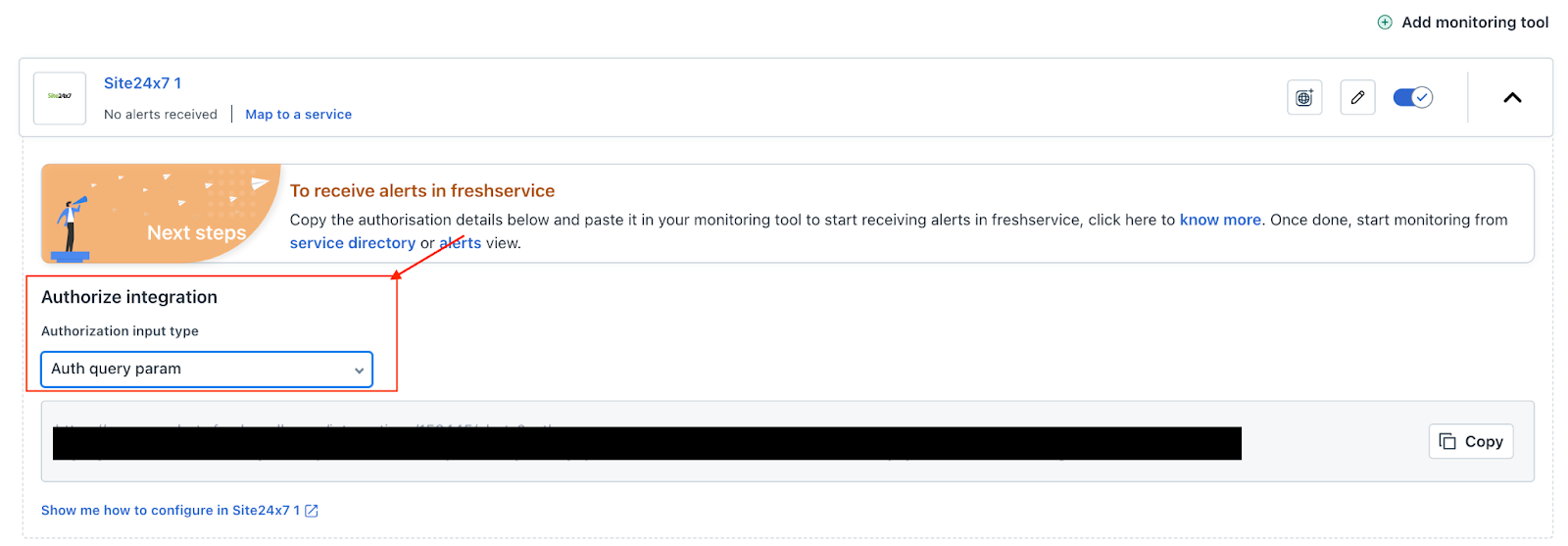
권한 입력 유형을 "Auth query param"으로 변경하고 URL을 복사합니다
Site 24x7에서의 구성
- Site 24x7 계정에 로그인합니다
- 관리자 페이지로 이동하여 타사 통합을 선택합니다
- 웹훅에서 지금 통합 버튼을 클릭하여 웹훅 기반 통합을 설정합니다

- 통합에 이름을 지정하고 Freshservice의 4단계에서 복사한 인증 매개변수 URL을 훅 URL 필드에 붙여넣습니다

- 다음 필드를 설정합니다.
- 접근성 - 전역
- HTTP 메서드 - POST
- "사건 매개변수 전송" 옵션의 선택을 해제합니다
- "JSON으로 POST" 및 "사용자 정의 매개변수 전송" 옵션을 선택합니다
- 사용자 정의 매개변수를 복사하여 도구에 붙여넣습니다
{
    "monitorname": "$MONITORNAME",
    "monitortype": "$MONITORTYPE",
    "monitor_groupname": "$MONITOR_GROUPNAME",
    "incident_reason": "$INCIDENT_REASON",
    "status": "$STATUS",
    "incident_time": "$INCIDENT_TIME",
    "monitorurl": "$MONITORURL",
    "failed_locations": "$FAILED_LOCATIONS",
    "monitor_dashboard_link": "$MONITOR_DASHBOARD_LINK",
    "outage_time_unix_format": "$OUTAGE_TIME_UNIX_FORMAT"
}- 인증 방법을 선택하고 기본/NTLM
- 사용자 이름과 비밀번호를 모두 admin으로 입력합니다.
- 통합 수준을 모든 모니터로 선택합니다
- 모니터가 "위기" 상태일 때 사건을 트리거하고 모니터가 "문제" 상태일 때 사건을 트리거하는 옵션을 활성화합니다
- 저장을 클릭합니다.
- 저장을 클릭하면 웹훅 통합이 타사 통합 아래에 나열됩니다. 테스트 경고 트리거를 클릭하여 Freshservice로 경고를 보냅니다.
