

그룹 성과 보고서는 선택한 기간 동안 그룹의 노력과 성과를 요약합니다. 상담원 그룹을 그들의 서비스 수준 협약(SLA) 준수 여부나 추가한 비공개 노트 수와 같은 다양한 지표를 기준으로 정렬하여 최고의 성과를 내는 그룹과 최악의 성과를 내는 그룹을 찾아낼 수 있습니다.
그룹의 노력에 따른 지표 분류:
지표 | 정의 | 상담원과의 관계 |
그룹에 재할당된 티켓 | 선택한 기간 동안 다른 그룹에 재할당된 티켓 수 | 이 그룹에서 다른 그룹으로 재할당된 티켓 |
다시 열린 티켓 | 선택한 기간 동안 다시 열린 티켓 수 | 다시 열릴 때 그룹에 할당된 티켓 |
해결된 티켓 | 선택한 기간 동안 해결/종료된 티켓 수 | 현재 그룹에 할당된 티켓 |
상담원 답변 | 선택한 기간 동안 그룹의 상담원이 보낸 답변 수 | 응답이 발송될 때 티켓이 다른 상담원에게 할당될 수 있으며, 티켓은 현재 다른 상담원/그룹에 할당될 수 있습니다 |
공개 노트 | 선택한 기간 동안 상담원이 추가한 공개 노트 수 | 노트가 추가될 때 티켓이 다른 상담원에게 할당될 수 있으며, 티켓은 현재 다른 상담원에게 할당될 수 있습니다 |
비공개 노트 | 선택한 기간 동안 상담원이 추가한 비공개 노트 수 | 노트가 추가될 때 티켓이 다른 상담원에게 할당될 수 있으며, 티켓은 현재 다른 상담원에게 할당될 수 있습니다 |
상담원 응답 (상담원 상호작용) | 선택한 기간 동안 상담원이 추가한 총 응답 및 공개 노트 수 | 응답이 발송될 때 티켓이 다른 상담원에게 할당될 수 있으며, 티켓은 현재 다른 상담원에게 할당될 수 있습니다 |
그룹에 할당된 티켓 | 선택한 기간 동안 할당된 티켓 수 | 현재 그룹에 할당된 티켓 |
그룹의 성과에 따른 지표 분류:
지표 | 정의 | 상담원과의 관계 |
SLA 내 해결된 티켓 % (해결 SLA %) | SLA 내 해결된 티켓 수의 비율 | 현재 그룹에 할당된 티켓 |
SLA 내 첫 응답된 티켓 % (첫 응답 SLA %) | SLA 내 첫 응답이 발송된 티켓 수의 비율 | 이벤트 수행 상담원 |
FCR SLA 내 해결된 티켓 % (첫 연락 해결 SLA %) | 단 하나의 상담원 응답으로 SLA 내 해결된 티켓 수의 비율 | 현재 상담원에게 할당된 티켓 |
업무 시간 내 평균 해결 시간 | 선택한 기간 동안 티켓을 해결/종료하는 데 걸린 평균 시간 - [생성 시간 + 비업무 시간] | 현재 상담원에게 할당된 티켓 |
평균 응답 시간 | 선택한 기간 동안 요청자에게 응답하는 데 걸린 그룹의 평균 시간 | 응답이 발송될 때 티켓이 다른 상담원에게 할당될 수 있으며, 티켓은 현재 다른 상담원에게 할당될 수 있습니다 |
업무 시간 내 평균 첫 응답 시간 | 선택한 기간 동안 첫 응답을 보내는 데 걸린 그룹의 평균 시간 - [생성 시간 + 비업무 시간] | 첫 응답이 발송될 때 티켓이 다른 상담원에게 할당될 수 있으며, 티켓은 현재 다른 상담원에게 할당될 수 있습니다 |
업무 시간 내 평균 첫 할당 시간 | 티켓을 그룹에 처음 할당하는 데 걸린 평균 시간 - [생성 시간 + 비업무 시간] | 처음 할당된 상담원 |
캘린더 시간 내 평균 첫 할당 시간 | 티켓을 그룹에 처음 할당하는 데 걸린 평균 시간 - [생성 시간] | 처음 할당된 상담원 |
캘린더 시간 내 평균 해결 시간 | 선택한 기간 동안 티켓을 해결/종료하는 데 걸린 평균 시간 - [생성 시간] | 현재 상담원에게 할당된 티켓 |
그룹 성과 보고서를 다양한 티켓 속성을 기준으로 필터링할 수 있습니다. 이를 통해 고우선순위 티켓에 대한 그룹의 성과를 이해하거나 어떤 그룹이 어떤 유형의 티켓을 잘 처리하는지 알 수 있습니다.
티켓 드릴다운
보고서의 위젯을 클릭하면 지정된 기간 동안의 티켓에 대한 자세한 드릴다운을 볼 수 있습니다.
그래프 아래에서 '표 형식 데이터 보기' 아코디언을 확장하여 이를 지원하는 기본 원시 데이터를 확인하세요. 선택한 위젯과 관련된 티켓 목록이 나타납니다. 기어 버튼을 사용하여 테이블에 열로 추가할 다양한 필드와 속성을 선택할 수 있습니다. '티켓 ID' 열은 티켓으로 이동할 수 있는 링크와 함께 티켓 ID 목록을 제공합니다.
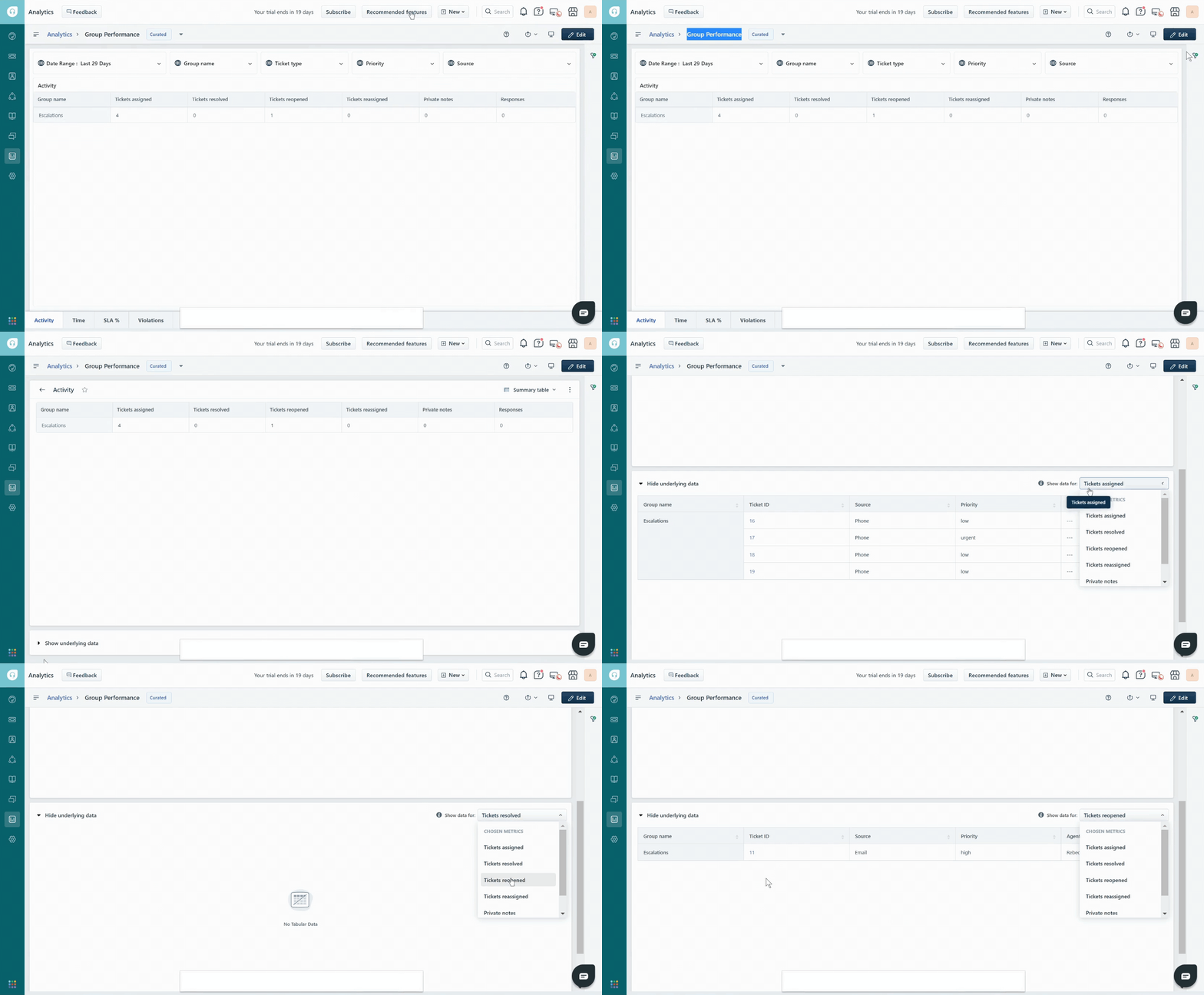
예를 들어, '표 형식 데이터 보기'를 '소스별로 분류된 생성된 티켓' 위젯 아래에서 클릭하면 선택한 기간 동안 다양한 소스를 통해 생성된 모든 티켓을 볼 수 있습니다. 특정 소스에 대해 비정상적인 급증이 발생하면 그 원인을 찾아 필요한 조치를 취할 수 있습니다.
사용자 정의 드릴다운 (Pro+/ 이전 Estate +)
그래프의 데이터 포인트를 클릭하면 그룹별 드릴다운이 나타납니다. 이제 원하는 차원으로 이를 분석할 수 있습니다.
예를 들어, '소스별로 분류된 생성된 티켓' 위젯에서 '피드백 위젯'을 통해 들어오는 티켓만 FCR 해결로 그룹화됩니다. 이를 통해 FCR 시간 내에 처리된 피드백 위젯 문의 수를 파악할 수 있습니다. 