목차
- 소개
- 사용 사례 1. 일련번호가 없는 하드웨어 자산 식별
- 사용 사례 2. 자산 유형별로 일련번호와 함께 하드웨어 아래의 모든 자산 나열
- 사용 사례 3. 유형별 필드와 함께 여러 자산 유형을 내보내도록 데이터 내보내기 구성
소개: 자산 필드는 각 유형에 따라 다르며 특정 필터가 적용될 때 분석에 조건부로 나타납니다. 이 개념을 명확히 하기 위한 몇 가지 예시는 다음과 같습니다:
사용 사례 1. 일련번호가 없는 하드웨어 자산 식별
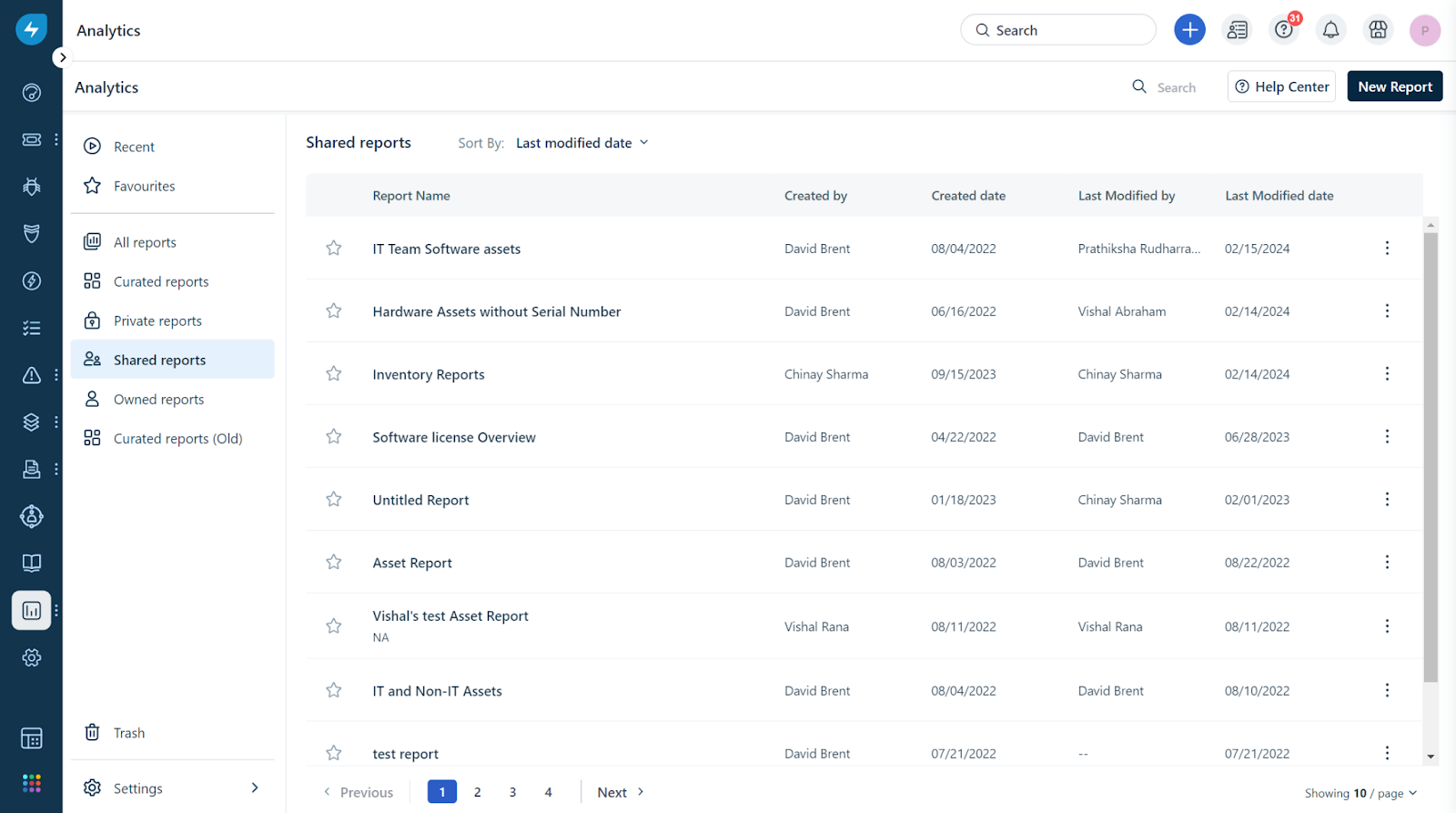
1. 관리자 → 보고서 → 분석으로 이동하여 사용자 정의 보고서를 생성합니다.
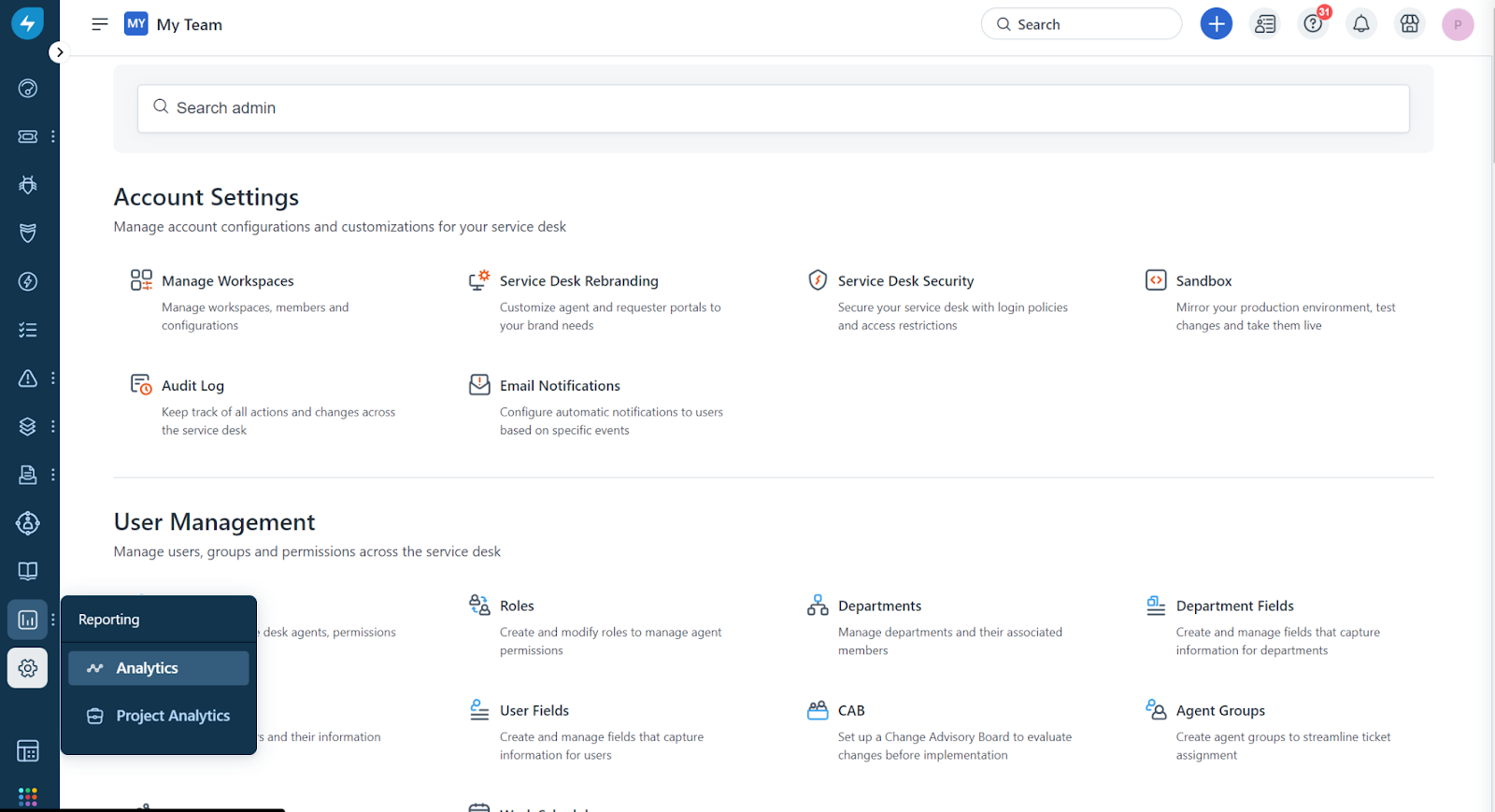
2. 오른쪽 상단 모서리에서 새 보고서를 클릭합니다.
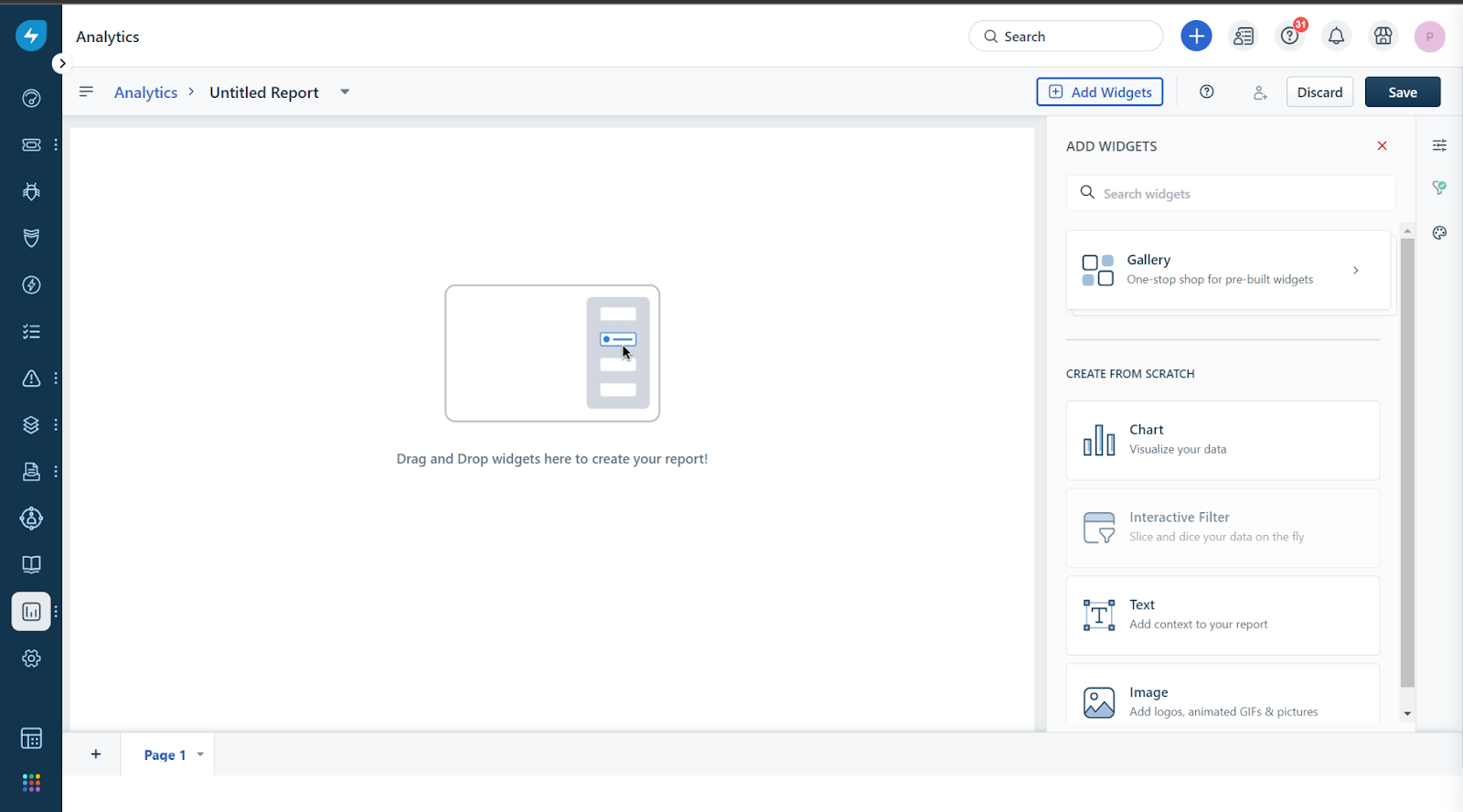
3. 보고서를 생성하기 위해 위젯을 드래그 앤 드롭합니다.
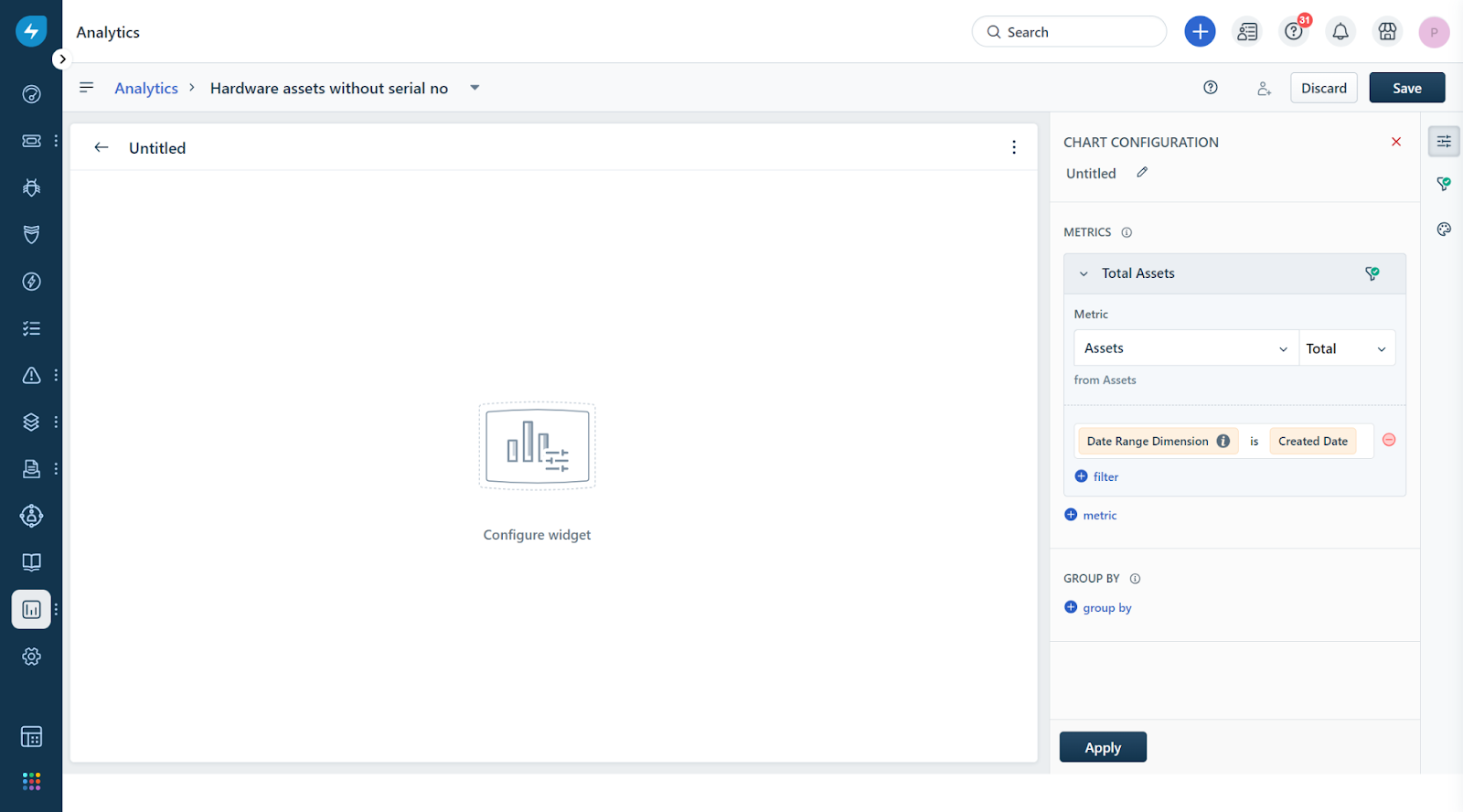
4. 드롭다운 필드에서 자산 메트릭을 선택합니다.
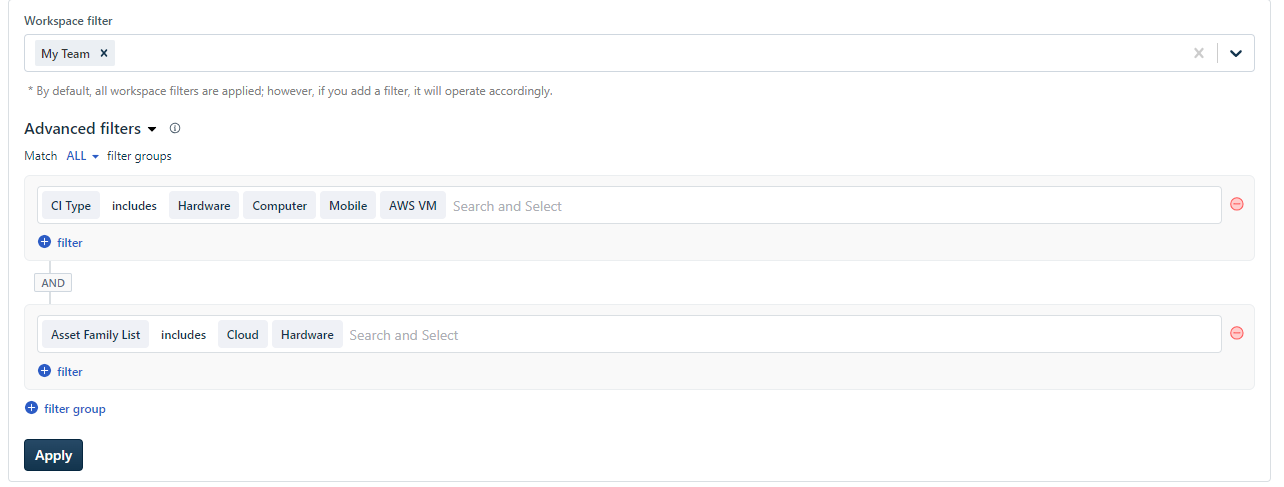
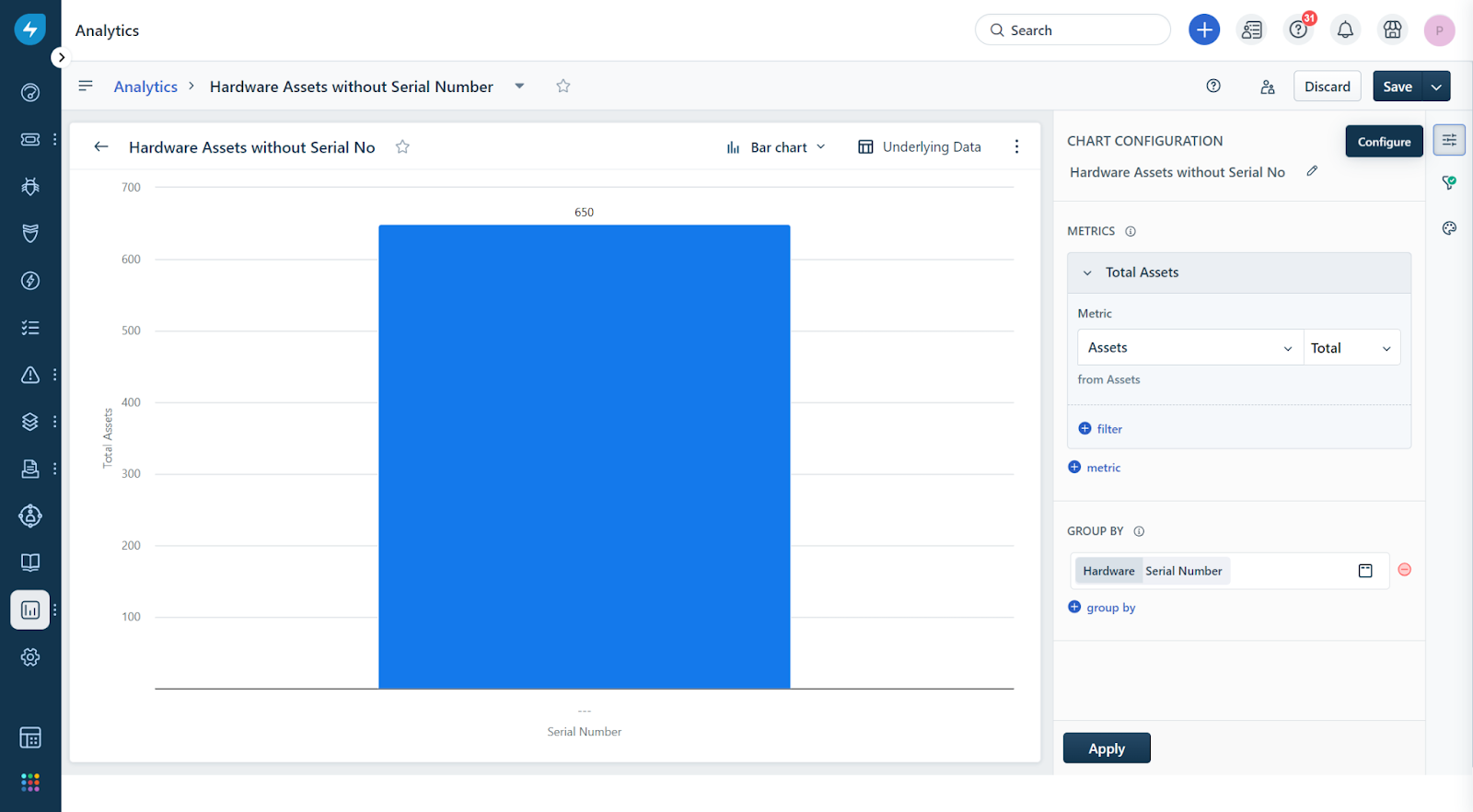
5. 필터 아이콘을 클릭하고 아래 조건을 사용하여 일련 번호가 없는 하드웨어 자산을 보고합니다.
필터 조건 노트:
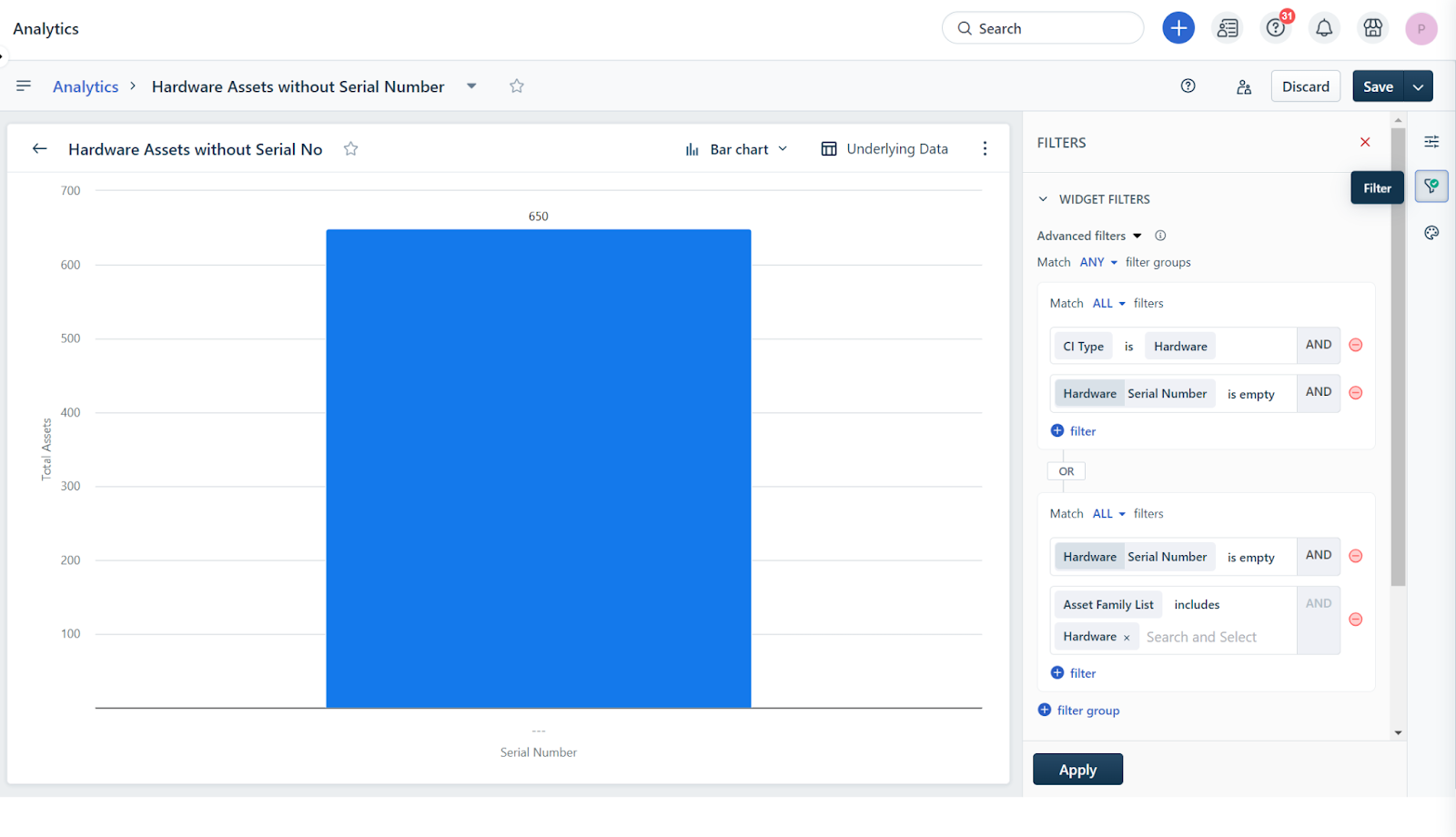
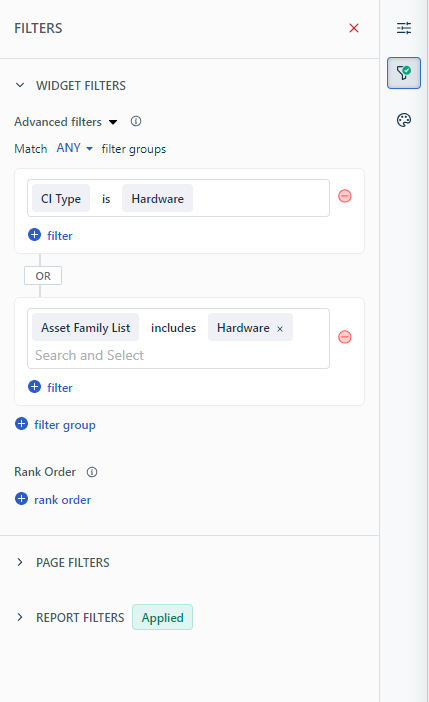
CI 유형은 하드웨어입니다 - 일련 번호와 같은 모든 하드웨어 관련 속성이 표 형식 보기, 필터 및 그룹화에서 보고서에 사용 가능하도록 보장합니다.
자산 패밀리 목록에 하드웨어가 포함됩니다 - 컴퓨터, 노트북 등과 같은 관련 하위 유형과 함께 하드웨어 유형의 자산 목록을 제공합니다.
두 필터 그룹 간의 아무거나 일치 - 첫 번째 그룹은 하드웨어 속성이 보고서 내에서 사용 가능하도록 하고, 두 번째 필터 그룹은 일련 번호가 비어 있는 하드웨어 아래의 모든 자산을 불러옵니다.
자산 유형 필드의 조건적 특성: 특정 자산 유형에 따라 사용자 정의 필드를 필터링하기 위해 다음 조건을 지정해야 합니다: "CI 유형은 <자산 유형>입니다". 예를 들어, 노트북 자산에 대한 사용자 정의 필드를 필터링하려면 "CI 유형은 노트북입니다"라는 조건을 지정하여 노트북과 관련된 특정 필드에 접근하십시오.
5. 마지막으로, 자산을 일련 번호에 따라 그룹화하십시오
사용 사례 2. 자산 유형별로 하드웨어 아래의 모든 자산을 일련 번호와 함께 나열하기
자산을 메트릭으로 사용하여 아래 스크린샷에 표시된 대로 고급 필터를 설정하십시오:
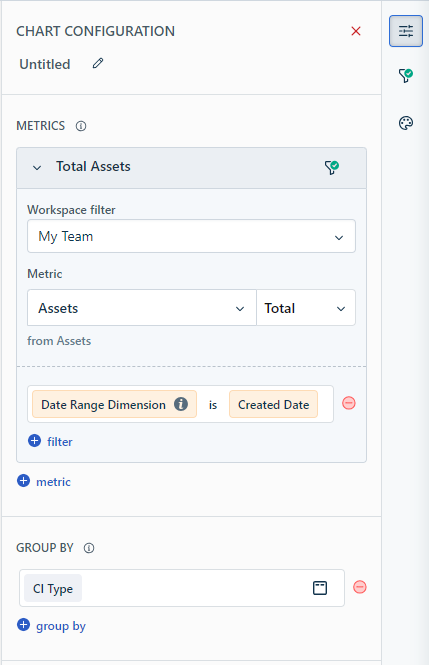
이제 CI 유형별로 그룹화하십시오
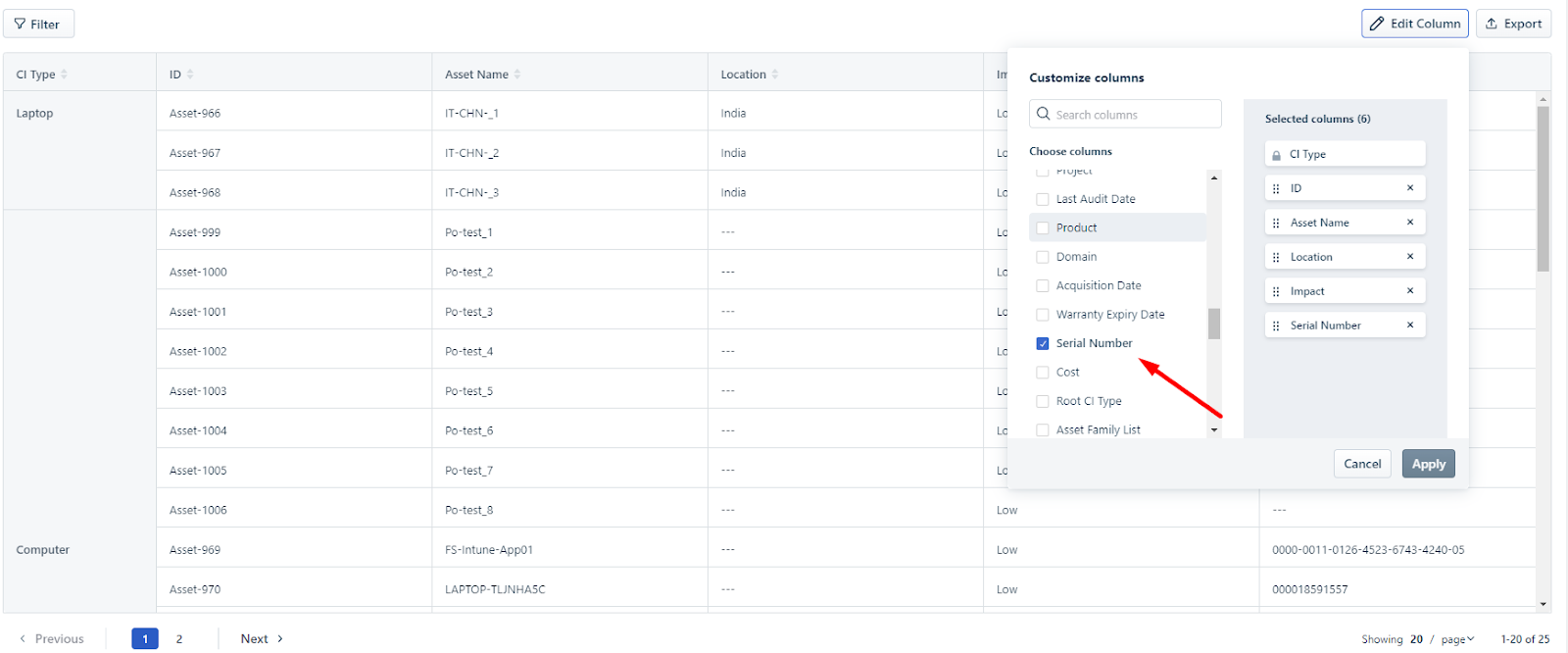
기본 데이터에서 일련 번호와 같은 하드웨어 특정 속성에 액세스합니다
사용 사례 3. 여러 자산 유형과 해당 유형별 필드를 함께 내보내기 위해 데이터 내보내기를 구성합니다.
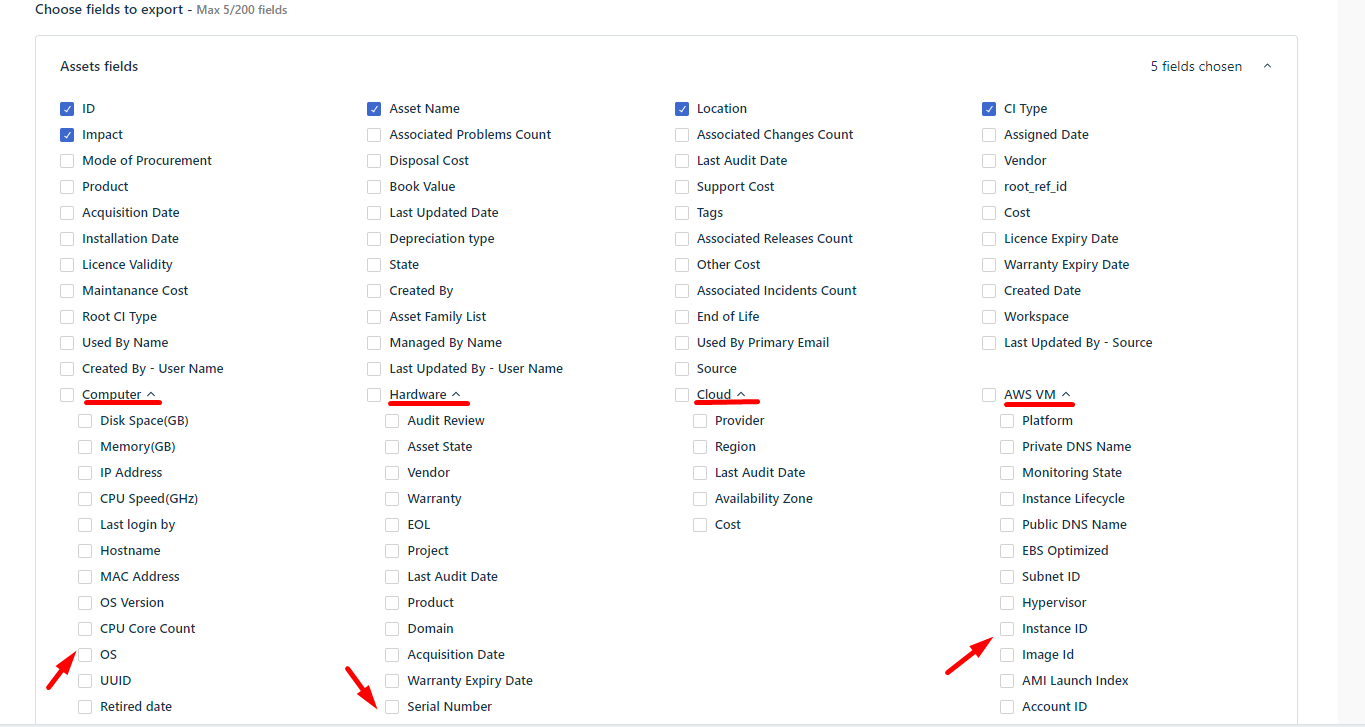
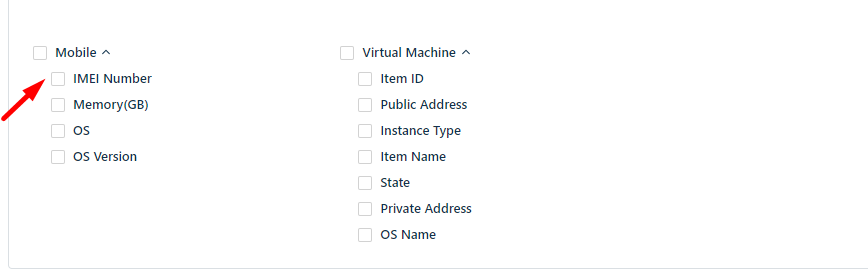
다음 필터를 사용하여 자산에 대한 데이터 내보내기를 설정합니다. 아래 예에서는 하드웨어 및 클라우드 유형 아래의 모든 자산을 내보내고 OS 이름, IMEI 번호, 일련 번호 및 인스턴스 ID와 같은 특정 속성을 추출하려고 합니다
내보내기에 필요한 유형별 필드를 선택합니다
1단계에서 필터를 설정하고 적용한 후 자산 유형과 해당 유형별 필드가 어떻게 제공되는지 확인하세요.