자산 목록 페이지에서 열 사용자 지정

에셋 시작하기


자산 페이지는 서비스 데스크의 모든 자산을 목록으로 표시합니다. 다음 열이 자산 목록 보기 페이지에 표시될 수 있습니다.

열 이름 

설명

자산 유형

자산의 카테고리 또는 분류.

위치

자산의 물리적 또는 논리적 위치.

사용자

자산을 사용하는 사람 또는 엔티티.

부서

자산을 책임지는 조직 단위.

관리자

자산을 감독하는 개인 또는 그룹.

자산 태그

자산 추적을 위한 고유 식별자

영향

운영에 대한 자산의 영향.

수명 종료

자산이 구식이거나 사용 불가능해지는 시점.

발견 활성화됨

자산이 발견 프로브 또는 에이전트에 의해 자동으로 발견되도록 구성되었는지 여부를 나타냅니다.

생성자 - 소스

자산을 생성한 소스를 지정합니다.  일부 소스에는 발견 에이전트, 발견 프로브, SCCM 프로브, Jamf, Chrome 커넥터, 클라우드 발견 앱 및 워크플로우가 포함됩니다.

생성자 - 사용자

자산을 생성한 사용자를 지정합니다. 

생성 날짜

자산 기록이 처음 생성된 날짜 및 시간 

마지막 업데이트 - 소스

자산을 마지막으로 업데이트한 소스를 지정합니다.  일부 소스에는 발견 에이전트, 발견 프로브, SCCM 프로브, Jamf, Chrome 커넥터, 클라우드 발견 앱 및 워크플로우가 포함됩니다.

마지막 업데이트 - 사용자

자산을 업데이트한 사용자를 지정합니다. 

업데이트 날짜

자산 기록이 마지막으로 수정되거나 업데이트된 날짜 및 시간

관리 그룹

자산 관리를 책임지는 그룹.

소스

자산이 발견되고 추적된 출처.


예: 발견 에이전트, 발견 프로브, Device 42, SCCM 프로브. 


열 사용자 정의

열 사용자 정의기를 사용하여 자산 목록에 표시되는 열을 수정할 수 있습니다. 


자산 목록의 열을 사용자 정의하는 방법은 다음과 같습니다:

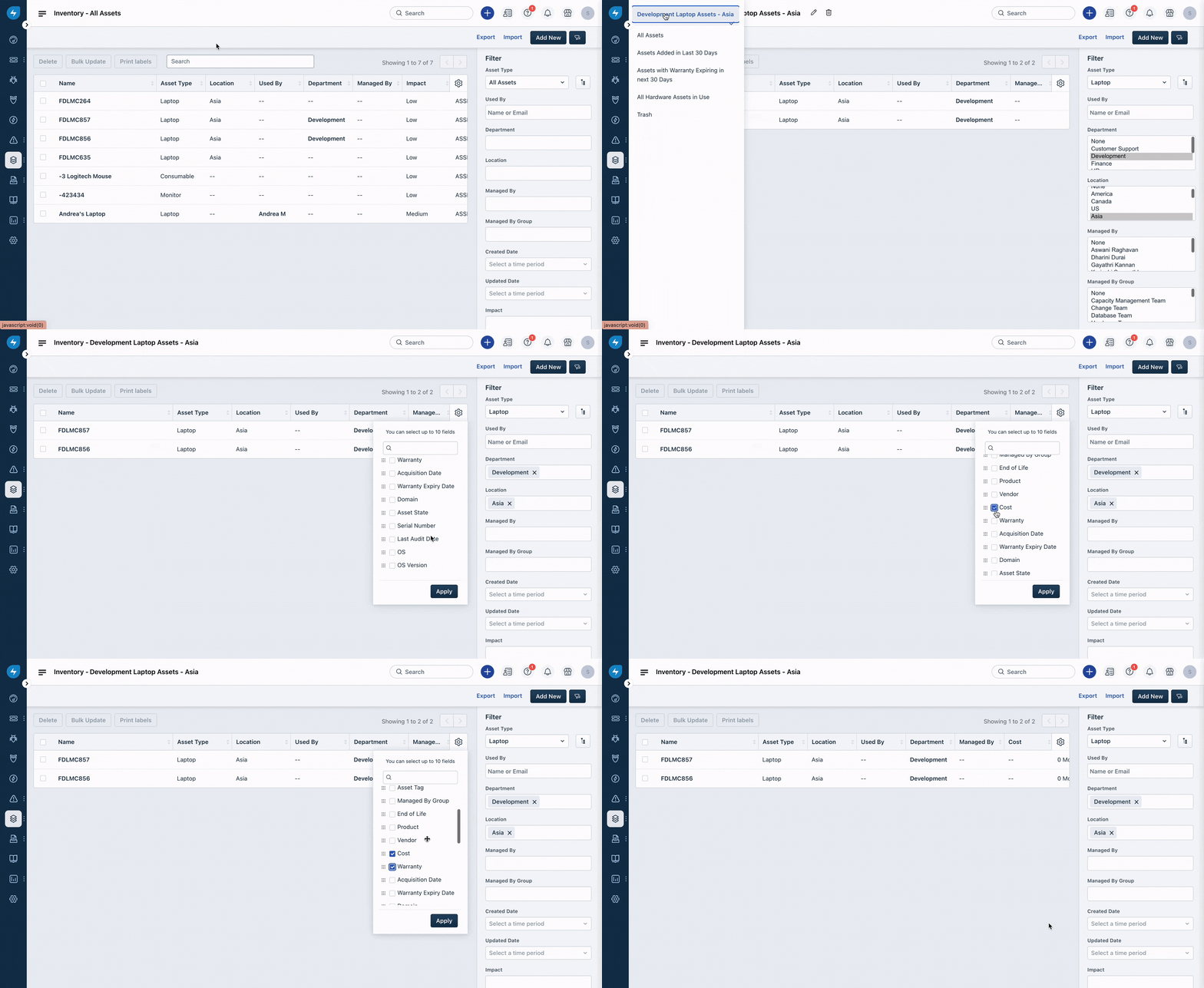
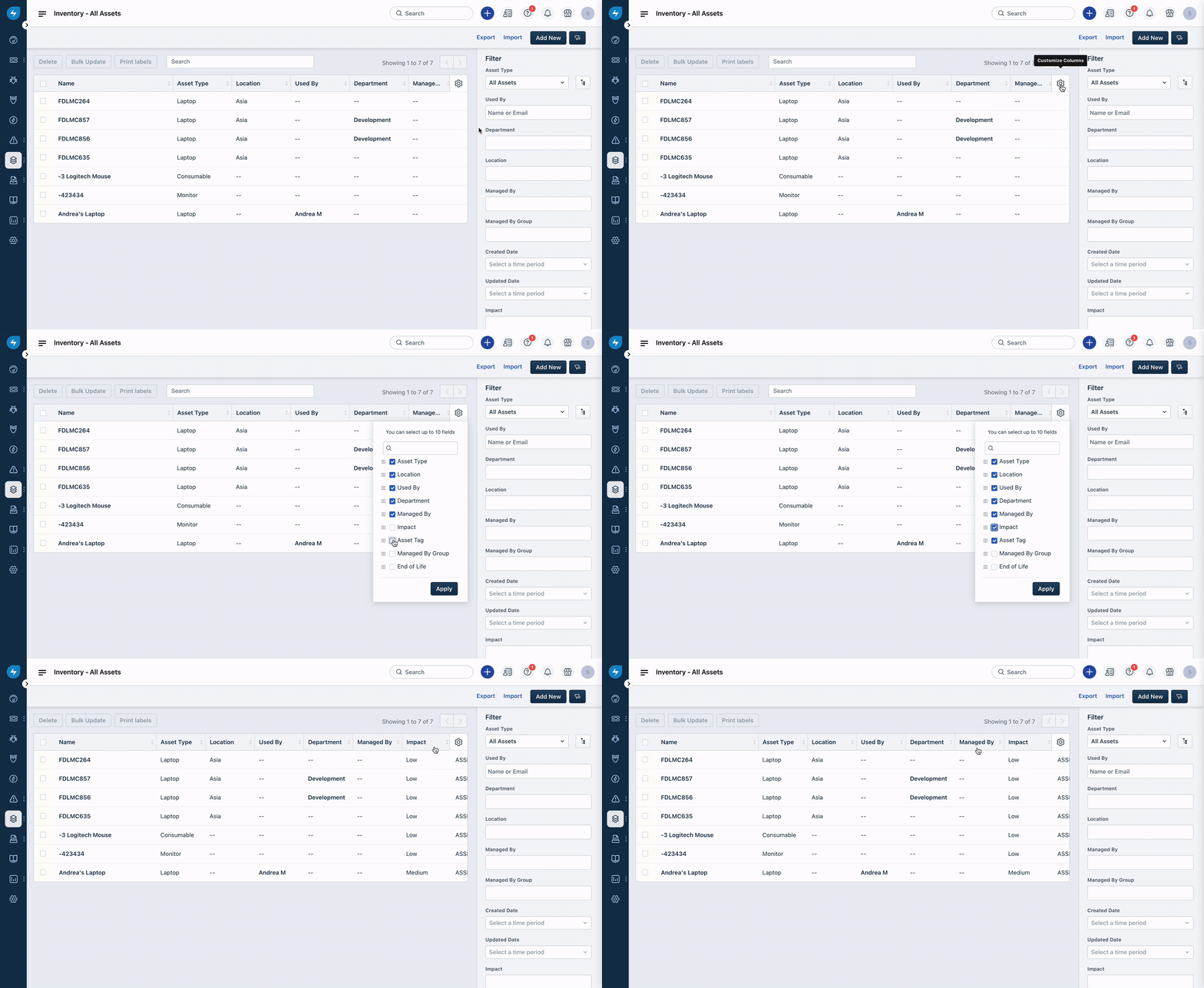
  1. 열을 사용자 정의해야 하는 보기를 선택하고 열 사용자 정의기를 클릭합니다. 보기 생성/수정 방법을 배우려면 이 솔루션을 참조하세요. 
  2. 선택한 보기의 자산 유형에 따라 열 사용자 정의기의 옵션도 변경됩니다. 
    예를 들어, 모든 자산 보기에서는 모든 자산 유형에 공통된 필드만 표시됩니다. 특정 자산 유형을 선택하면 해당 유형과 관련된 필드도 공통 필드와 함께 표시됩니다. 여기서 고려한 예에서는 선택된 자산 유형이 노트북이며, 노트북 자산 유형과 관련된 필드가 표시됩니다.  
    Customizing Columns in Assets list page
  3. 필요한 필드를 선택합니다 (최대 10개 필드를 선택할 수 있습니다). 열을 재배열하려면 필드를 드래그 앤 드롭하여 원하는 위치로 이동하세요.
  4. 선택한 보기에 구성을 저장하려면 적용을 클릭합니다. 

    Customizing Columns in Assets list page


중요 참고 사항:
열 사용자 정의기는 계층 구조에서는 사용할 수 없으며 자산 보기에서만 사용할 수 있습니다. 열을 사용자 정의하려면 기존 보기를 사용하거나 새 보기를 생성하여 열 구성을 보기에 저장할 수 있도록 하세요.


이 문서가 도움이 되었나요?

Freshservice AI 도우미

자산 목록 페이지에서 열 사용자 지정

AI 어시스턴트 초기화 중...