

Hive Connector와의 Freshservice 통합은 IT 서비스 관리 팀이 Hive의 작업, 첨부파일, 댓글/노트를 Freshservice의 인시던트, 서비스 요청, 첨부파일, 댓글/노트와 연결하고 동기화할 수 있게 하여 두 플랫폼 간의 실시간 양방향 업데이트를 가능하게 합니다. 이는 한 애플리케이션에서의 업데이트가 자동으로 다른 애플리케이션에 반영되도록 보장합니다.
이 문서에는 다음 주제가 포함되어 있습니다:
통합을 위한 사전 요구 사항
통합을 위한 사전 요구 사항으로 다음을 확인하십시오:
활성화된 Hive 계정.
통합을 시작하기 위한 Freshservice 내 계정 관리자 권한.
앱 설치
앱을 설치하려면:
로 이동합니다관리자 > 자동화 및 생산성 > 확장성 > 커넥터 앱.
목록에서 Hive 커넥터 앱 을 선택합니다.
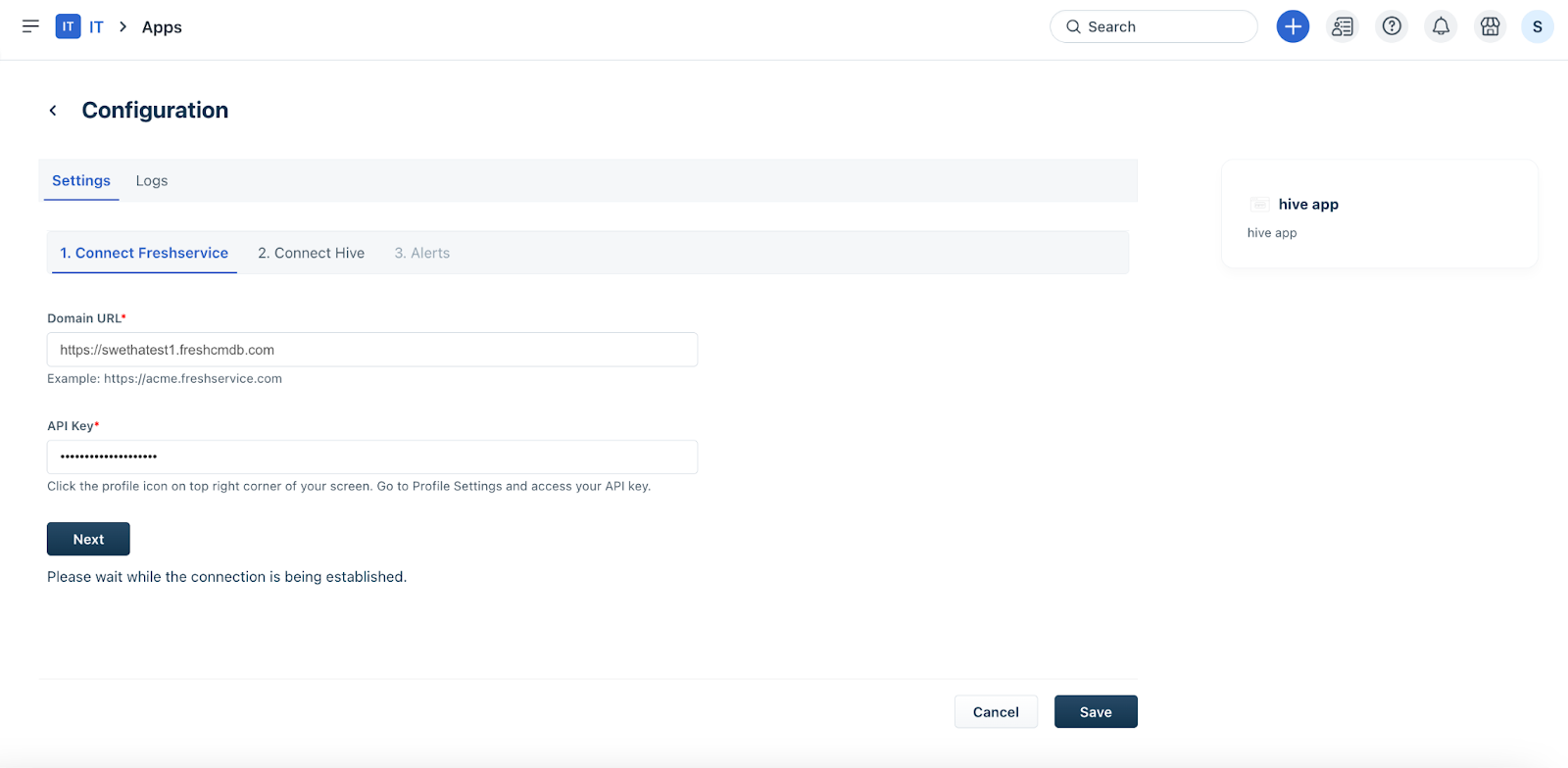
설치를 클릭합니다. 구성 페이지가 열립니다.
설치를 시작하기 전에 Freshservice API 키가 활성화되어 있는지 확인하세요. 다음을 클릭합니다.
참고: 도메인 URL 및 API 키 필드는 자동으로 채워집니다.
관련 Hive 연결 정보를 API 키, 사용자 ID, 및 워크스페이스 ID 필드에 입력합니다. 그런 다음 연결을 클릭합니다.
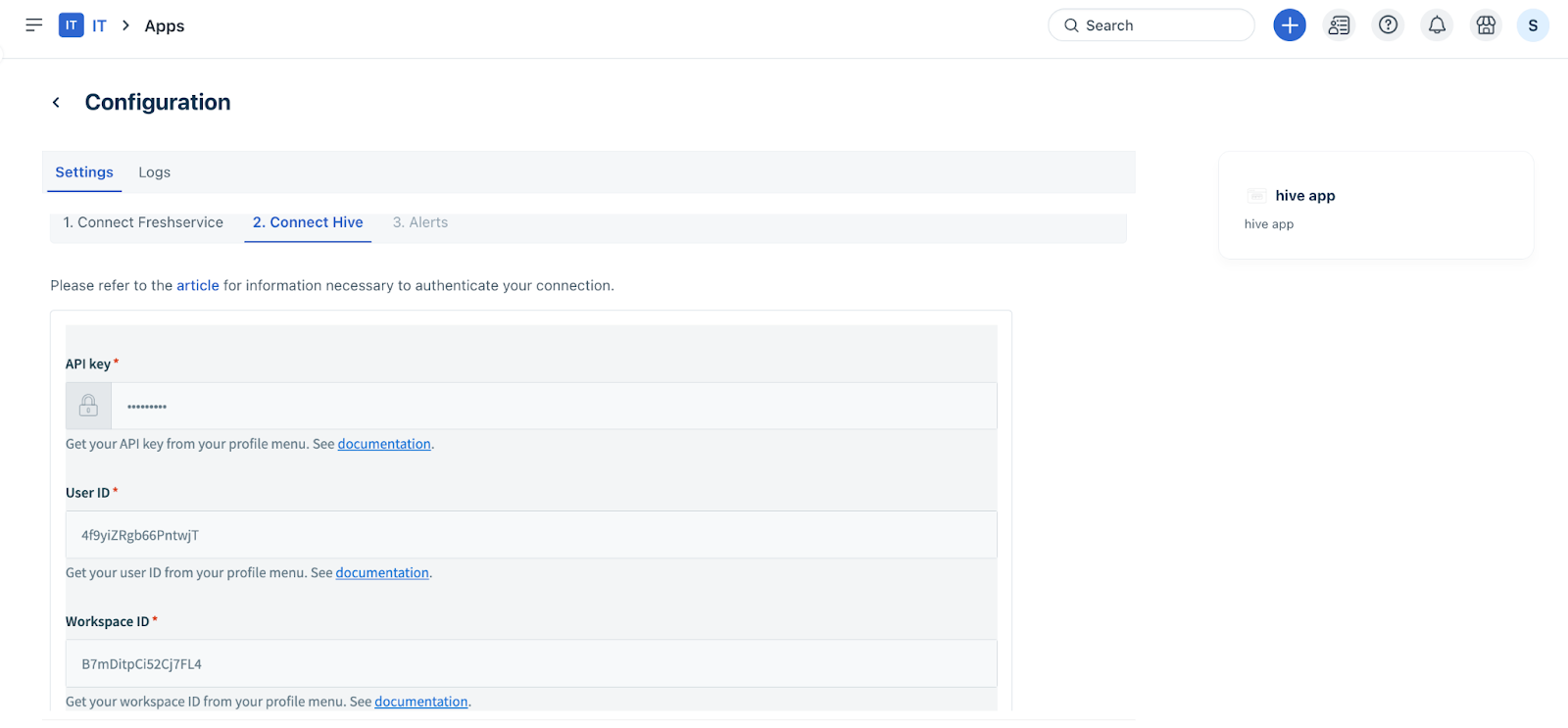
(연결이 성공적으로 설정된 후) 다음을 클릭합니다.
구성된 레시피 내에서 감지된 오류에 대한 이메일 알림을 받으려면 알림 토글을 활성화합니다.
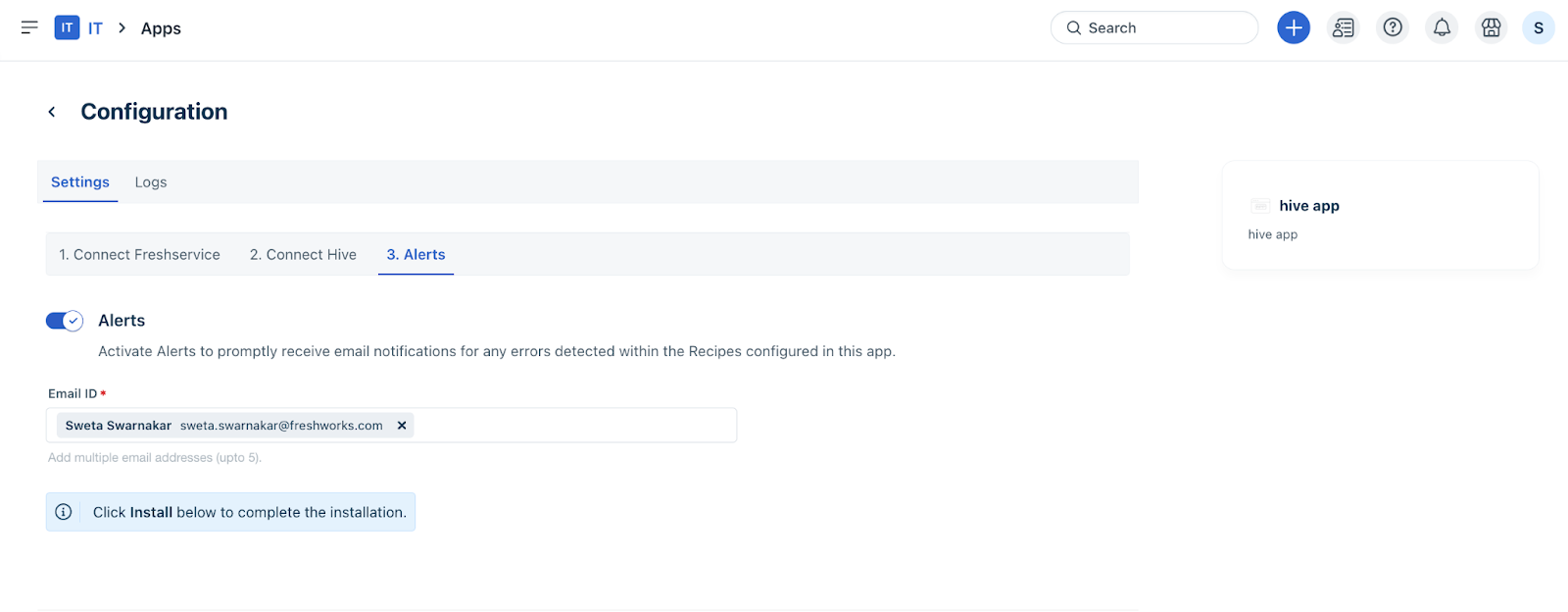
수신자 이메일 ID를 이메일 ID 필드에 입력합니다.
그런 다음, 설치를 클릭합니다.
대시보드 보기
커넥터 앱의 개요 페이지에는 대시보드 및 종속성 그래프 탭이 포함되어 있습니다.
대시보드는 소비한 전체 작업 수를 이해하는 데 도움을 주며(이는 앱 사용 요금 청구의 기준이 됩니다), 모든 레시피에 대한 레시피 수, 성공한 작업, 실패한 작업의 통합 그래프 보기를 제공합니다.
대시보드 및 종속성 그래프를 보려면:
관리자 > 자동화 및 생산성 > 확장성 > 커넥터 앱으로 이동합니다.
Hive 커넥터 앱을 클릭합니다. Hive 커넥터 구성 dialog opens.
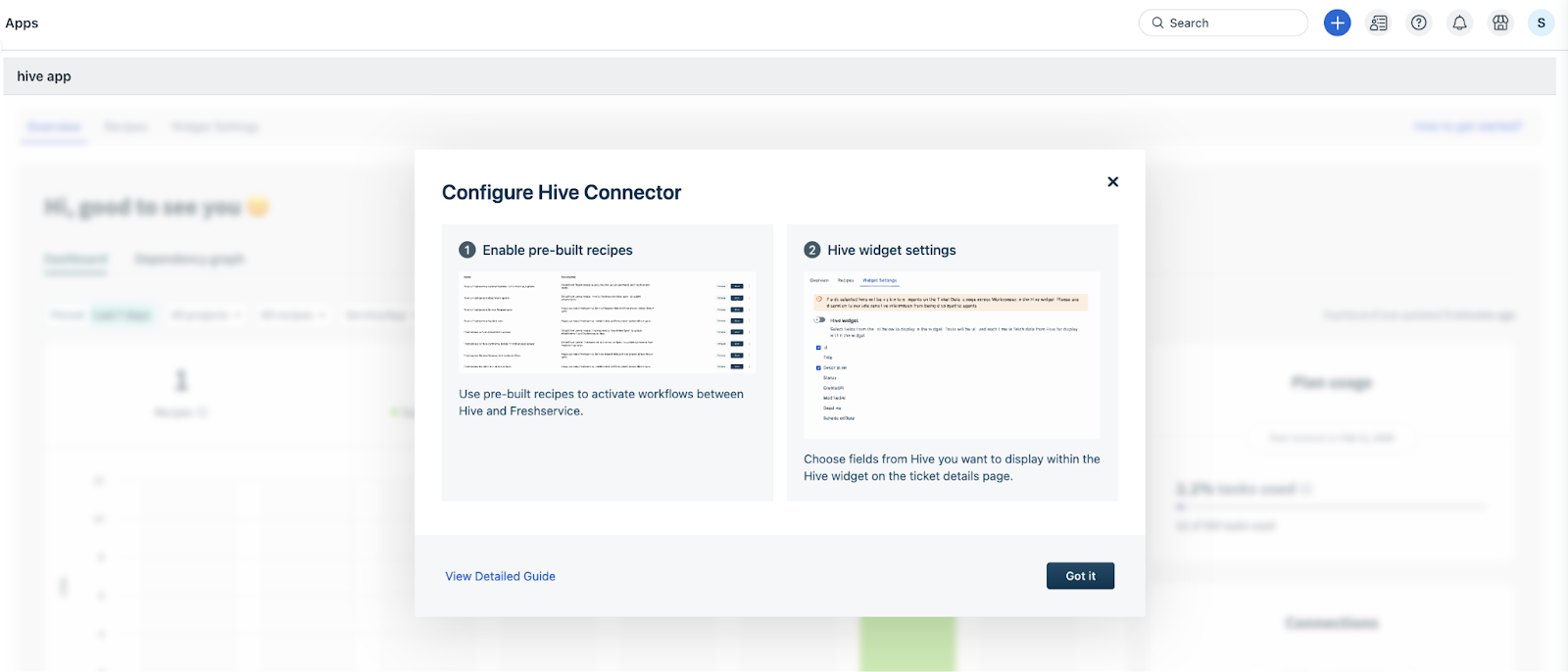
클릭 알겠습니다. 개요 페이지가 열립니다.
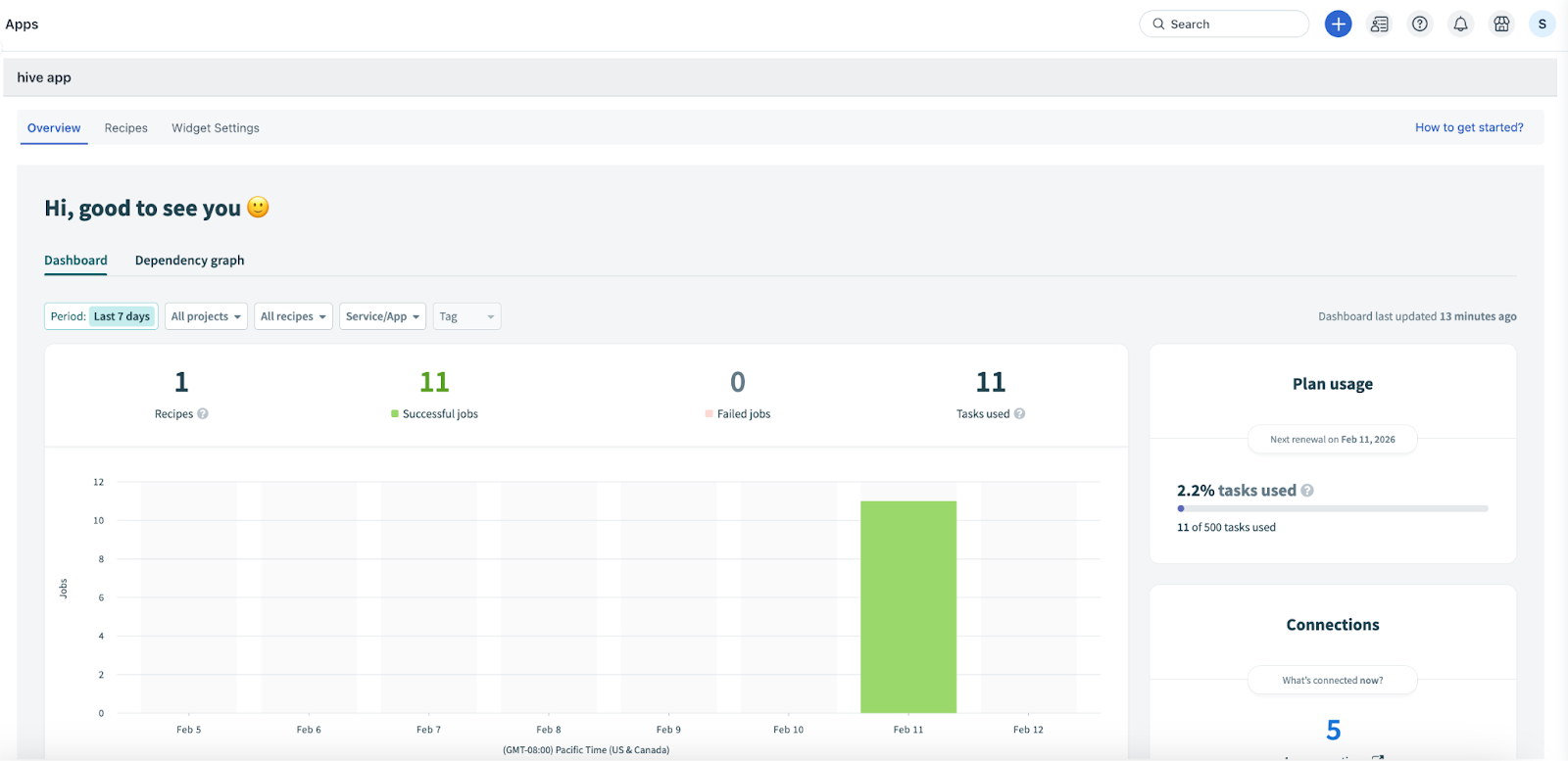
참고: 그래프 보기를 수정하려면 기간, 프로젝트, 모든 레시피, 서비스/앱, 및 태그 필터를 사용하세요. 또한, 필요한 데이터를 표 형식(그래프 아래)에 정렬하여 볼 수 있으며, 대시보드 탭에서 계획 사용량 및 연결 세부 정보를 볼 수 있습니다.
다음으로 이동 Dependency graph 탭. The Hive Connector App 아이콘이 그리드 레이아웃에 표시됩니다.
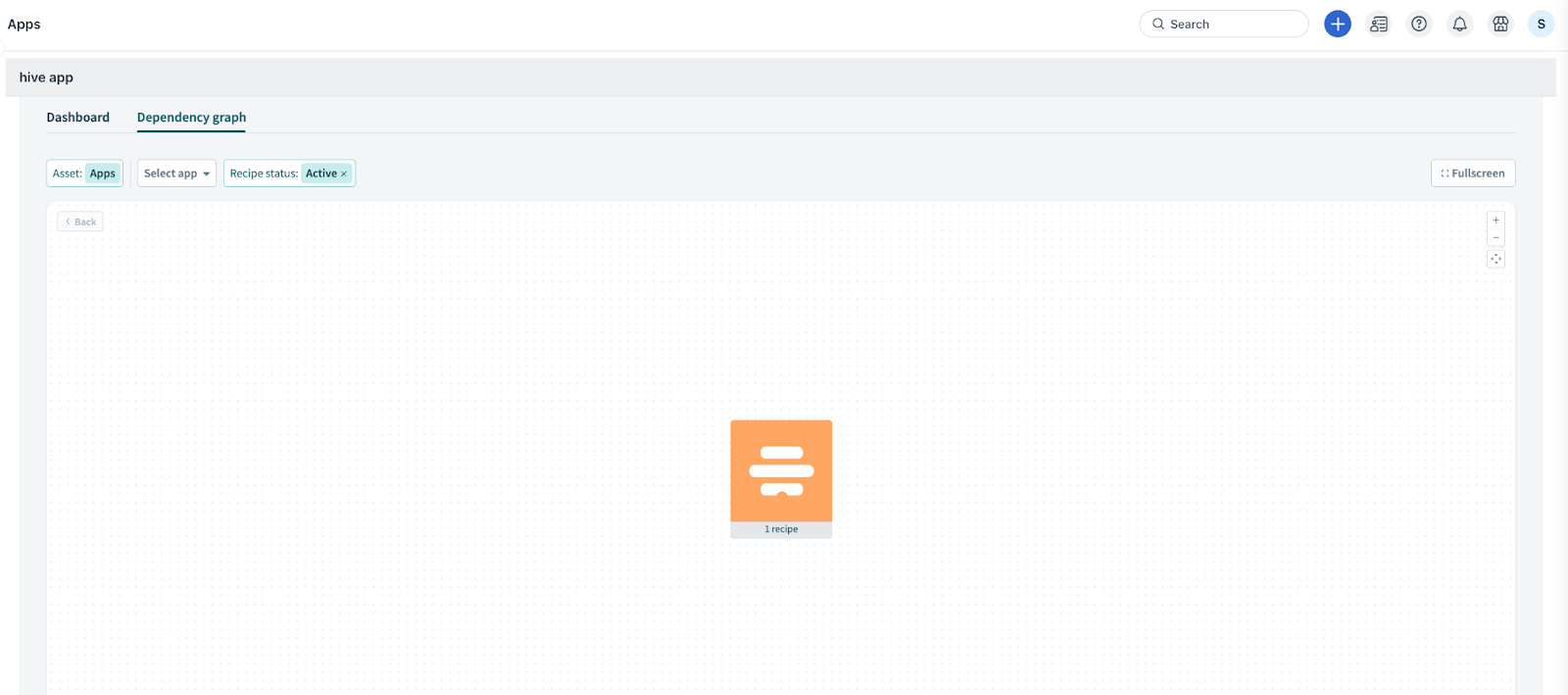
모든 종속성을 보려면 Hive Connector App 아이콘을 클릭하세요. 예를 들어 연결, 레시피, API 엔드포인트등이 있습니다.
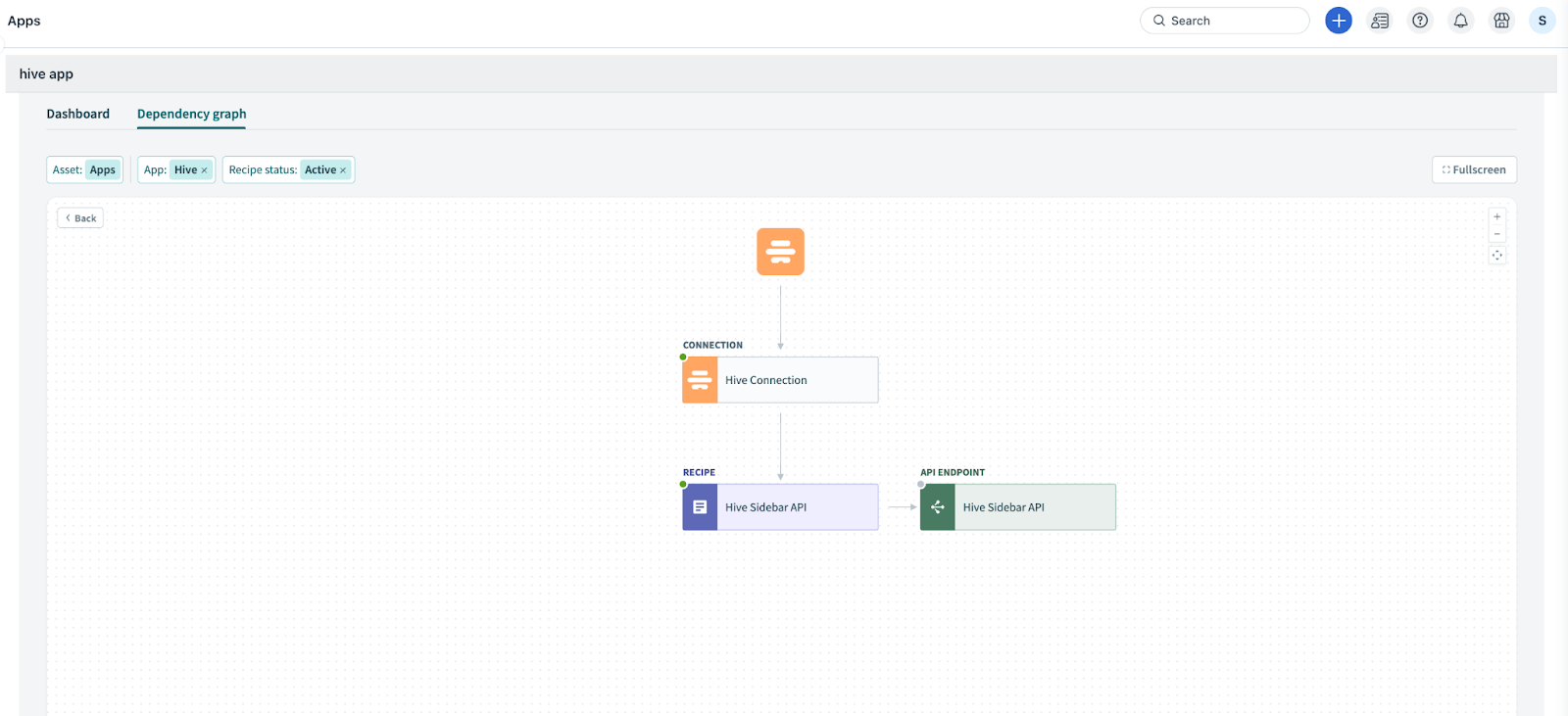
참고: 그리드 보기를 수정하려면 자산, 앱, 및 레시피 상태 필터를 사용하세요.
사용 가능한 레시피 설정
To set up the available recipes:
다음으로 이동합니다 관리자 > 자동화 및 생산성 > 확장성 > 커넥터 앱.
클릭 Hive 커넥터 앱. 그러면 개요 페이지가 열립니다.
클릭 레시피. 그러면 레시피 페이지가 열리며 Hive 커넥터 앱에 사용할 수 있는 레시피 목록을 보여줍니다.
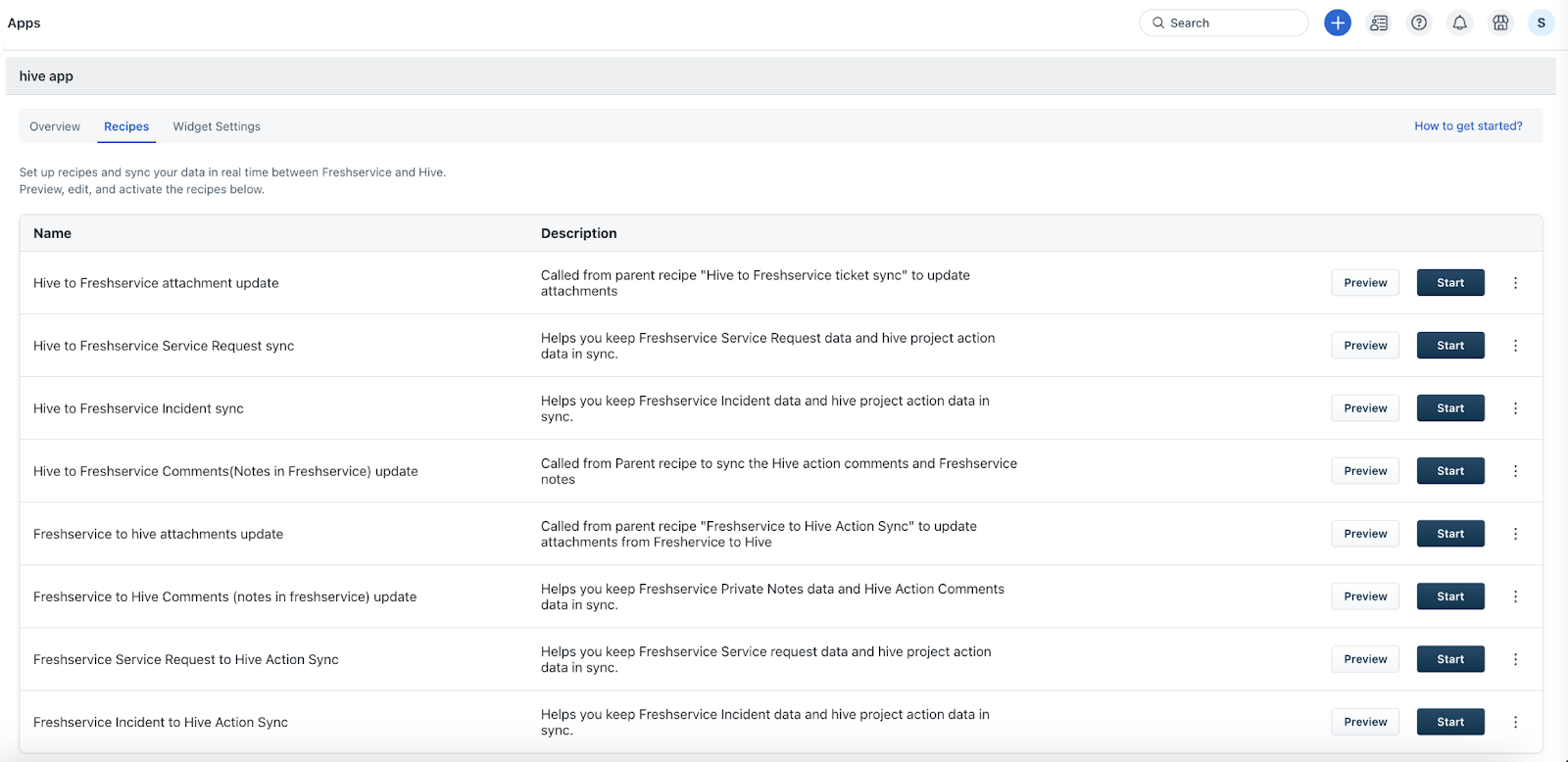
사용 가능한 기본 레시피 목록
다음 기본 레시피는 Freshservice와 Hive 커넥터 통합에서 사용할 수 있습니다.
사용 가능한 레시피 관리
사용 가능한 레시피를 미리보기, 편집, 시작, 테스트 또는 중지할 수 있습니다.
레시피 미리보기
레시피 페이지에서, 보고 싶은 레시피 옆에 있는 미리보기 를 클릭합니다. 선택한 레시피의 미리보기 페이지가 열립니다.
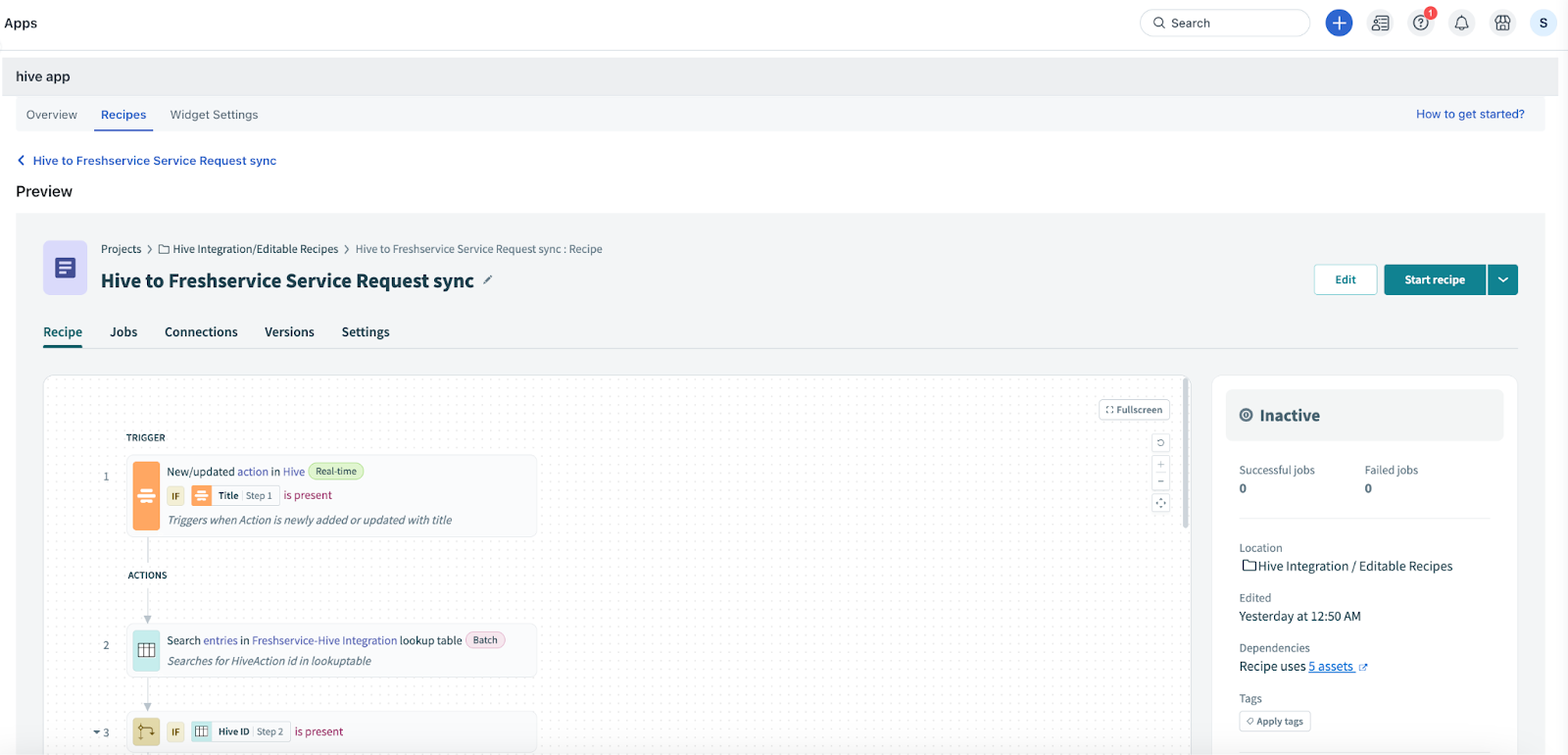
미리보기 페이지에는 레시피, 작업, 연결, 버전, 및 설정 탭이 포함되어 있습니다.
레시피 탭에서 사전 구성된 트리거, 작업, 조건이 포함된 다양한 단계를 볼 수 있습니다.
작업 탭으로 이동하여 이 레시피와 관련된 모든 작업을 확인하세요.
참고: 반복 작업, 작업 취소, 작업 검색, 모든 상태모든 유형, 및 기간 필터를 사용하여 작업 목록을 수정하거나 업데이트합니다.
모든 관련 연결을 보려면 연결 탭으로 이동합니다.
모든 관련 버전을 보려면 버전 탭으로 이동합니다.
참고: 버전 목록을 수정하거나 업데이트하려면 버전 비교, 버전 댓글 검색, 모든 기간, 모든 변경 유형, 및 모든 협력자 필터를 사용하세요.
이 레시피와 관련된 사용량 통계, 종속성 및 동시성을 보려면 설정 탭으로 이동합니다.
레시피 시작
모든 레시피를 시작하려면:
레시피 페이지에서, 시작하려는 레시피 옆에 있는 시작 버튼을 클릭합니다.
또는, 시작하려는 레시피 옆에 있는 미리보기 버튼을 클릭합니다. 레시피 미리보기 페이지에서 레시피를 시작할 수 있는 옵션을 찾을 수 있습니다.
레시피 편집
모든 레시피를 편집하려면:
편집하려는 레시피 옆에 있는 미리보기 버튼을 클릭합니다. 선택한 레시피의 미리보기 페이지가 열립니다. 레시피가 활성 상태인 경우, 중지를 클릭한 다음, 편집을 클릭합니다.
또는, 레시피 페이지에서 레시피 옆에 있는 줄임표 아이콘을 클릭합니다. 그런 다음, 편집을 클릭합니다.
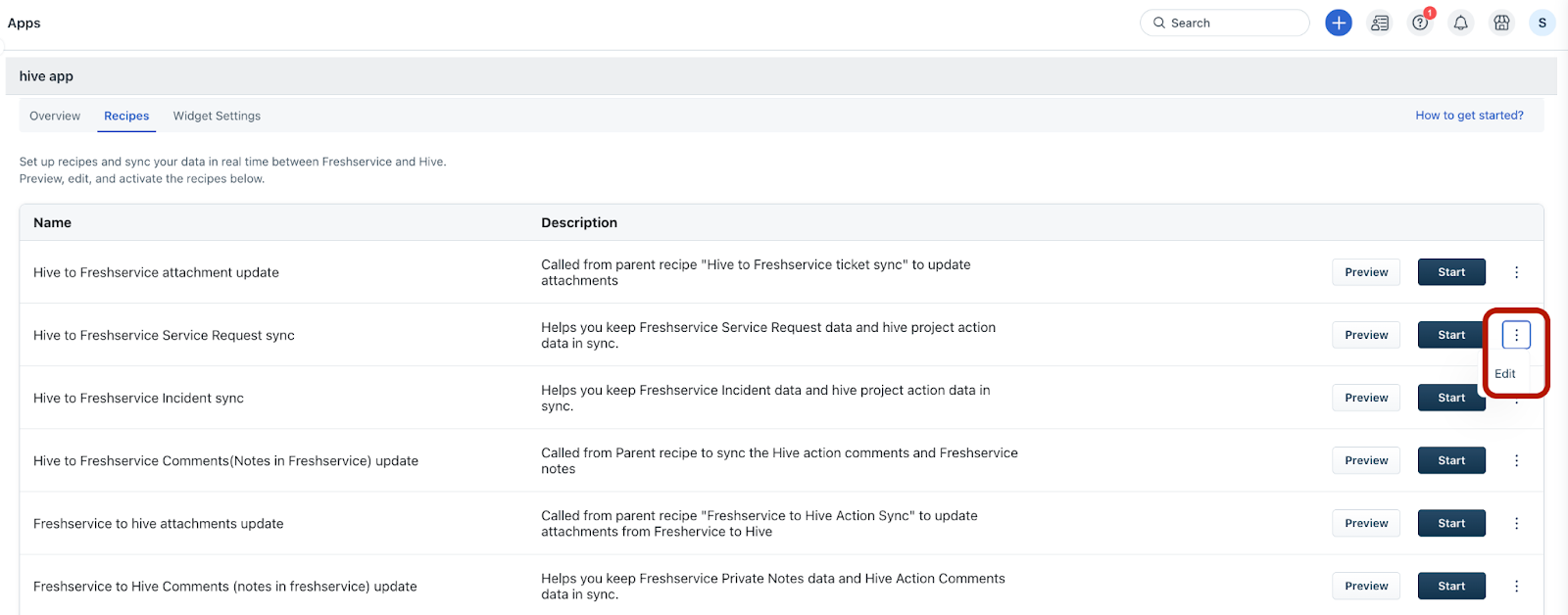
레시피 중지
레시피를 중지하려면:
레시피 페이지에서 중지하려는 레시피 옆에 있는 중지 버튼을 클릭합니다.
또는, 중지하려는 레시피 옆에 있는 미리보기 버튼을 클릭합니다. 레시피 미리보기 페이지 내에서 레시피를 중지할 수 있는 옵션을 찾을 수 있습니다.
레시피 테스트
레시피를 테스트하려면:
레시피 페이지에서 테스트하려는 레시피 옆에 있는 미리보기 버튼을 클릭합니다. 선택한 레시피의 미리보기 페이지가 열립니다. 레시피가 활성화되어 있으면 중지를 클릭합니다.
그런 다음 Test recipe 에서 Start recipe 드롭다운.
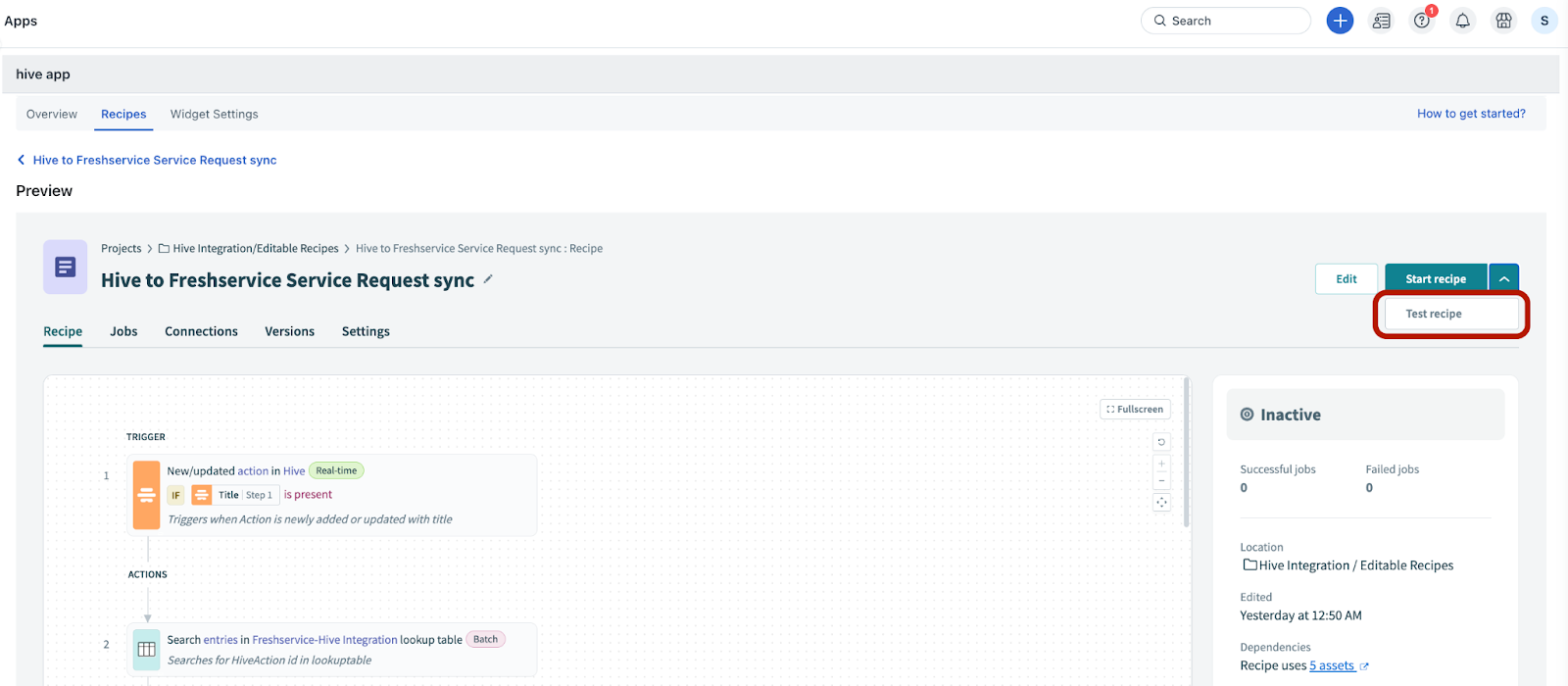
또는 Recipes 페이지에서 레시피 옆의 줄임표 아이콘을 클릭하고 Edit를 클릭합니다. 선택한 레시피 페이지가 열립니다.
Test recipe를 클릭합니다.
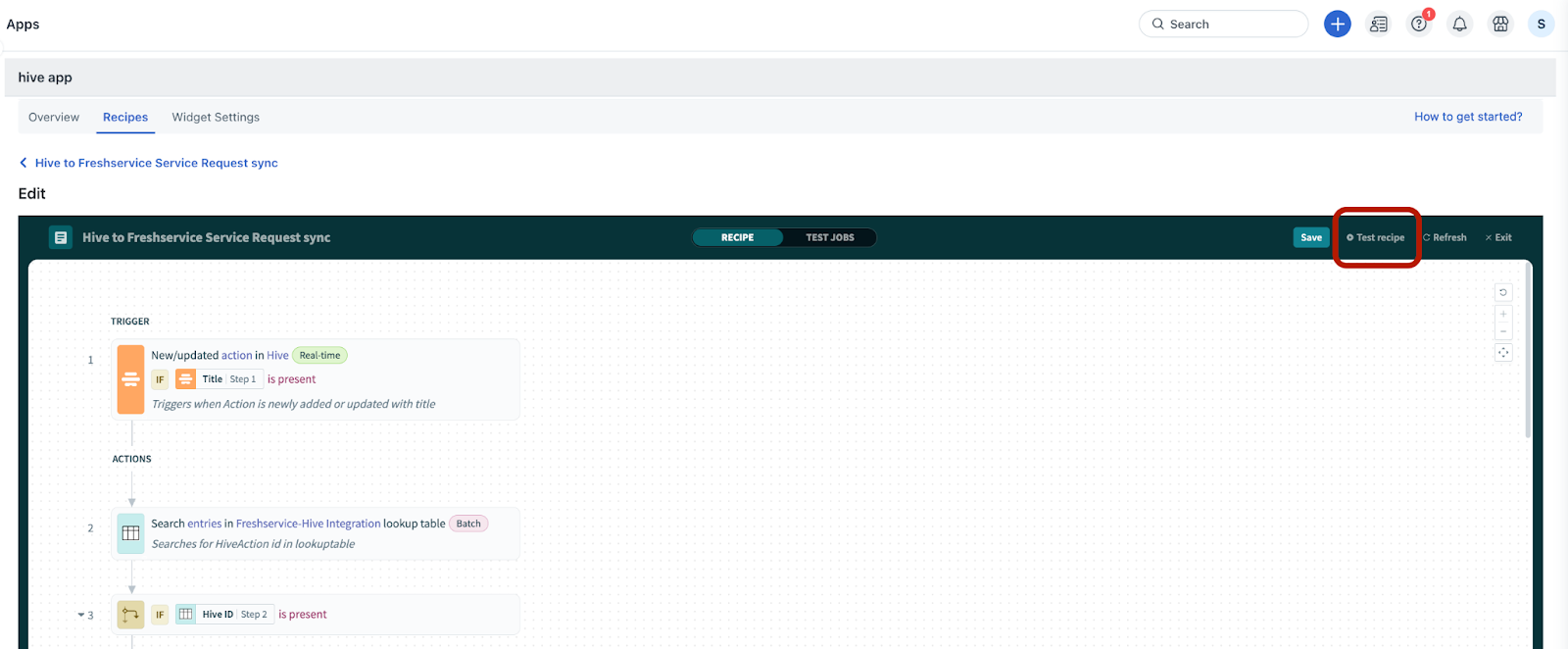
레시피 사용자 정의
각 레시피는 다음과 같은 구성 요소를 포함합니다: 트리거, 작업, 및 조건. 특정 요구 사항에 따라 레시피를 사용자 정의할 수 있습니다.
기본 레시피를 예로 들어 더 커스터마이즈해 보겠습니다.
기본 레시피: Hive에서 Freshservice 서비스 요청 동기화
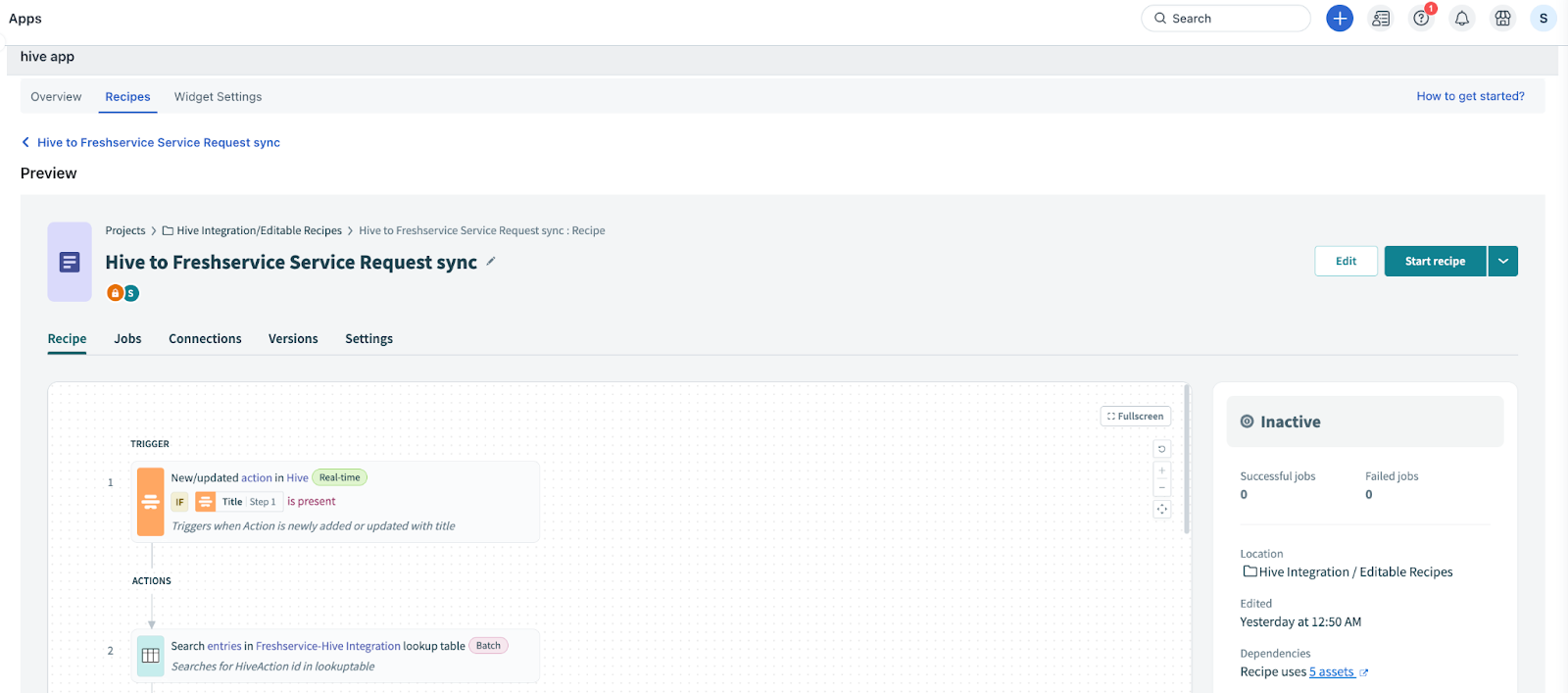
구성 요소를 클릭하고 해당 구성 요소와 관련된 편집 옵션을 사용하여 커스터마이즈할 수 있습니다. 예를 들어, 트리거 구성 요소(다음 그림 참조)입니다.
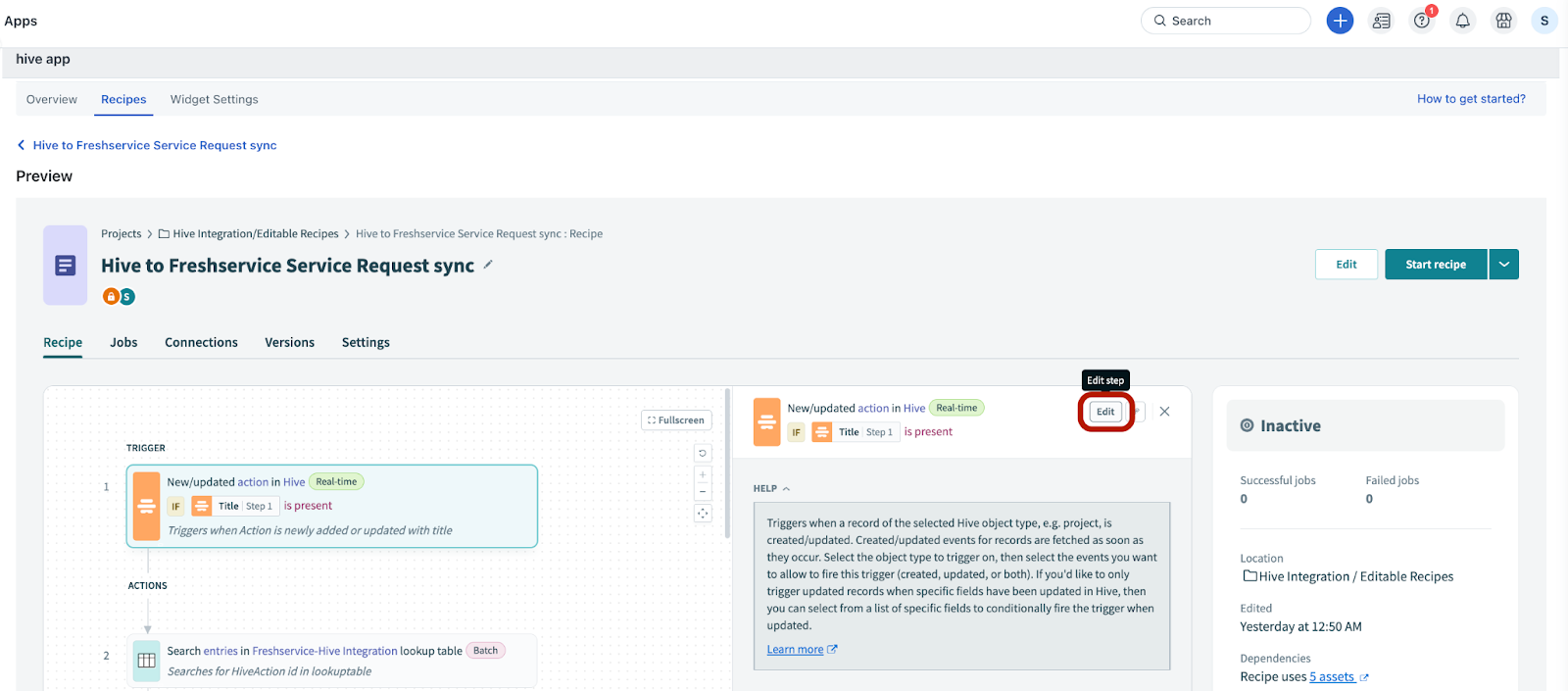
트리거
이 레시피 구성 요소는 모든 레시피의 시작점 역할을 합니다. 이 기본 레시피의 경우, 트리거는 Hive에서 새로운 또는 업데이트된 작업을 가져와 Freshservice 서비스 요청과 동기화합니다.
다음과 같은 방법으로 트리거를 커스터마이즈할 수 있습니다:
특정 트리거에 사용할 수 있는 선택적 필드 목록을 확인합니다.
기존 트리거의 선택적 필드를 수정하거나 트리거 조건을 추가합니다.
트리거 조건 섹션 아래의 ‘+’ 옵션을 사용하여 여러 트리거 조건을 추가할 수 있습니다. AND 또는 OR 조건을 설정할 수 있습니다.
사용 가능한 속성 목록에서 선택하여 트리거 데이터를 설정합니다.
조건
이 구성 요소는 레시피 흐름 내에서 체크포인트 역할을 하며, 일치하는 조건에 따라 특정 작업 세트를 실행합니다.
여기서 레시피는 Hive에서 새로운 작업이 생성되거나 기존 작업이 업데이트되는지 확인합니다. 이에 따라 Freshservice에서 서비스 요청이 생성되거나 업데이트됩니다.
데이터 필드와 조건을 확인하고 수정할 수 있습니다.
액션
레시피는 조건이 충족될 때 특정 작업 세트를 수행합니다. 예를 들어, Hive에서 새로운 작업이나 기존 작업에 대해 Freshservice에서 서비스 요청을 생성하거나 업데이트합니다.
다음과 같은 액션의 부분을 사용자 정의할 수 있습니다:
기존의 사용 가능한 작업 세트에서 작업을 수행합니다.
Freshservice의 해당 필드에 값을 매핑합니다.
사용 가능한 선택적 필드 세트에서 더 많은 필드를 추가합니다.
레시피를 사용자 정의한 후에는 저장하거나 테스트하여 올바르게 작동하는지 확인할 수 있습니다.
실패한 레시피 또는 작업 확인
레시피 아래에서 실패한 작업을 보고 문제를 해결하려면 다음 단계를 따르세요:
- Click 미리보기 를 특정 레시피 옆의 레시피 페이지에서 클릭합니다.
로 이동합니다작업.
특정 레시피에서 실행된 모든 작업의 목록을 봅니다.
필터를 사용하여 실패한 작업을 필터링합니다모든 상태 필터를 사용하여 실패한 작업을 필터링합니다.
실패한 작업을 클릭하여 오류 세부 정보를 보고 실패 원인을 식별합니다.
검토 후 문제를 해결하기 위해 작업을 다시 제출합니다.
위젯 설정 구성
필요에 따라 레시피를 활성화한 후 위젯 설정을 구성할 수 있습니다.
로 이동합니다관리자 > 자동화 및 생산성 > 확장성 > 커넥터 앱.
클릭 Hive 커넥터 앱. 개요 페이지가 열립니다.
클릭 위젯 설정. 이 페이지에서는 다양한 작업 공간의 티켓 세부 정보 페이지에 표시할 수 있는 필드 목록을 선택할 수 있습니다. Hive 위젯 에 표시할 수 있습니다.
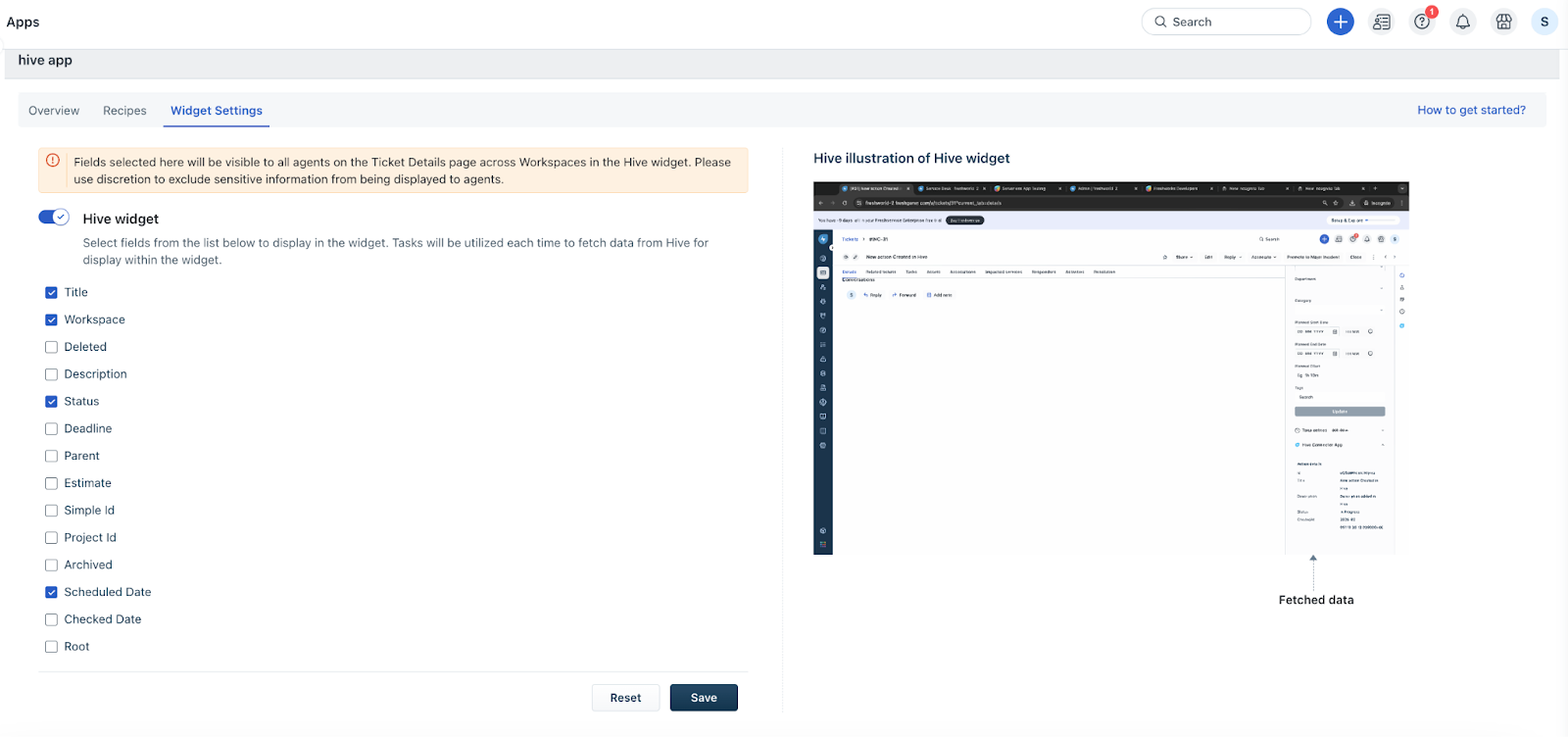
Hive 위젯 토글을 활성화합니다.
티켓 세부 정보 페이지에서 Hive 위젯 에 표시할 필드를 선택합니다.
참고: 참고용으로 오른쪽 섹션에 샘플 일러스트가 표시됩니다.
클릭 저장.
이제 위젯이 활성화되어 Freshservice 티켓 내에서 사용할 수 있습니다 (다음 그림에 표시된 대로).
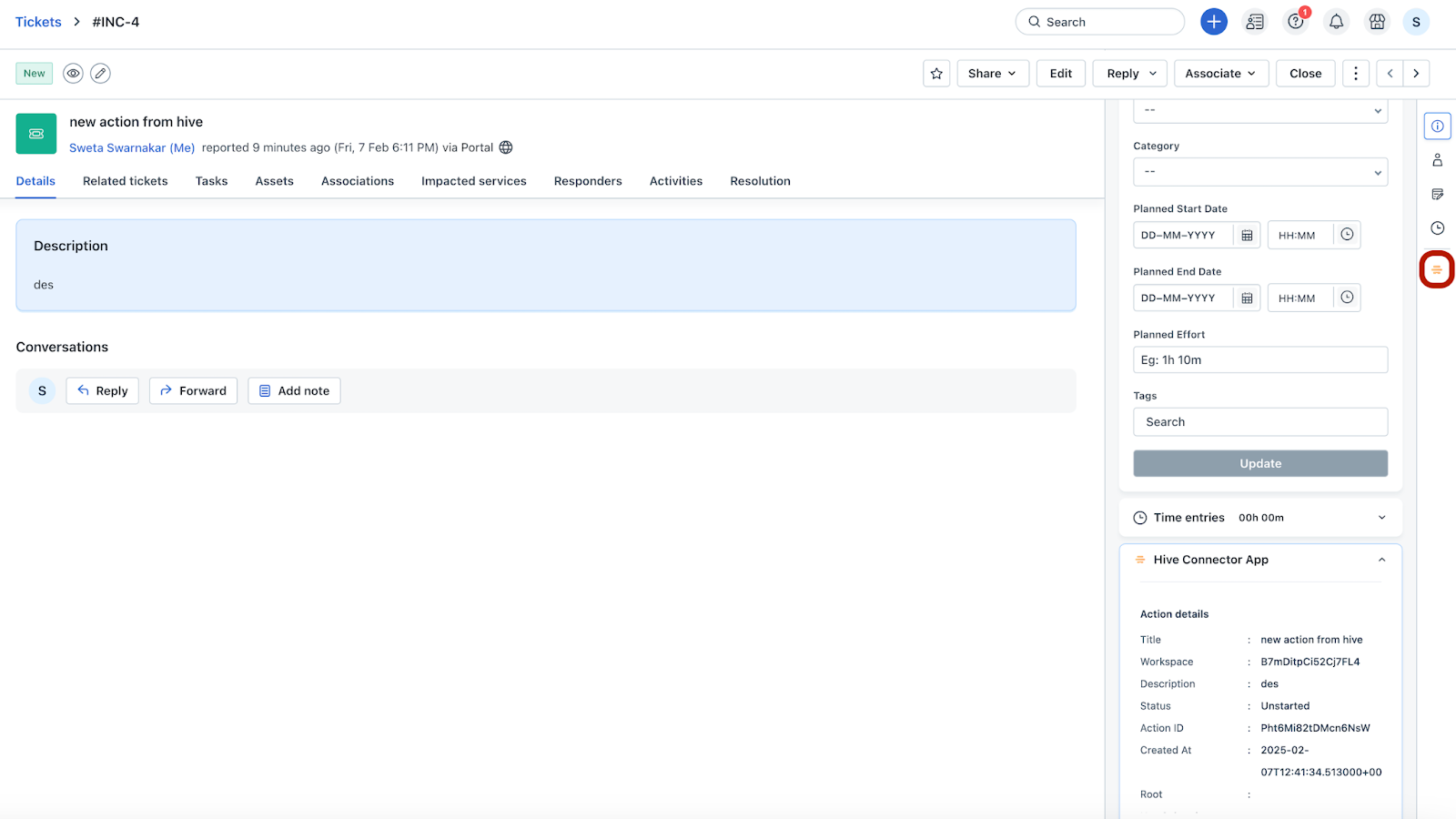
참고: Freshservice의 Connector Apps와 관련된 자주 묻는 질문(FAQs)에 대한 정보는 Connector Apps: 자주 묻는 질문(FAQs)를 참조하세요.