

다중 선택 드롭다운 필드를 사용하여 사용자가 드롭다운에서 필드에 대해 여러 옵션을 선택할 수 있는 경험을 만듭니다. 다중 선택 드롭다운 필드는 Freshservice의 티켓, 문제, 변경 및 릴리스에 사용할 수 있습니다. 서비스 카탈로그에 사용자 정의 필드를 만들 때도 사용할 수 있습니다.
예를 들어, 사용자가 액세스 요청 양식에서 애플리케이션 목록을 선택하도록 하려면 체크박스 필드 대신 모든 애플리케이션 옵션이 포함된 다중 선택 드롭다운을 만드세요. 이를 통해 사용자는 사용자 정의 드롭다운에서 제공되는 옵션 중에서 단일 필드에 대해 여러 값을 선택할 수 있습니다.

다중 선택 드롭다운 필드를 설정하는 방법은 다음과 같습니다:
관리자 설정 > 글로벌 설정 > 필드 관리자 로 이동합니다.
참고:- 서비스 카탈로그의 경우: 관리자 설정 > 글로벌 설정 > 서비스 카탈로그 > 카탈로그 항목으로 이동합니다.
- 개별 작업 공간의 경우: 관리자 설정 > 글로벌 설정 > 작업 공간 설정 > 필드 관리자 로 이동합니다.
티켓 필드를 선택합니다.
드래그 앤 드롭 필드 상자에서 다중 선택 드롭다운을 클릭하고 필드를 추가합니다.

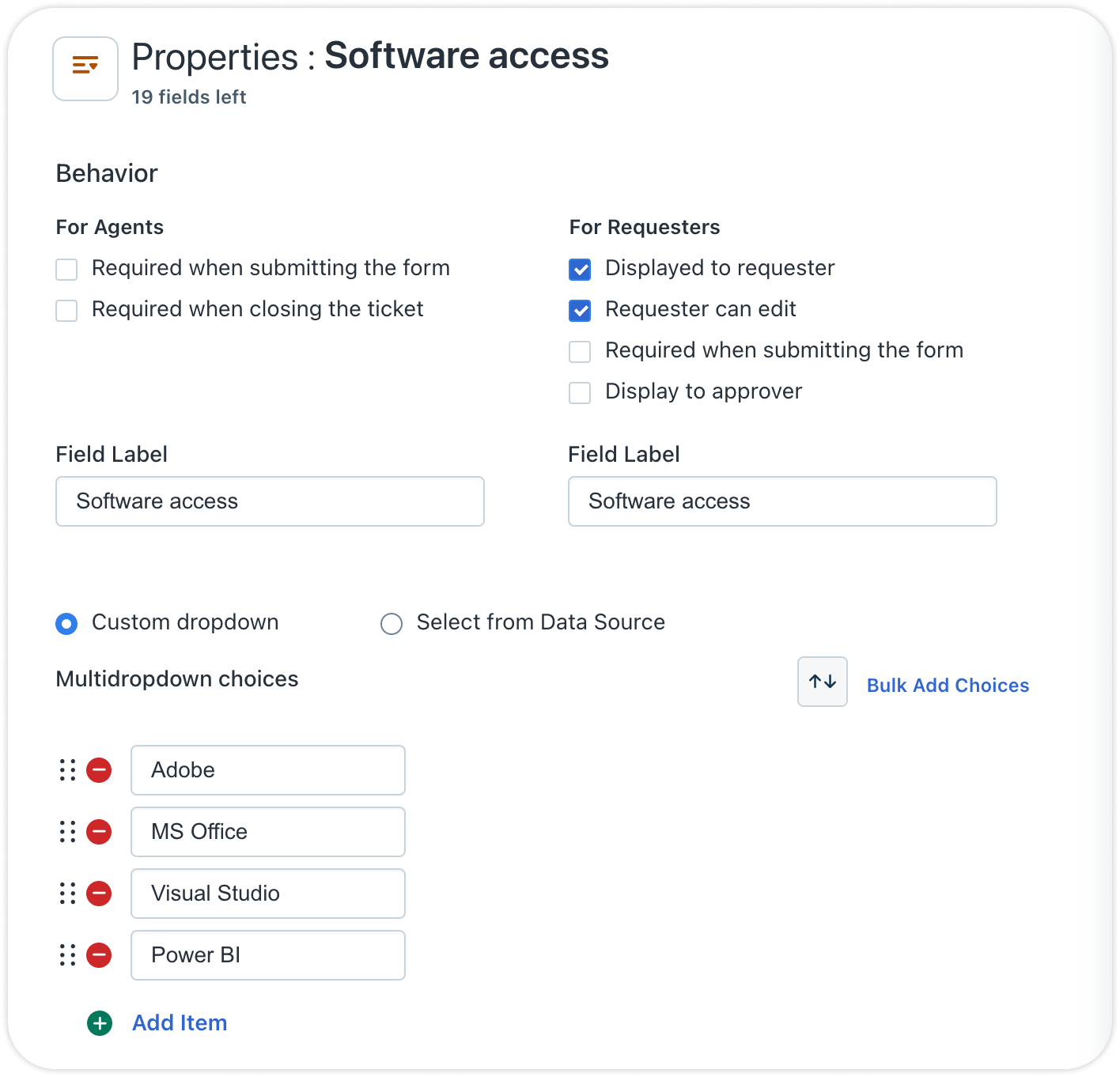
필드의 가시성을 정의하고, 편집 가능 여부 및 티켓 제출 시 필수 필드인지 여부를 설정합니다.
필드의 이름을 사용자 정의합니다.
티켓 필드를 선택합니다.
- 필드의 가시성을 정의하고, 편집 가능 여부 및 티켓 제출 시 필수 필드인지 여부를 설정합니다.
필드의 이름을 사용자 정의합니다.
필드가 사용자 정의 드롭다운인지 데이터 소스에서 선택할 것인지 선택합니다.
사용자 정의 드롭다운: 드롭다운에 표시할 선택 항목을 추가합니다.
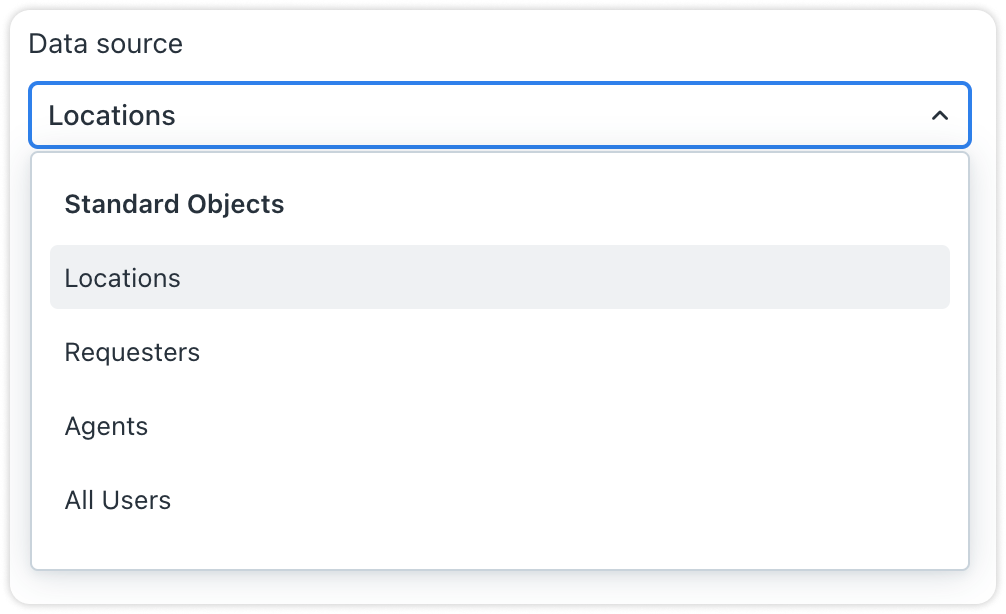
데이터 소스: 드롭다운에서 표시할 데이터 소스를 선택합니다.
상담원과 요청자 모두를 위한 필드의 이름을 사용자 정의합니다.
드롭다운에 표시할 선택 항목을 추가합니다.
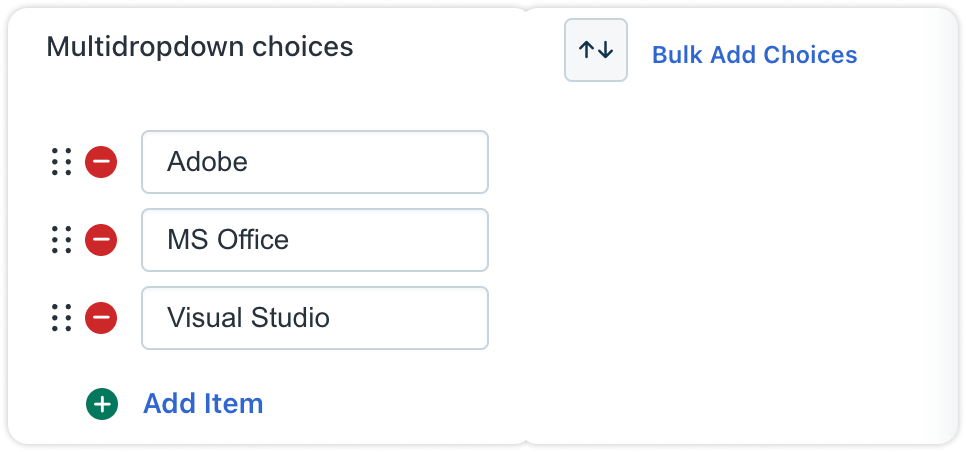
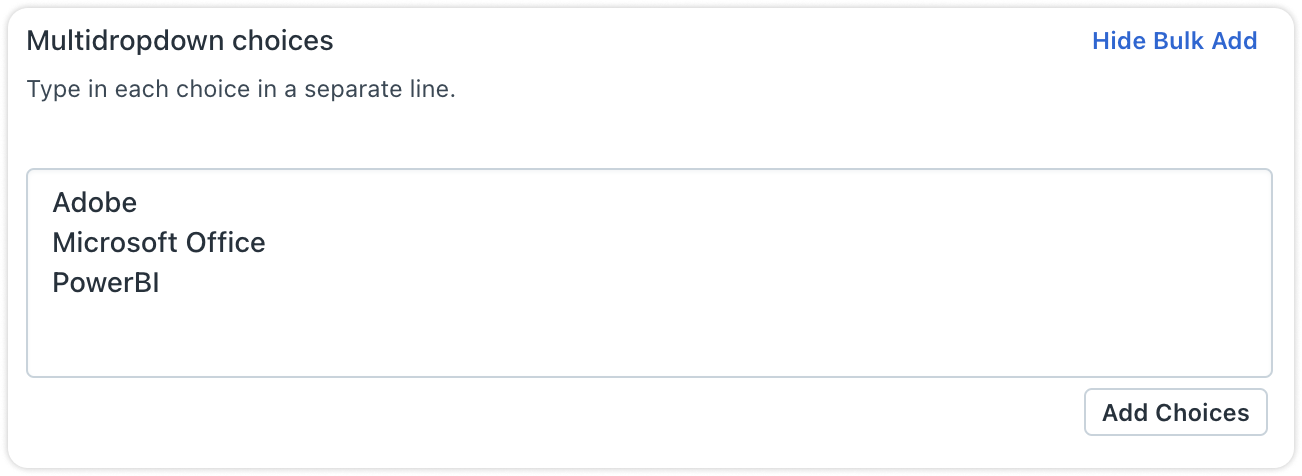
대량 선택 항목 추가: 대량으로 선택 항목을 입력합니다. 새 선택 항목을 추가하려면 Enter ↵ 키를 사용하세요. 동일한 카테고리에서 선택 항목이 반복되면 중복으로 간주되어 건너뛰게 됩니다. 대량 선택 항목에 새 선택 항목을 붙여 넣으면 기존 선택 항목이 제거되고 새로 추가된 항목으로 대체됩니다.
필드를 저장하려면 완료를 클릭합니다.
이 양식을 저장하려면 저장을 클릭합니다.
- 필요한 선택 항목을 메모장이나 CSV 파일에서 텍스트 영역으로 복사하여 하나씩 만들지 않고도 드롭다운에 대량 선택 항목 추가 할 수 있습니다.
- 자산 유형 및 필드를 제외한 모든 모듈에 대해 선택 항목의 대량 추가가 지원됩니다.
- 데이터 소스에서 선택은 서비스 카탈로그 다중 선택 필드에만 적용됩니다.
- 작업 공간 관리자는 자신의 작업 공간에 적용되는 글로벌 및 로컬 워크플로우 목록을 볼 수 있습니다. 글로벌 워크플로우가 먼저 실행되고, 그 다음에 작업 공간 수준의 워크플로우가 실행됩니다.
- Freshservice는 서비스 항목 양식에 추가할 수 있는 필드 수를 제한합니다. 자세한 내용은 이 기사에서 자세히 알아보세요.