

종속 필드는 더 깊은 티켓 카테고리를 설정하는 데 도움이 됩니다. 종속 필드를 사용하여 필드 선택에 계층 구조를 도입하고 이를 카테고리, 하위 카테고리 등으로 구성하세요. 종속 필드를 통해 각 항목을 3단계의 카테고리로 중첩할 수 있습니다.
적절한 예로는 자산 분류가 있습니다. 지원 문의를 하드웨어, 소프트웨어, 네트워크와 같은 1단계 카테고리로 설정하고 구성하세요. 그런 다음 하드웨어 아래에 데스크톱, 노트북, 프린터와 같은 하위 카테고리를 추가하세요. 마지막으로 세 번째 수준에 개별 자산을 추가하세요. 이러한 중첩 수준은 각 서비스 요청의 깊이를 포착하고 티켓을 더 잘 정렬하는 데 도움이 됩니다.
티켓 양식에 종속 필드를 추가하는 방법은 다음과 같습니다:
- 관리자 설정 > 글로벌 설정 > 필드 관리자 로 이동합니다.
- 서비스 카탈로그의 경우: 관리자 설정 > 글로벌 설정 > 서비스 카탈로그 > 카탈로그 항목 으로 이동합니다.
- 개별 워크스페이스의 경우: 관리자 설정 > 글로벌 설정 > 워크스페이스 설정 > 필드 관리자 로 이동합니다.
- 티켓 필드를 선택합니다.
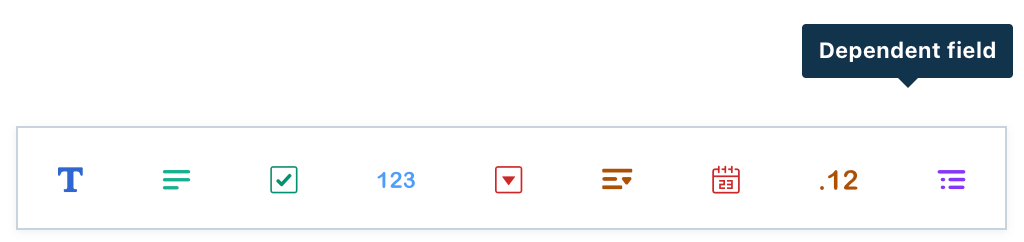
- 종속 필드를 티켓 양식으로 드래그합니다.
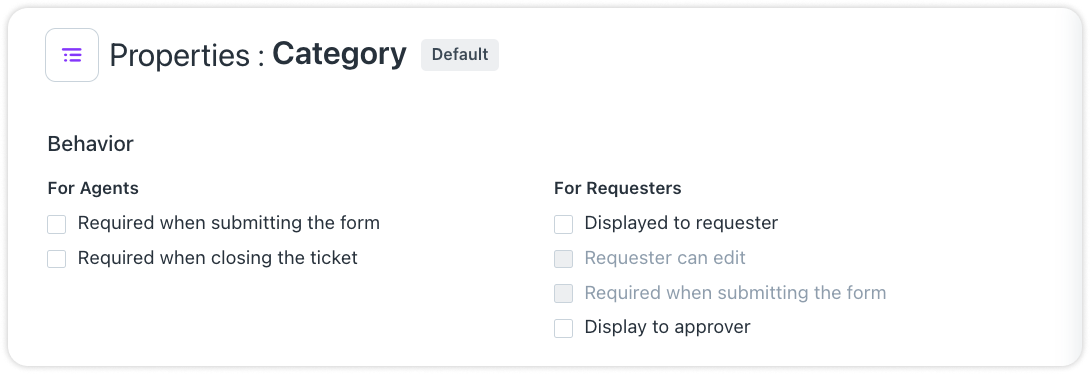
- 종속 필드의 속성을 구성합니다. 상담원 및 고객에 대한 가시성, 편집 권한 및 기타 필드 동작을 선택할 수 있습니다.
- 다음으로, 종속 필드의 계층 구조에 대한 레이블 이름을 만듭니다. 예를 들어, 이를 카테고리 > 하위 카테고리 > 문제 > 자산 > 유형 등으로 부를 수 있습니다.
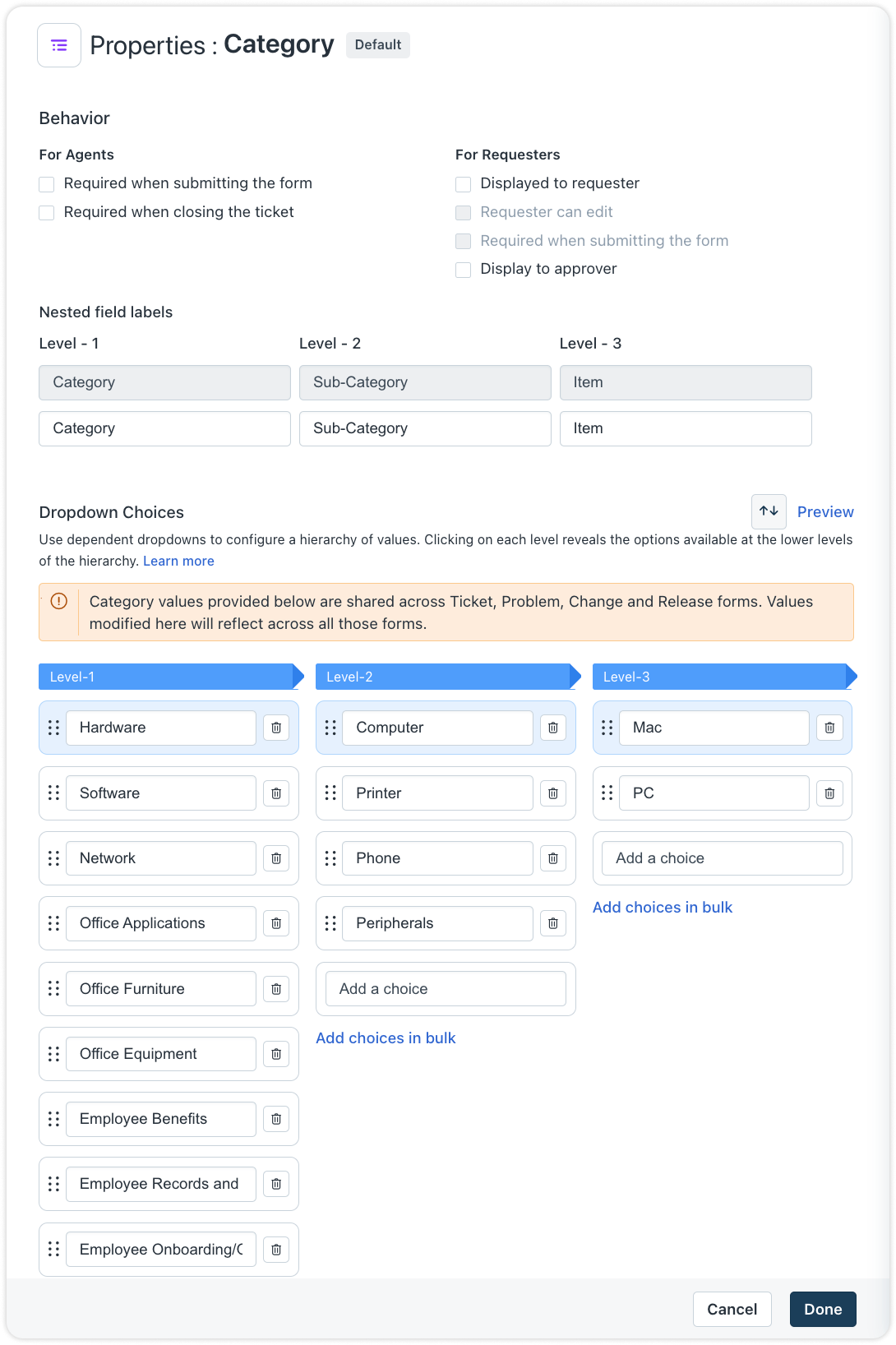
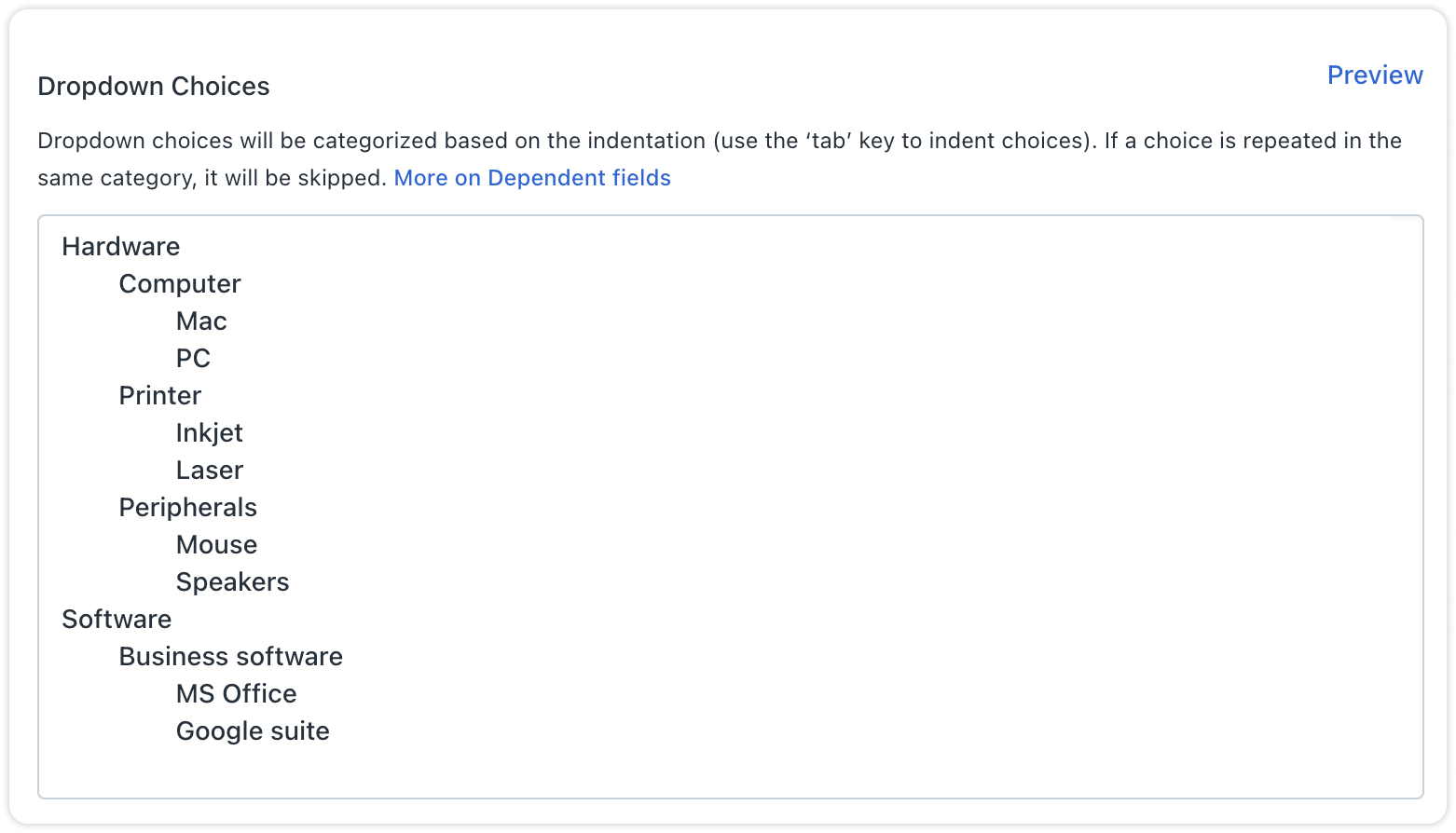
- 아래에 추가된 텍스트 상자에 각 계층 수준의 값을 입력합니다. 탭 버튼을 사용하여 값을 들여쓰기 합니다. 하나의 탭 간격은 2단계 계층을 만들고 두 개의 탭 간격은 3단계 계층을 만듭니다.
- 편집을 완료하면 완료를 클릭합니다.
- 모든 필드를 채운 후 저장을 클릭합니다.
- 종속 필드 목록이 큰 경우, 탭 계층 구조를 사용하여 텍스트 편집기에서 구성하고 이를 종속 필드 편집기에 복사-붙여넣기 할 수 있습니다.
- 워크스페이스 관리자는 워크스페이스에 적용되는 글로벌 및 로컬 워크플로우 목록을 볼 수 있습니다. 글로벌 워크플로우가 먼저 실행되고, 그 다음 워크스페이스 수준의 워크플로우가 실행되어 워크스페이스 수준의 워크플로우가 글로벌 워크플로우보다 우선하도록 합니다. 예를 들어, 글로벌 워크플로우는 제목/설명에 따라 티켓을 올바른 워크스페이스로 라우팅하도록 구성될 수 있습니다.