

종속 필드는 더 깊은 티켓 카테고리를 설정하는 데 도움이 됩니다. 종속 필드를 사용하여 필드 선택에 계층 구조를 도입하고 이를 카테고리, 하위 카테고리 등으로 구성하세요. 종속 필드를 통해 각 항목을 3단계의 카테고리로 중첩할 수 있습니다.
적절한 예로는 자산 분류가 있습니다. 하드웨어, 소프트웨어, 네트워크와 같은 1단계 카테고리로 지원 문의를 설정하고 구성하세요. 그런 다음 하드웨어 아래에 데스크톱, 노트북, 프린터와 같은 하위 카테고리를 추가하세요. 마지막으로 3단계에서 개별 자산을 추가하세요. 이러한 중첩 수준은 모든 서비스 요청의 깊이를 포착하고 티켓을 더 잘 정렬하는 데 도움이 됩니다.
다음은 티켓 양식에 종속 필드를 추가하는 방법입니다:
- 관리자 설정 > 전역 설정 > 필드 관리자로 이동합니다.
- 서비스 카탈로그의 경우: 관리자 설정 > 전역 설정 > 서비스 카탈로그 > 카탈로그 항목으로 이동합니다.
- 개별 작업 공간의 경우: 관리자 설정 > 전역 설정 > 작업 공간 설정 > 필드 관리자로 이동합니다.
- 티켓 필드를 선택합니다.
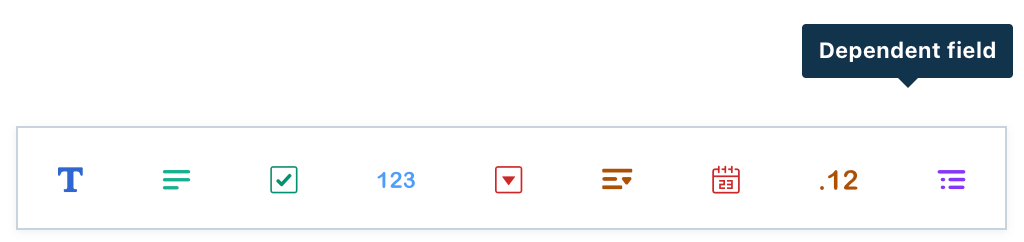
- 종속 필드를 티켓 양식으로 드래그합니다.
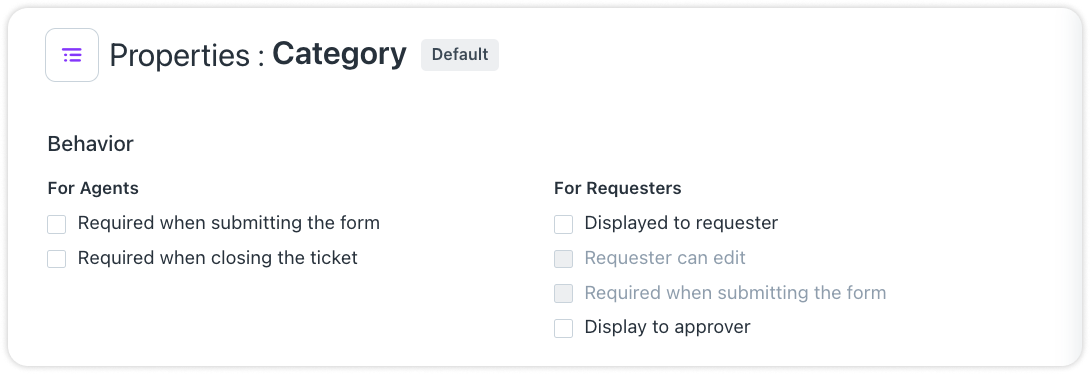
- 종속 필드의 속성을 구성합니다. 상담원 및 고객을 위해 가시성, 편집 권한 및 기타 필드 동작을 선택할 수 있습니다.
- 다음으로, 종속 필드의 3단계 계층 구조에 대한 레이블 이름을 만듭니다. 예를 들어, 이를 카테고리 > 하위 카테고리 > 문제 > 자산 > 유형 등으로 부를 수 있습니다.
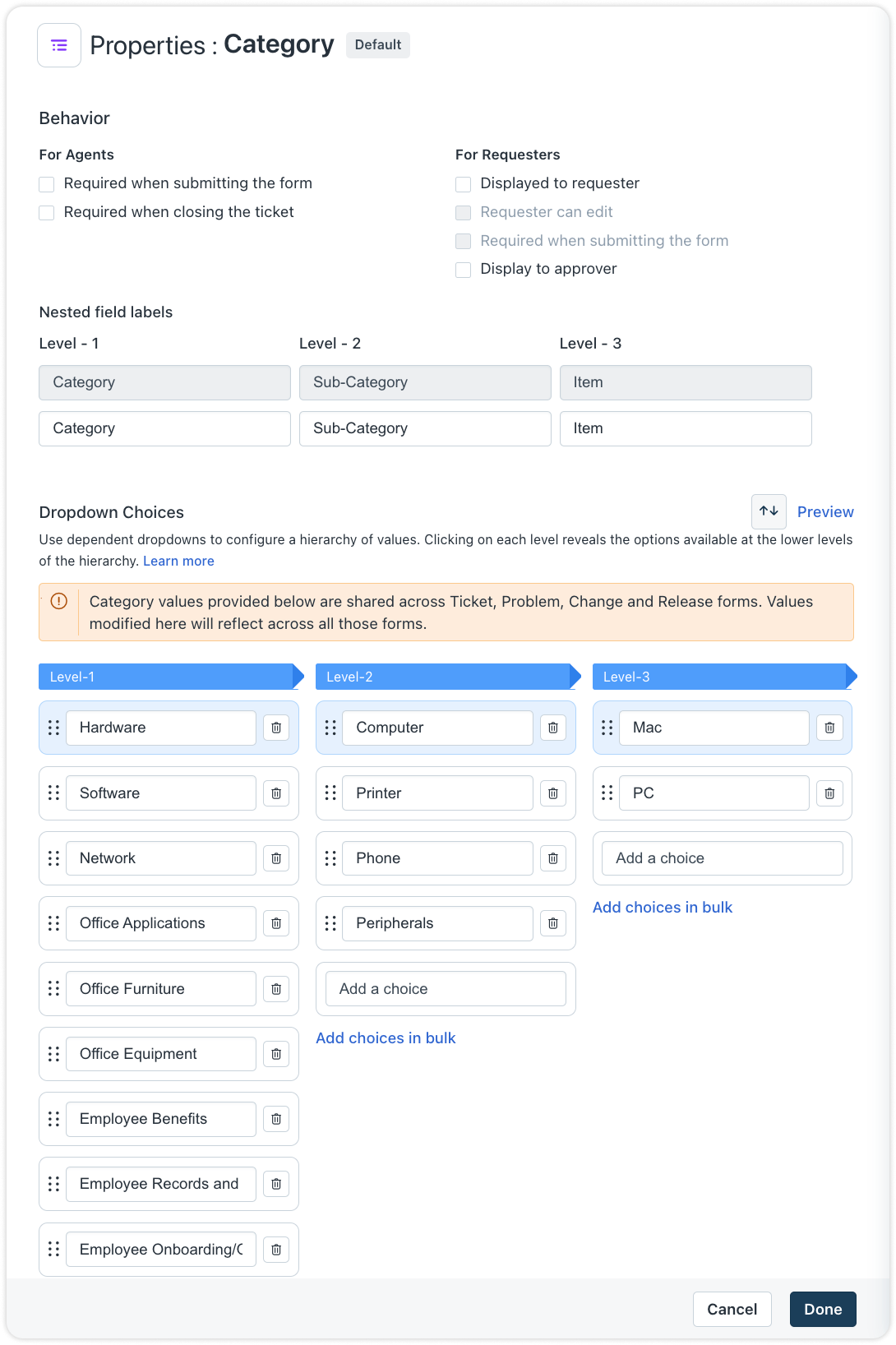
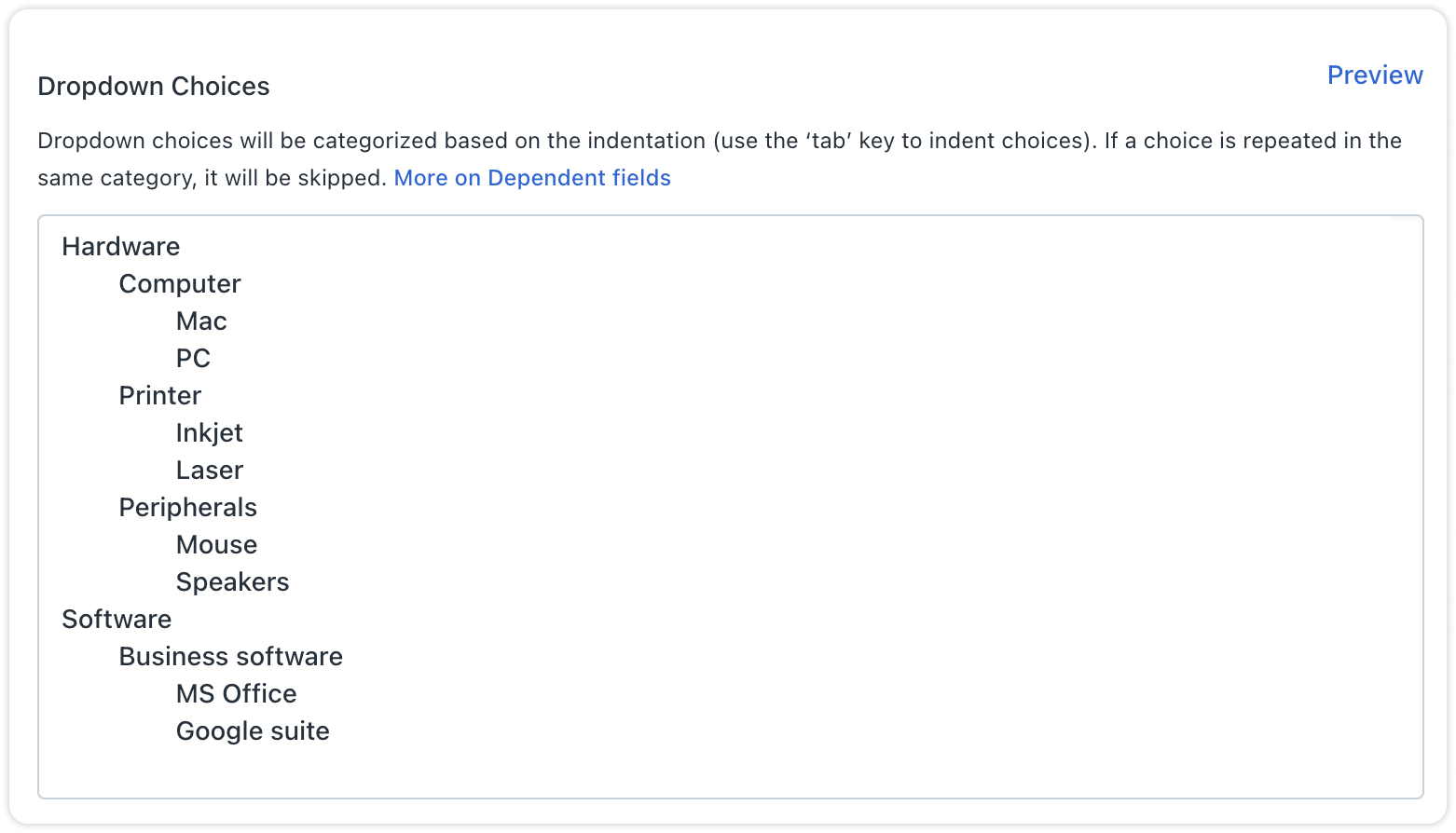
- 아래에 추가된 텍스트 상자에 각 계층 수준의 값을 입력합니다. 탭 버튼을 사용하여 값을 들여쓰기 합니다. 하나의 탭 간격은 2단계 계층을 만들고 두 개의 탭 간격은 3단계 계층을 만듭니다.
- 편집을 완료했으면 완료를 클릭합니다.
- 모든 필드를 채운 후 저장 을 클릭합니다.
- 종속 필드 목록이 큰 경우, 탭으로 계층 구조를 정리하여 텍스트 편집기에서 작성한 후 종속 필드 편집기에 복사하여 붙여넣을 수 있습니다.
- 작업 공간 관리자는 작업 공간에 적용되는 전역 및 로컬 워크플로우 목록을 볼 수 있습니다. 전역 워크플로우가 먼저 실행되고, 작업 공간 수준의 워크플로우가 그 뒤를 이어 전역 워크플로우보다 우선적으로 적용됩니다. 예를 들어, 전역 워크플로우는 주제/설명에 따라 티켓을 올바른 작업 공간으로 라우팅하도록 구성할 수 있습니다.