

Freshservice Probe를 워크스테이션 중 하나에 설치하고 실행하면 Discovery Probe의 ‘결과’ 화면이 표시됩니다. 이 화면은 자산을 효율적으로 관리할 수 있도록 4개의 탭으로 분류되어 있습니다.
장치
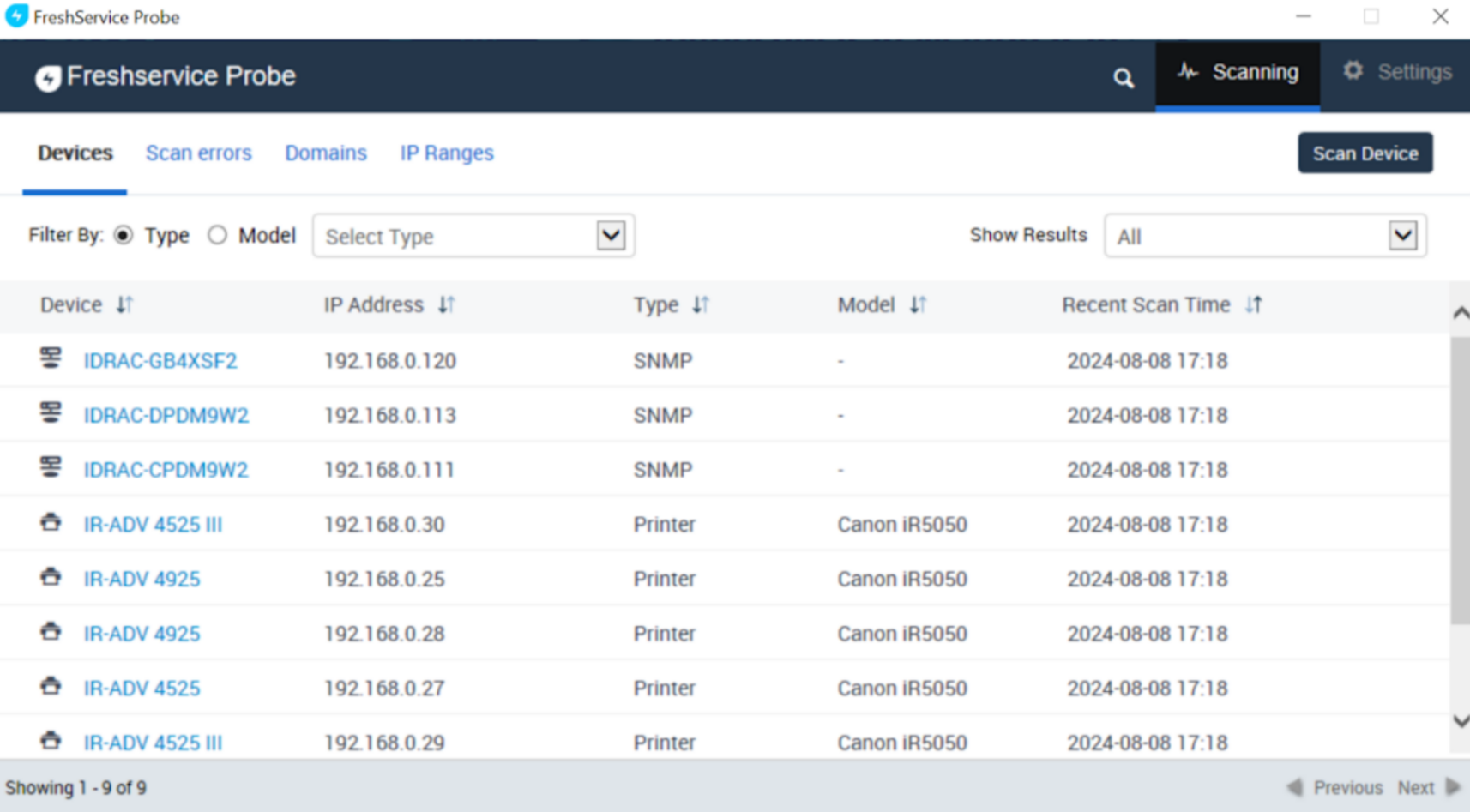
네트워크 스캔을 시작하면 처음으로 보이는 탭은 장치 탭으로, 발견된 자산 목록을 하나씩 표시합니다. 이 목록에는 워크스테이션, 네트워크 라우터, 프린터 등 다양한 유형의 장치가 이름과 마지막 스캔 정보와 함께 표시됩니다. 또한 각 구성 항목에 대한 오류 메시지도 확인할 수 있습니다.

스캔 오류
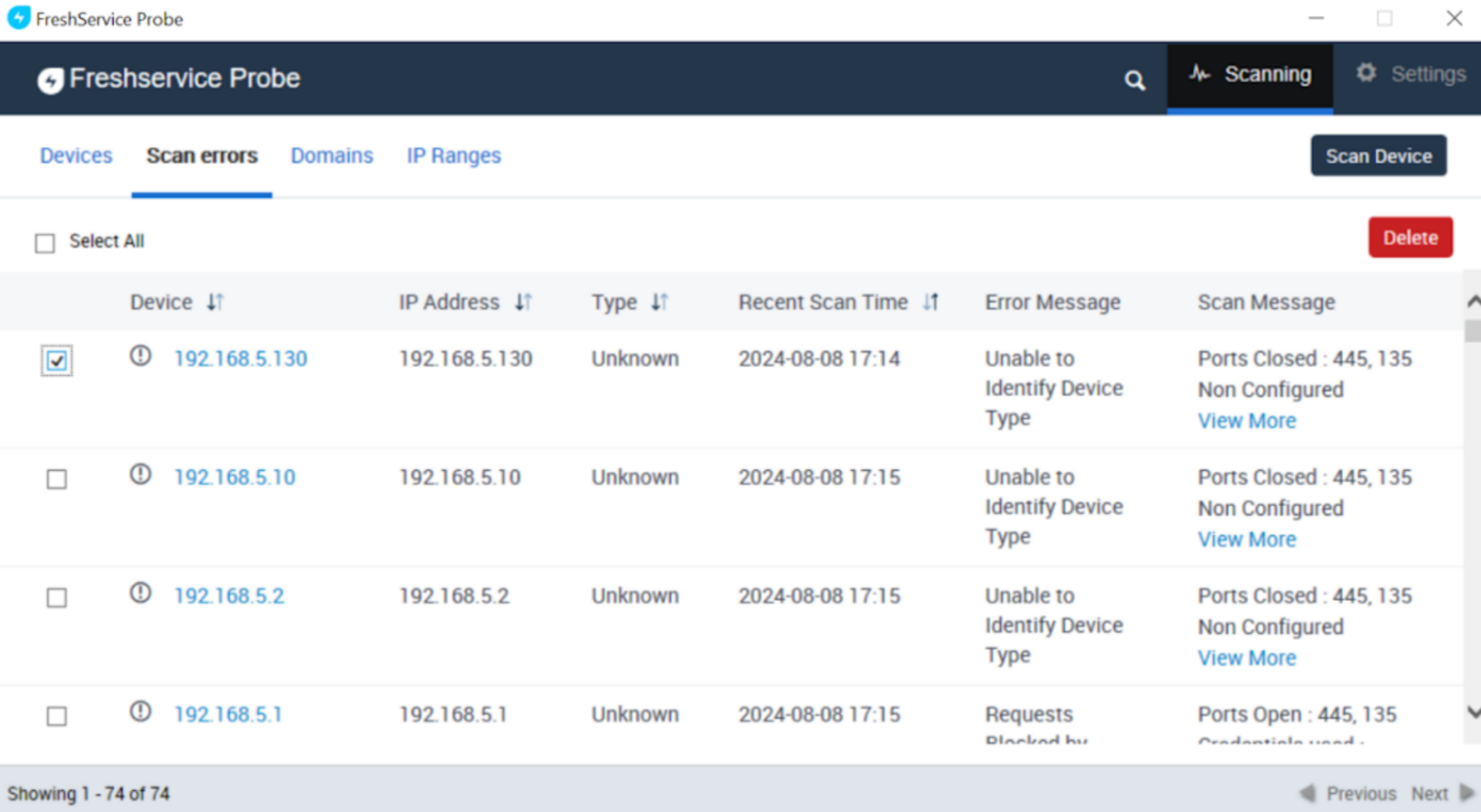
스캔 오류 탭은 최근 스캔 중 발생한 모든 오류를 선택하여 수정할 수 있도록 함께 표시합니다. 각 오류를 클릭하면 자산을 추가하는 동안 시스템이 무엇이 잘못되었는지에 대한 자세한 보고서를 제공합니다. 자산의 유형을 수정하거나 자격 증명을 변경하여 문제를 해결할 수 있습니다. 또한 문제 해결을 통해 다른 문제가 있는지 확인할 수 있습니다.
1. 장치 탭은 마지막 스캔 동안 성공적으로 스캔된 장치를 표시합니다
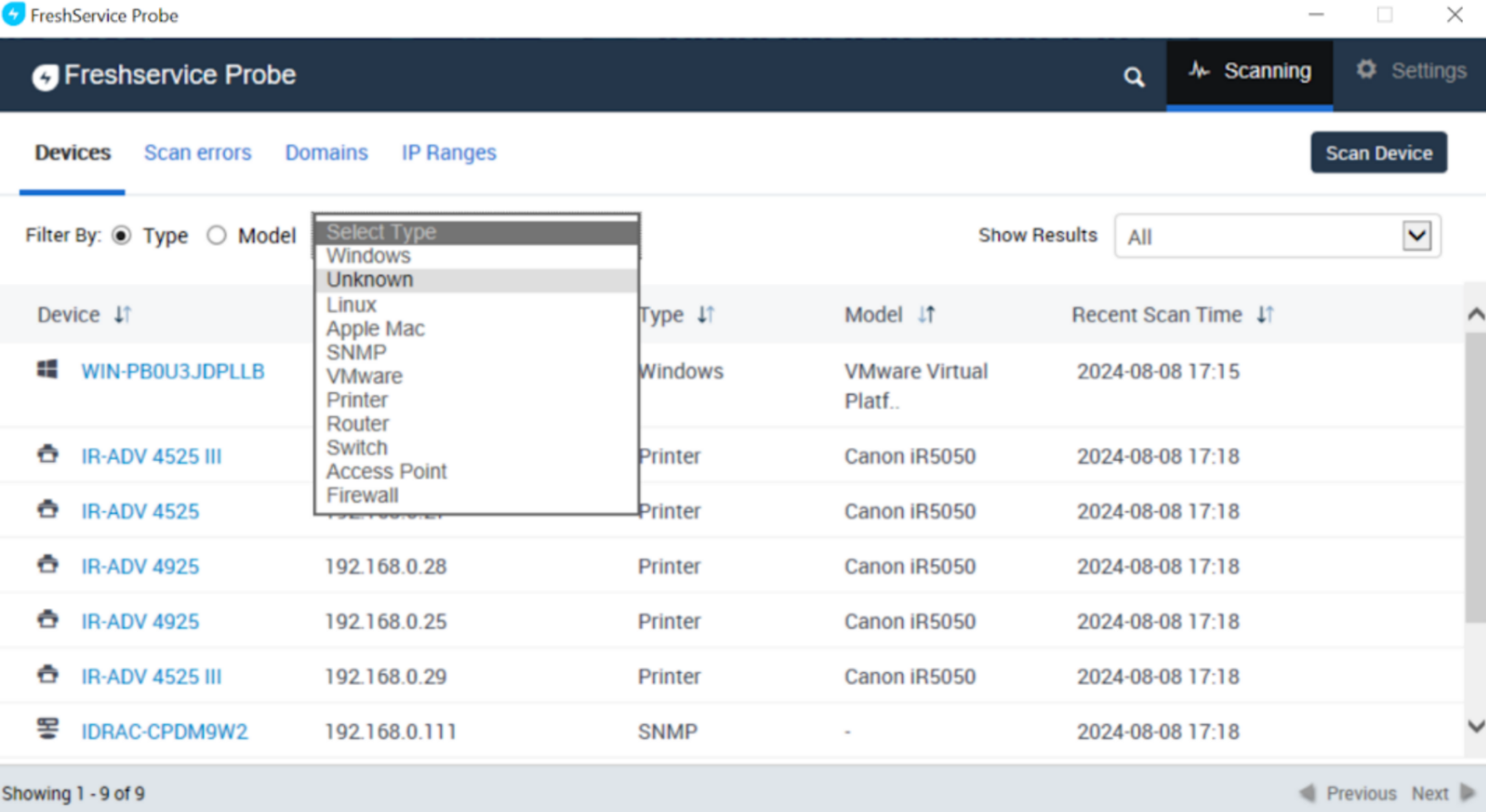
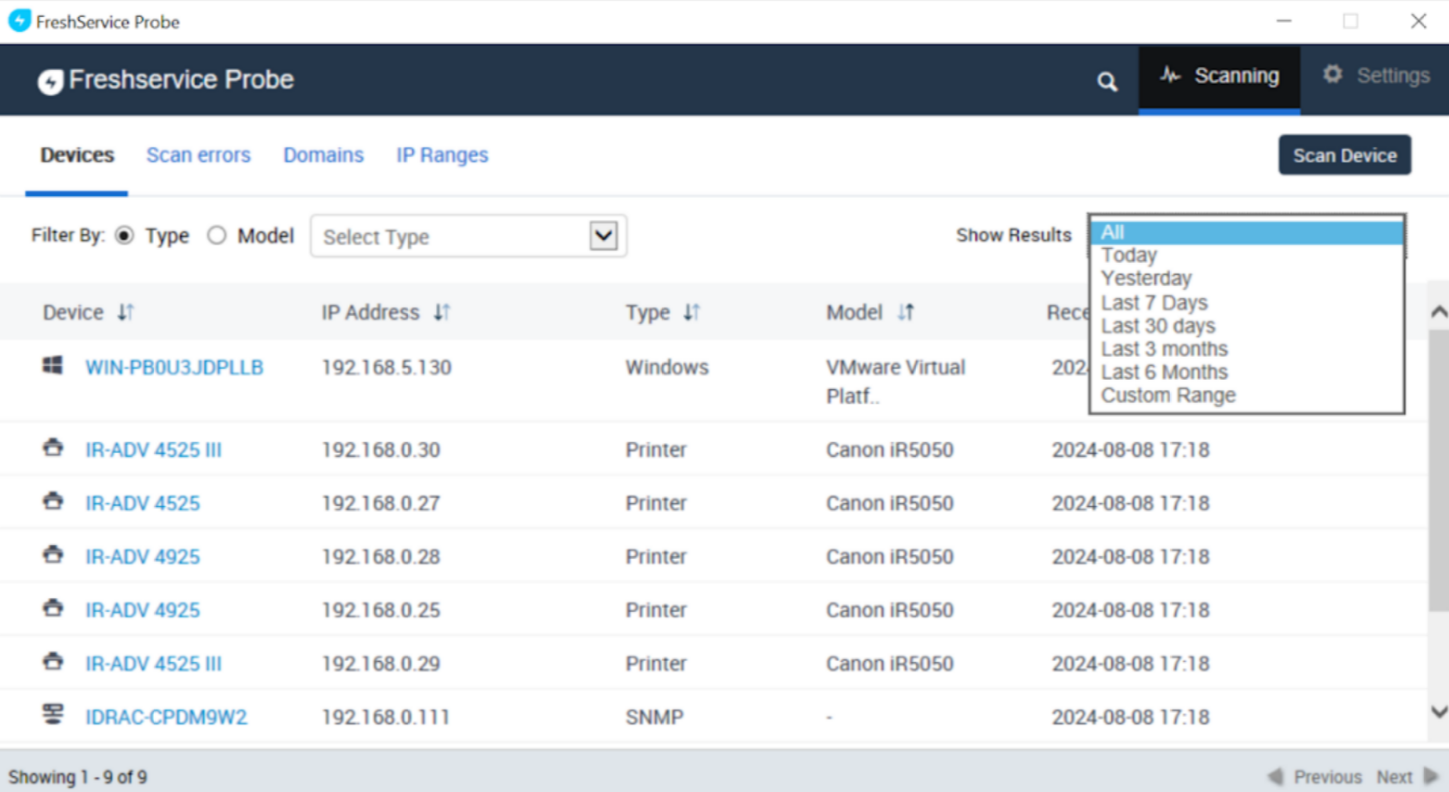
2. 장치를 유형, 모델 및 스캔 시간별로 정렬하고 필터링하여 자산을 더 잘 관리하고 분석할 수 있습니다.
3. 오류 메시지 열에서 문제 해결 가이드로 직접 연결되는 하이퍼링크에 액세스하여 문제를 더 빠르게 해결할 수 있습니다.
장치 스캔
장치/스캔 오류 탭의 오른쪽 상단에 있는 장치 스캔 버튼을 통해 사용자는 개별 자산을 스캔할 수 있습니다.
사용자는 ‘로컬 자격 증명’ 라디오 버튼을 선택하여 로컬/관리자 자격 증명을 입력할 수 있습니다.

사용자가 ‘글로벌 자격 증명’을 선택한 경우 IP 범위 스캔 또는 도메인 스캔 자격 증명을 사용해야 합니다.

도메인
또한 도메인 탭이 있으며, 스캔 중에 식별된 모든 고유 도메인 주소를 나열합니다. 오른쪽의 진행 표시줄은 현재 진행 중인 스캔이 있는지 보여줍니다. 도메인에 있는 사용자 수와 지금까지 스캔된 총 자산 수를 빠르게 확인할 수 있습니다. 버튼을 사용하여 사용자를 수동으로 가져오거나 네트워크를 다시 스캔할 수도 있습니다.

IP 범위
마지막으로, IP 범위 탭을 통해 Probe에 새로운 IP 범위를 추가하고 이미 실행 중일 수 있는 기존 스캔과 함께 스캔을 시작할 수 있습니다. 중복을 피하기 위해 이미 모니터링되고 있지 않은 새로운 IP 범위를 정의해야 합니다.

Discovery Probe에서 장치를 스캔하는 동안 오류가 발생하면 문제 해결 가이드를 통해 이러한 문제를 해결할 수 있습니다.