

네트워크 자산을 스캔하기 전에, 네트워크 내 시스템 중 하나에 Freshservice Probe 애플리케이션을 다운로드하고 설치하세요. Probe 애플리케이션은 Windows 시스템이 필요합니다. 최소 요구 사항을 확인하고 Probe를 실행할 적절한 컴퓨터를 식별하세요. 조직에 여러 네트워크가 있는 경우, 각각을 관리하기 위해 별도의 Probe를 실행해야 할 수 있습니다. 설치가 완료되면 Discovery Probe는 자동으로 업데이트됩니다.
이 문서에는 다음 주제가 포함되어 있습니다:
시스템 요구 사항
- 운영 체제: Windows 7, Windows 10, Windows Server 2008 R2 SP1, Windows Server 2008 SP2, Windows Server 2012, Windows Server 2016
- RAM: 1GB 이상의 RAM
- 저장소: 하드 드라이브에 100MB의 여유 공간
- 스케줄된 스캔 및 업데이트를 수행하기 위해 켜져 있는 활성 컴퓨터
- Microsoft .NET 4.6
- Discovery Probe 설치를 위한 소프트웨어 요구 사항은 여기에서 확인하세요.
- Discovery Probe 설치를 위한 하드웨어 요구 사항은 여기에서 확인하세요.
Probe 다운로드
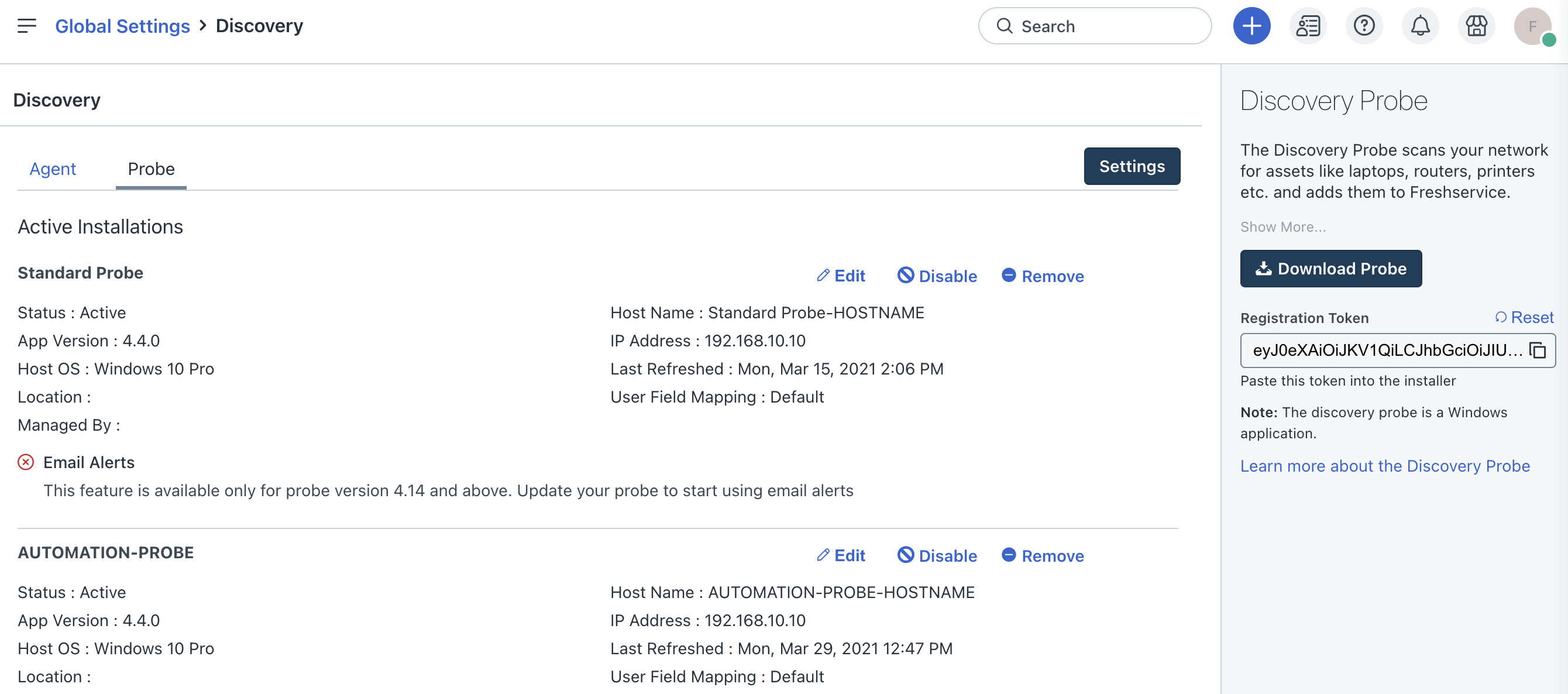
- 관리자 > 글로벌 설정 > 자산 관리 > Discovery Hub로 이동하세요.
- 기본 디스커버리 섹션에서 상담원 및 Probe 구성 을 클릭한 다음, Probe 탭을 클릭하세요.
- Probe 다운로드를 클릭하고 설치 과정에서 사용할 등록 토큰을 복사하세요.
참고: 이는 Discovery Probe 버전 6.0.0부터 적용됩니다.
Probe 설치
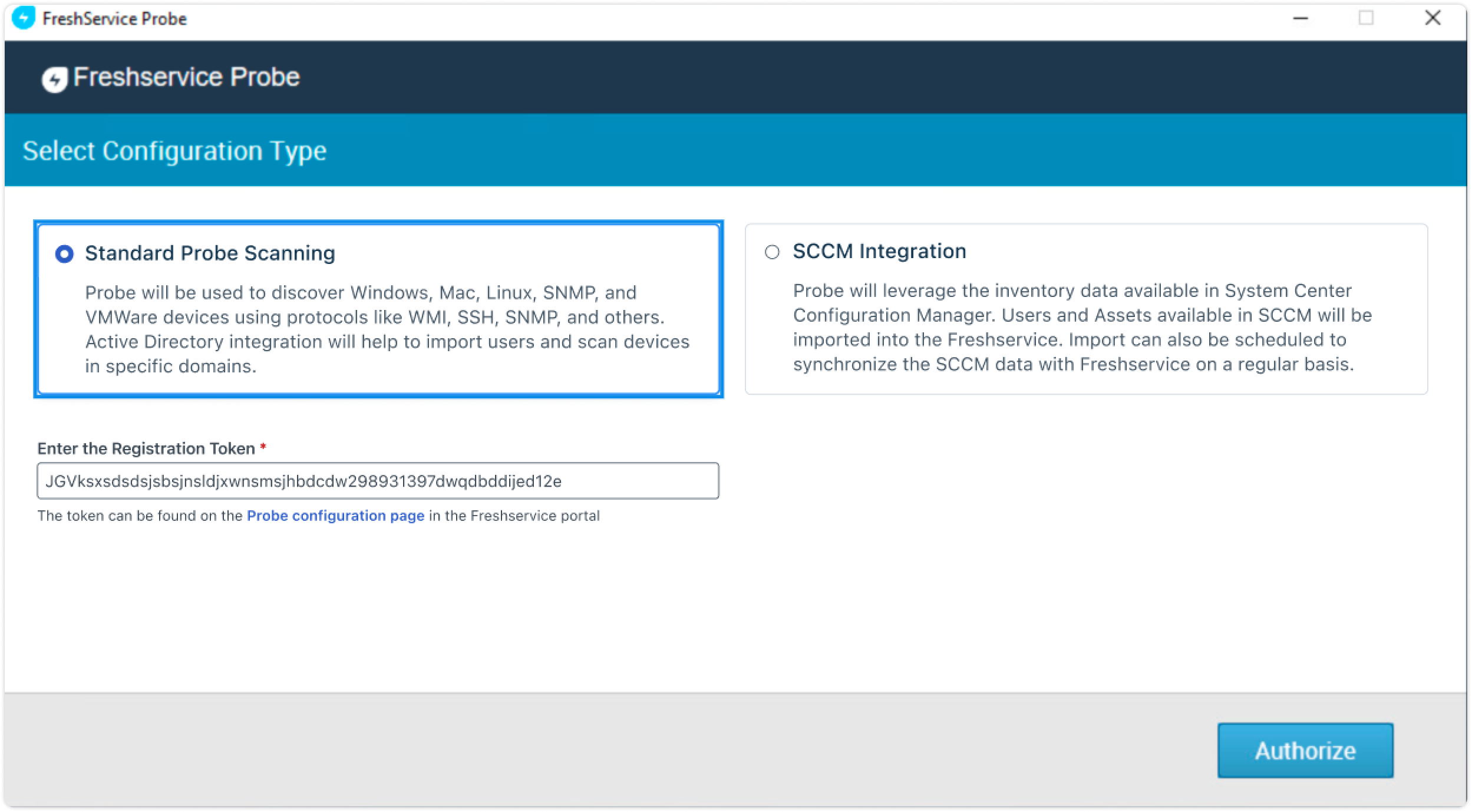
다운로드가 완료되면, 설치 마법사를 시작하기 위해 설정 파일을 클릭하세요. 화면의 지시에 따라 애플리케이션을 로컬 시스템에 직접 설치하세요. 프롬프트가 나타나면, 설치 화면에 복사한 등록 토큰을 붙여넣으세요.
설치가 완료되면, 시스템 트레이에 'Probe' 아이콘이 표시됩니다. 이제 언제든지 Probe를 실행하고 설정을 구성할 수 있습니다.
Probe 업데이트
Probe 버전에 대한 업데이트가 출시되면, 관리자 > 글로벌 설정 > 자산 관리 > Discovery Hub > 상담원 및 Probe 구성 > Probe 탭. Freshservice에서 설치 프로그램을 다운로드하여 최신 Probe 버전으로 업그레이드하세요. 최신 버전을 설치하여 Probe를 안전하게 유지하고 더 나은 기능을 사용할 수 있습니다. 내부 보안 소프트웨어 제한으로 최신 버전을 업데이트할 수 없는 경우, Probe를 제거한 후 포털에서 다운로드할 수 있는 최신 버전으로 다시 설치하세요.