

이제 SaaS 기반 애플리케이션과 사용자를 대상으로 프로세스를 자동화하기 위한 예약된 워크플로우를 생성할 수 있습니다. 이는 수작업을 줄이고 일관된 실행을 보장하여 운영을 간소화하는 데 도움이 됩니다.
목차
소프트웨어 사용자 워크플로우 생성
SaaS 기반 애플리케이션과 사용자를 위한 예약된 워크플로우를 생성하려면:
1. 관리자 > 자동화 및 생산성 > 워크플로우 자동화로 이동합니다.
2. 왼쪽 창에서 모듈 아래의 소프트웨어 사용자를 선택합니다.
3. 새 워크플로우를 클릭합니다.
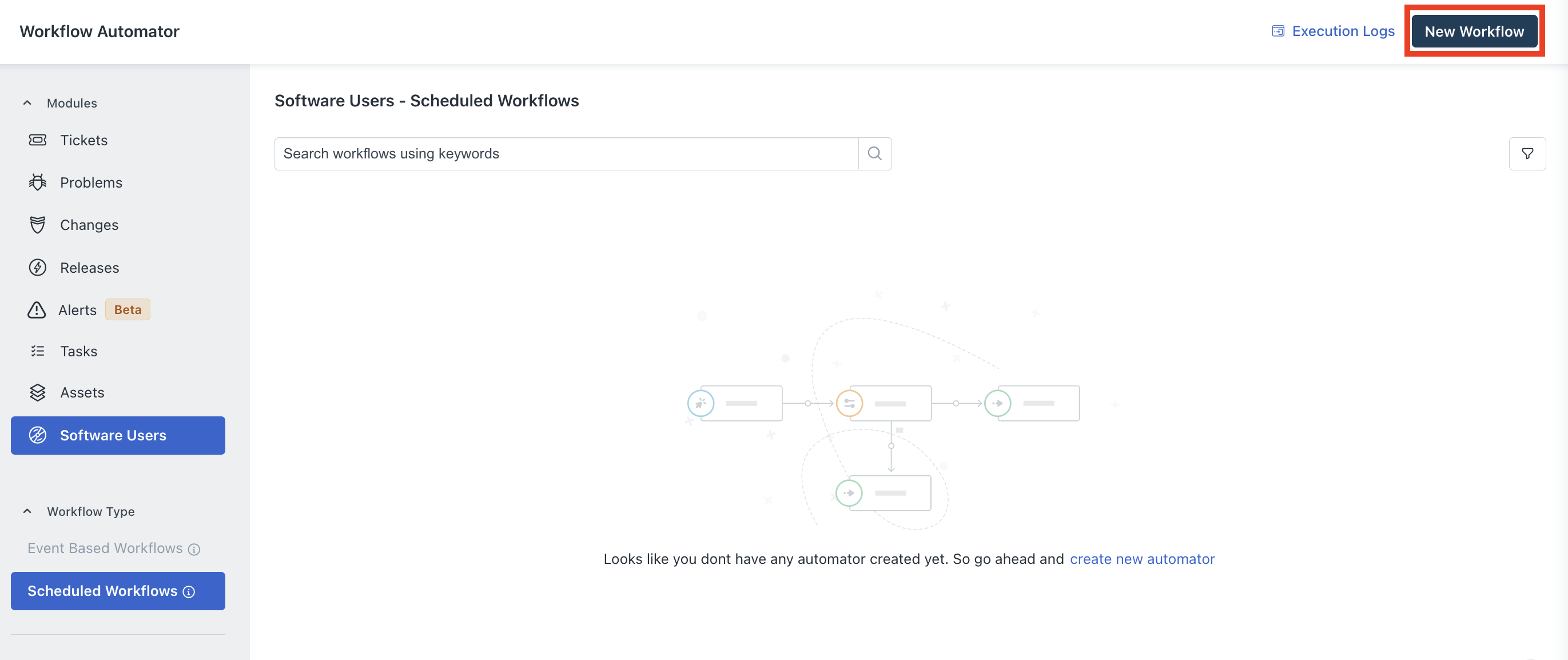
오른쪽에 새 워크플로우 섹션이 열립니다.
4. 워크플로우의 제목과 설명을 해당 필드에 입력합니다.
참고: 모듈 '소프트웨어 사용자'와 워크플로우 유형 '예약된 워크플로우'는 기본적으로 선택되어 있습니다.
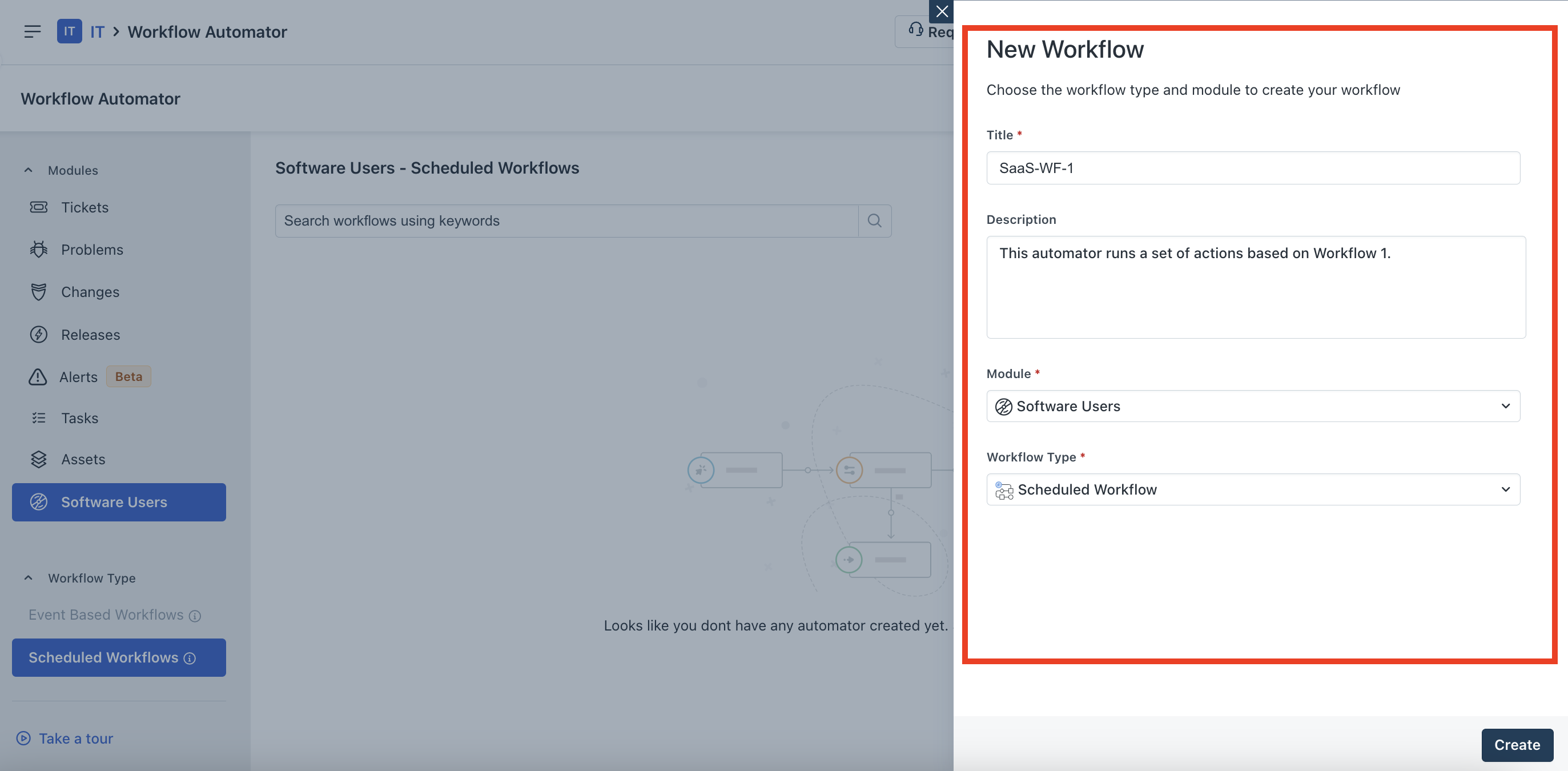
5. 생성을 클릭합니다.
예약된 이벤트 페이지가 열립니다.
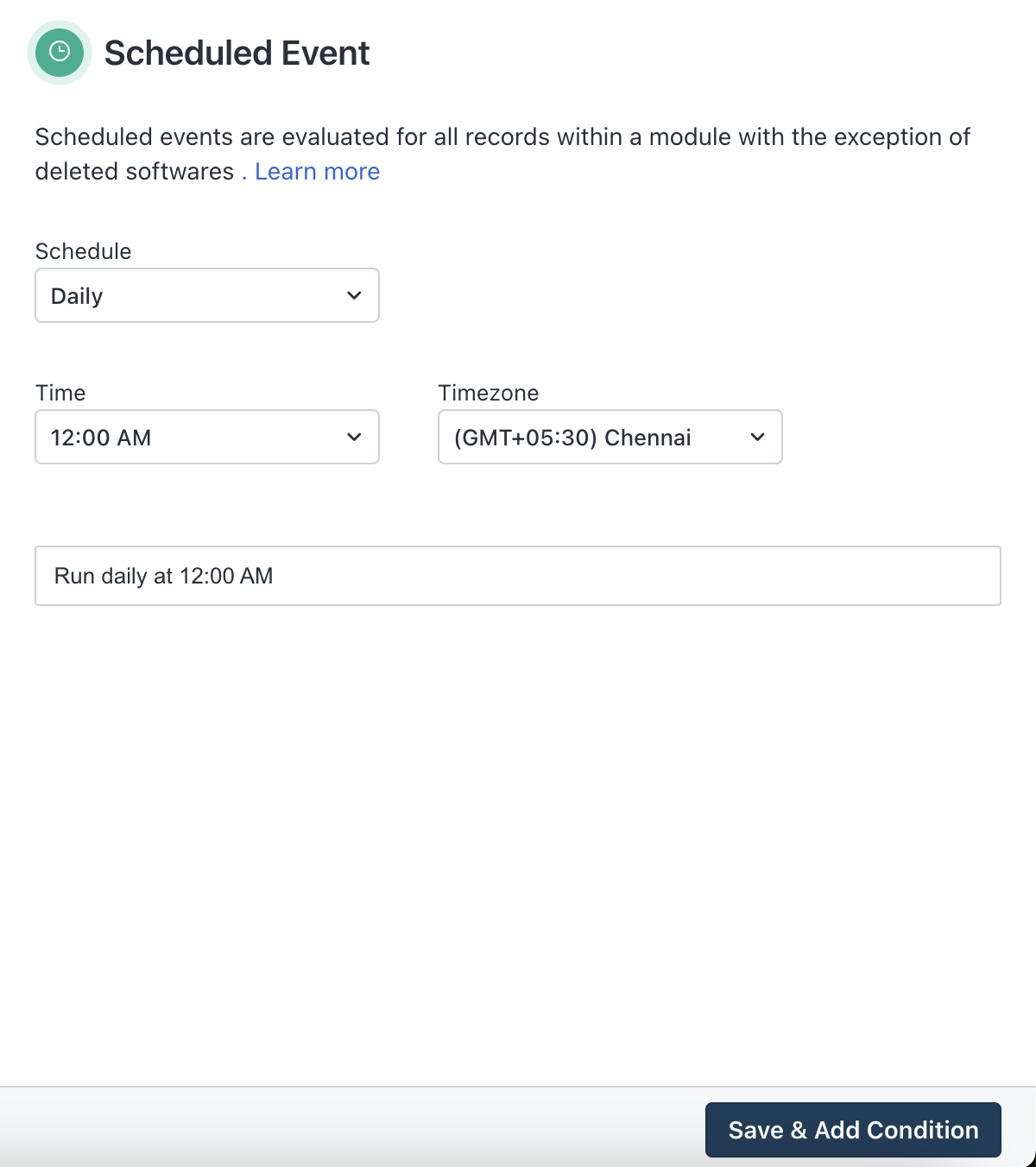
6. 예약된 이벤트에 대한 관련 일정, 시간 및 시간대를 선택합니다. 모든 이벤트 예약 옵션에 대한 자세한 내용은 이벤트 예약을 참조하세요.
7. 저장 및 조건 추가를 클릭합니다.
예약된 조건 페이지가 열립니다.
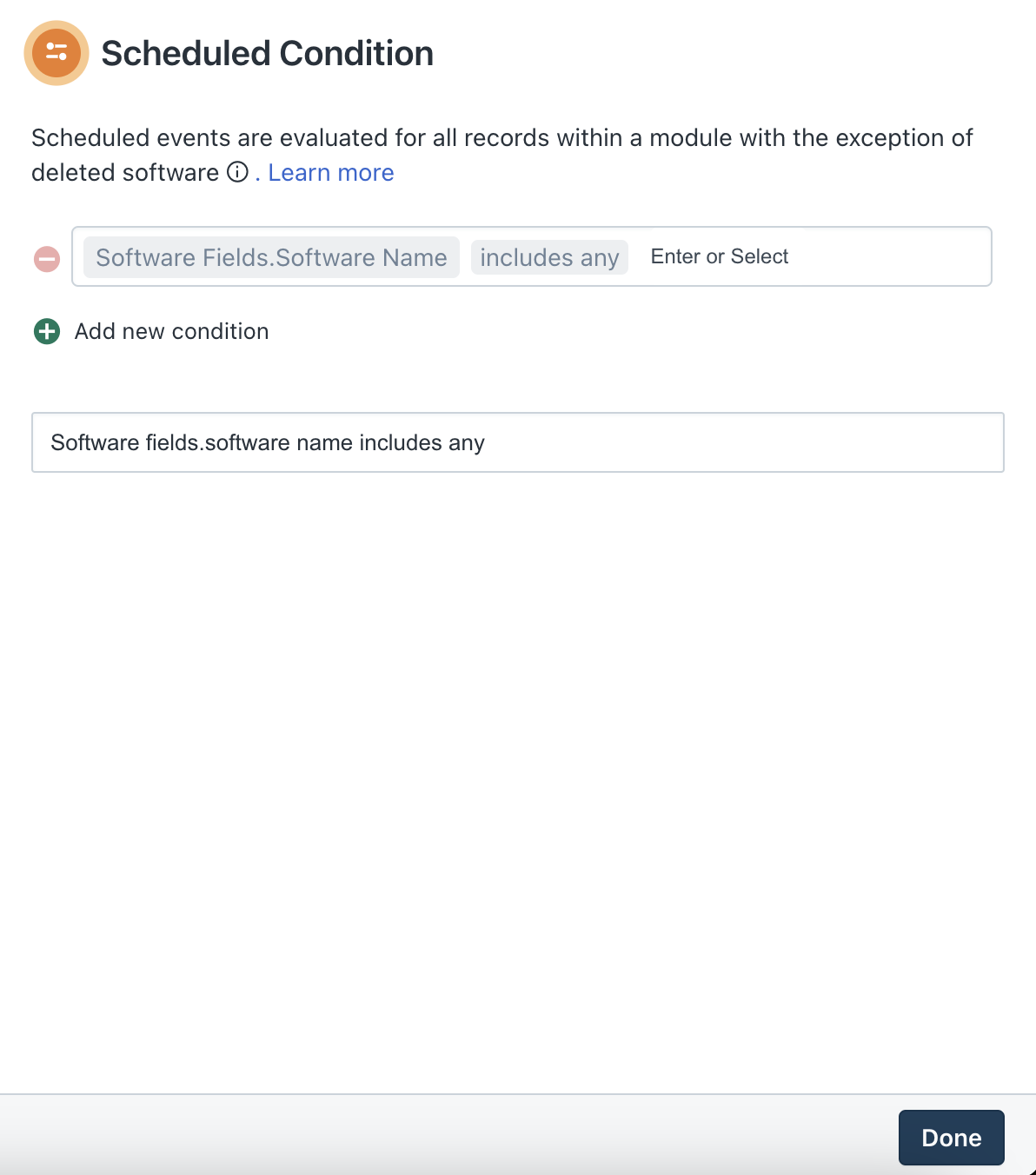
소프트웨어 필드, 소프트웨어 사용자 필드 및 사용자 필드를 기반으로 워크플로우 실행을 위한 다양한 조건을 추가할 수 있습니다. 모든 조건 예약 옵션에 대한 자세한 내용은 일정 조건 추가를 참조하세요.
8. (조건을 추가한 후) Done.
이벤트 일정 예약
다음 표는 선택한 일정 유형에 따라 이벤트 예약 옵션을 설명합니다.
| 일정 유형 | 일정 옵션 |
|---|---|
| 매일 | 일정 유형이 매일인 경우: 해당 드롭다운에서 시간 및 시간대를 선택합니다. |
| 매주 | 일정 유형이 매주인 경우: 1. 시간 및 시간대를 선택합니다. 2. 요일 드롭다운에서 워크플로우를 실행할 요일을 선택합니다. 예를 들어, 월 (월요일). 참고: 여러 요일을 선택할 수 있습니다. |
| 매월 | 일정 유형이 매월인 경우: 1. 시간 및 시간대를 선택합니다. 2. 월의 날짜 드롭다운에서 워크플로우를 실행할 날짜를 선택합니다. 3. 월 드롭다운에서 워크플로우를 실행할 월을 선택합니다. 예를 들어, 1월 (1월). 참고: 여러 월을 선택할 수 있습니다. |
| 한 번 | 일정 유형이 한 번인 경우: 1. 시간 및 시간대를 선택합니다. 2. 날짜 필드에서 특정 날짜를 선택합니다. |
일정 조건 추가
다음 표는 선택한 필드 유형에 따라 다양한 조건-스케줄링 옵션을 설명합니다.
참고: 소프트웨어 사용자 워크플로우에 여러 조건 및 하위 조건(적용 가능한 경우)을 추가하려면 새 조건 추가 및 새 하위 조건 추가 옵션을 사용하십시오. 하위 조건은 직접 통합을 통해 발견된 소프트웨어 애플리케이션에 대해 추가할 수 있습니다. 이러한 애플리케이션에만 특정한 필드를 사용하십시오.
참고: 소프트웨어 사용자 워크플로우를 생성하고 이벤트 및 조건 일정을 설정한 후에는 다른 작업을 수행하고, 기록을 읽고, JSON 객체를 구문 분석하고, 웹 요청을 통해 타사 시스템을 통합하고, 특정 작업을 수행하기 위한 표현식을 작성할 수 있습니다. 다음 사용 사례를 참조하여 SaaS 기반 애플리케이션 및 사용자를 위한 예약된 워크플로우 설정에 대해 더 잘 이해할 수 있습니다.
필드 유형
필드 이름
연산자
소프트웨어 필드
소프트웨어 이름, 상태, 카테고리, 유형, 사용자 수, 설치 수, 계약 가치, 소스, 관리자 (이메일), 발행자, 작업 공간
조건에 대해 절대값 또는 동적 값을 사용할 수 있습니다. 예를 들어:
포함,
어느 것이든 포함, 포함하지 않음, 이다, 아니다, 포함함, 포함하지 않음, 이 단어들 중 어느 것이든 포함함, 이 단어들 중 어느 것도 포함하지 않음, 시작함, 끝남, 비어 있음, 비어 있지 않음, 보다 큼, 보다 작음, 보다 크거나 같음, 보다 작거나 같음, 속함, 선택됨, 선택되지 않음
또는, 조건에 대해 상대값을 사용할 수 있습니다. 예를 들어:
정확히 'x'일 전,
정확히 'x'일 후,
최소 'x'일 전, 'x'일 이상 남음, 정확히 'x'일 전이 아님, 정확히 'x'일 남지 않음, 'x'일 이상 전이 아님, 'x'일 이상 남지 않음소프트웨어 사용자 필드 소프트웨어 사용자 필드를 사용하여 다음과 같은 조건을 추가할 수 있습니다:
사용자 이름, 사용자 이메일, 사용량 %, 부서 이름, 상태, 출처, 처음 본 날짜, 마지막 본 날짜, 할당 날짜, 및 계약사용자 필드 사용자 필드를 사용하여 다음과 같은 조건을 추가할 수 있습니다:
사용자 이름, 사용자 이메일, 사용자 직함, 사용자 시간대, 사용자 언어, 사용자 위치, 부서 이름, 보고 관리자, 요청자 그룹, VIP 사용자, 및 직원 코드샘플 사용 사례
사용 사례 1: 사용자 활동이 없는 경우 Zoom 사용자 라이선스 회수
이 샘플 사용 사례는 사용자 활동이 없는 경우 Zoom 사용자 라이선스를 회수하기 위한 예약된 워크플로우를 설정하는 방법을 설명합니다. 이 사용 사례와 관련하여, Zoom 사용자는 40분 이상의 회의를 주최하기 위해 프리미엄 라이선스가 필요합니다. 따라서 40분 이상의 회의를 주최하지 않는 직원은 프리미엄 라이선스가 필요하지 않습니다.
이 워크플로우를 통해 다음과 같은 Zoom의 직원을 비활성화하고 Zoom 사용자 라이선스를 회수할 수 있습니다:
- 지난 60일 동안 로그인하지 않은 사용자
- 사용자의 마지막 접속 날짜가 최소 90일 전
- 호스트한 회의가 40분 이상인 사용자가 0 이하
이 워크플로우를 생성하려면:
1. 관리자 > 자동화 및 생산성 > 워크플로우 자동화로 이동합니다.
2. 왼쪽 창에서 모듈 아래의 소프트웨어 사용자를 선택합니다.
3. 새 워크플로우를 클릭합니다. 오른쪽에 새 워크플로우 섹션이 열립니다.
4. 워크플로우의 제목과 설명을 해당 필드에 입력합니다.
참고: 모듈 '소프트웨어 사용자'와 워크플로우 유형 '예약된 워크플로우'는 기본적으로 선택되어 있습니다.
5. 생성을 클릭합니다. 예약된 이벤트 페이지가 열립니다.
- 일정 드롭다운에서 일정을 선택합니다 (예: 월간). 그런 다음, 월의 날짜 드롭다운에서 날짜를 선택합니다 (예: 1).
- 해당 드롭다운에서 관련 시간과 시간대를 선택합니다.
- 월 드롭다운에서 필요한 월을 선택합니다 (예: 2월, 3월, 4월, 5월).
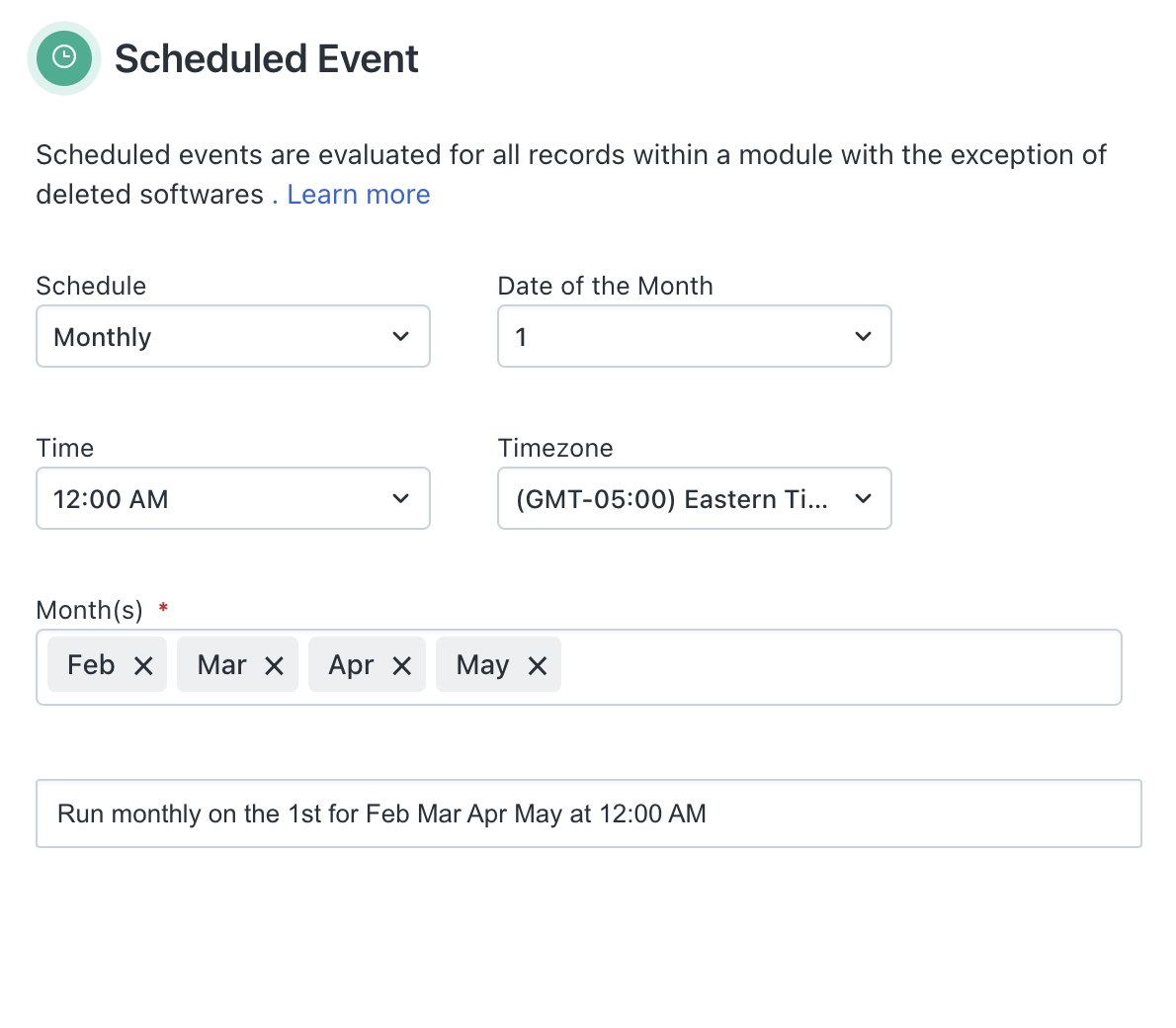
6. 저장 및 조건 추가를 클릭합니다. 예약된 조건 페이지가 열립니다.
- 첫 번째 조건 상자에 소프트웨어 이름의 키워드를 입력합니다: 소프트웨어 필드.소프트웨어 이름. 그런 다음, 소프트웨어 (예: Zoom)를 선택합니다.
- 새로운 하위 조건 추가를 클릭하여 소프트웨어 필드.소프트웨어 이름 조건을 추가하고 Zoom을 선택합니다.
- (다음 순서로) 사용자 유형 > is > 라이선스 있음을 선택합니다.
- 다른 하위 조건을 추가하려면 새로운 하위 조건 추가를 클릭하고 소프트웨어 필드.소프트웨어 이름 조건을 추가하고 Zoom을 선택합니다.
- (다음 순서로) Select Meetings Hosted (>40 Mins) > less than or equal to. 그런 다음, 숫자 0을 입력합니다. Software Fields.Software Name 조건이 이제 하위 조건과 함께 설정됩니다.
- (다음 조건을 추가하려면) Add new condition을 클릭합니다. User Fields > VIP User > Not Selected를 선택합니다.
- (다음 조건을 추가하려면) Add new condition을 클릭합니다. User Fields > User Title > is not를 선택합니다. 그런 다음, CIO, Head of Engineering, Head of Finance를 선택합니다.
- (다음 조건을 추가하려면) 새 조건 추가를 클릭합니다. 소프트웨어 사용자 필드 > 마지막 본 시간 > 'x'일 전 이상을 선택합니다. 그런 다음, 숫자 90을 입력합니다.
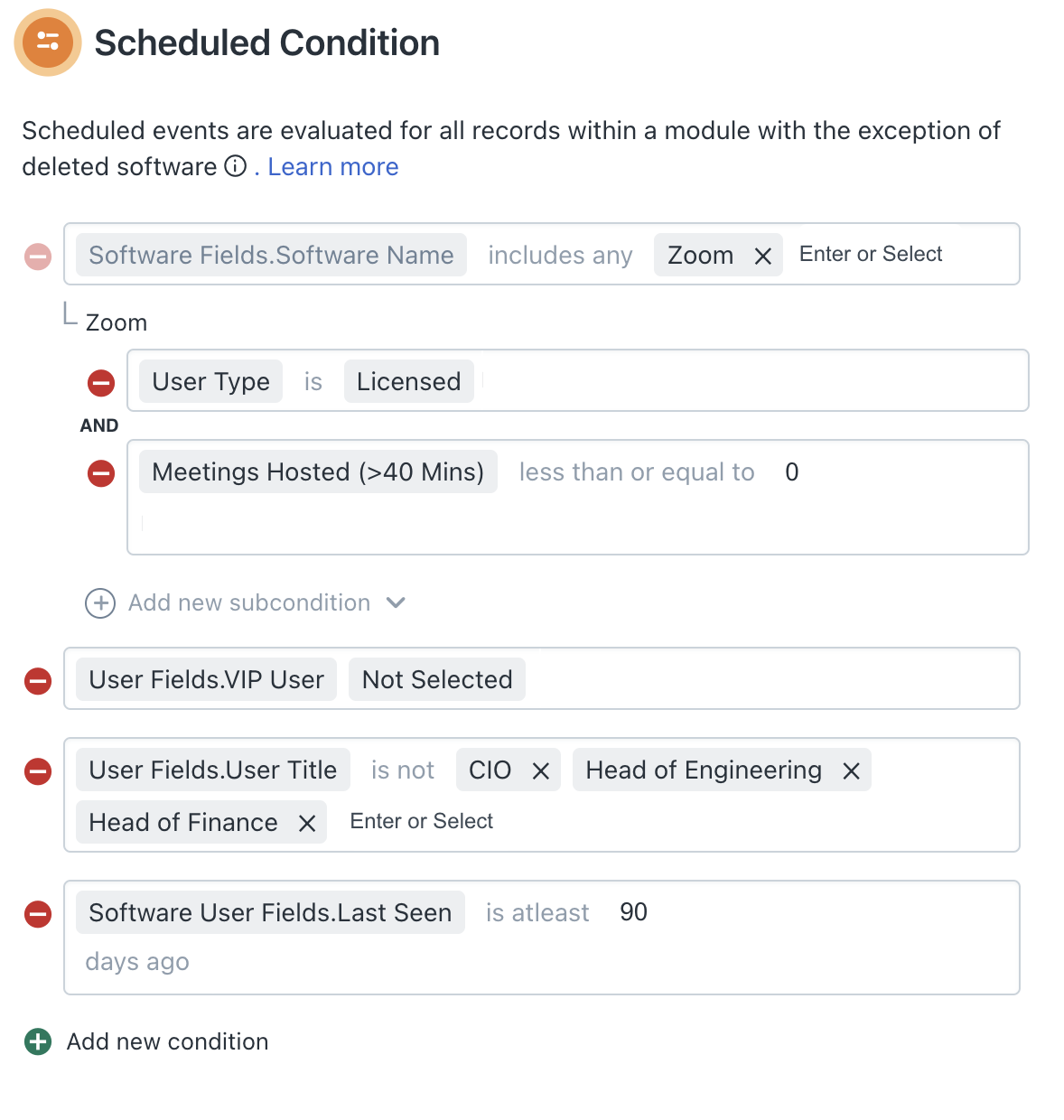
7. 완료를 클릭합니다.
8. 이제 앱 노드를 (왼쪽 창에서) 조건 블록(그리드 영역)으로 드래그 앤 드롭합니다. 앱 액션 페이지가 열립니다.
- 선택 Zoom - Orch에서 앱 목록을 선택합니다. 그런 다음, 이메일로 사용자 비활성화를 선택합니다.
- Payload 아래 이메일 옆에 있는 {+} 아이콘을 클릭합니다. 플레이스홀더 대화 상자가 열립니다.
- 사용자 > 사용자 이메일을 선택합니다. 그런 다음, 플레이스홀더 대화 상자를 닫습니다.
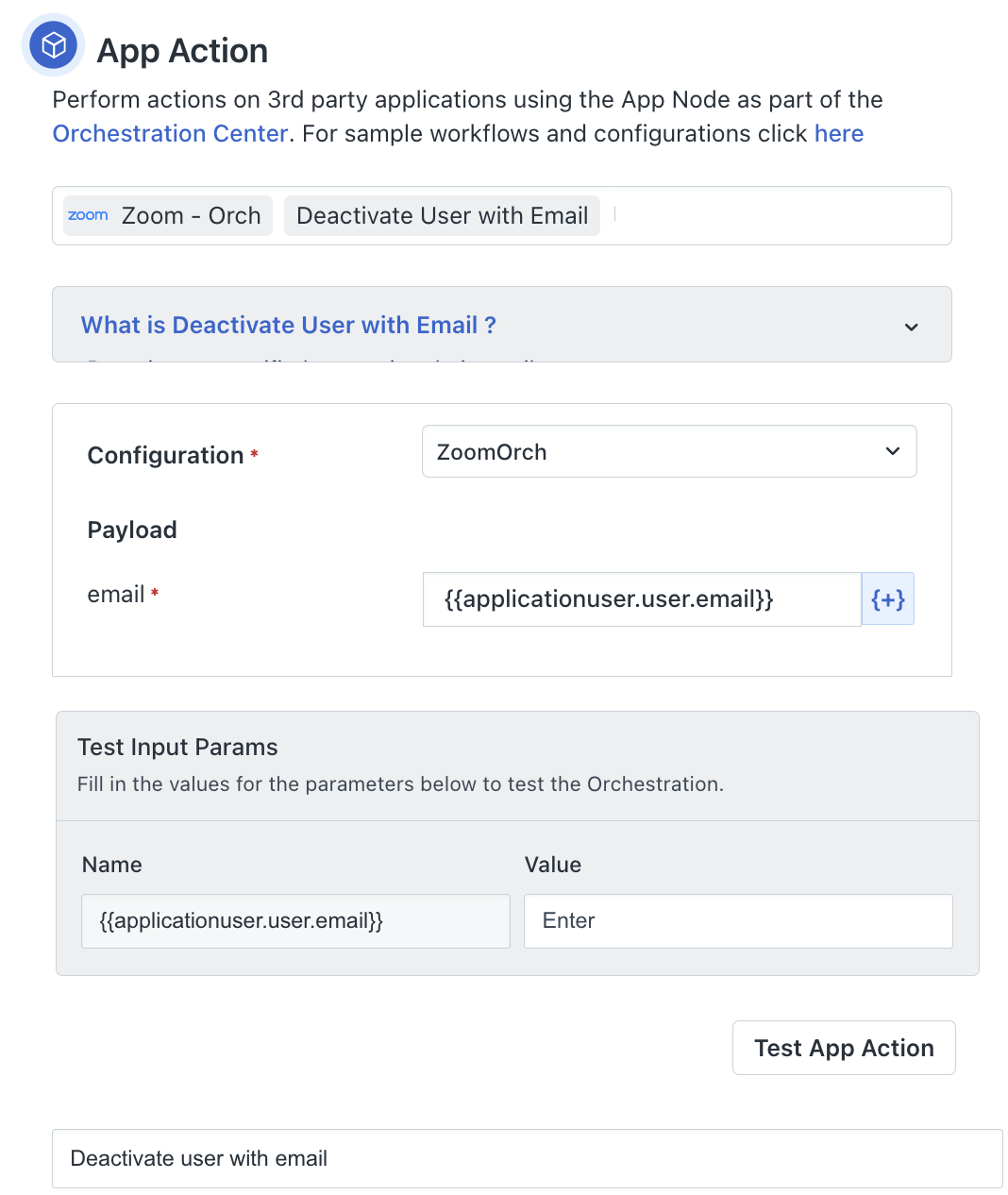
9. 완료를 클릭합니다.
참고: 이 워크플로우를 수정하여 영향을 받는 Zoom 사용자에게 이메일 알림을 추가로 보낼 수 있습니다.
이제 Zoom 사용자 라이선스 수집을 위한 예약된 워크플로우를 활성화할 수 있습니다.
사용 사례 2: 블랙리스트/수명 종료 SaaS 앱에 대한 사용자 알림
이 샘플 사용 사례는 블랙리스트 또는 수명 종료 SaaS 애플리케이션에 대한 사용자 알림을 위한 예약된 워크플로우 설정 방법을 설명합니다.
이 워크플로우를 통해 Slack 사용자가 이메일 알림을 통해 Microsoft Teams로 전환하도록 알릴 수 있습니다.
이 워크플로우를 생성하려면:
1. 관리자 > 자동화 및 생산성 > 워크플로우 자동화로 이동합니다.
2. 왼쪽 창에서 모듈 아래의 소프트웨어 사용자를 선택합니다.
3. 새 워크플로우를 클릭합니다. 오른쪽에 새 워크플로우 섹션이 열립니다.
4. 워크플로우의 제목과 설명을 해당 필드에 입력합니다.
참고: 모듈 '소프트웨어 사용자'와 워크플로우 유형 '예약된 워크플로우'는 기본적으로 선택되어 있습니다.
5. 생성을 클릭합니다. 예약된 이벤트 페이지가 열립니다.
- 일정 드롭다운에서 일정을 선택합니다 (예: 한 번). 그런 다음, 날짜 드롭다운에서 특정 날짜를 선택합니다 (예: 2024년 10월 31일).
- 해당 드롭다운에서 관련 시간과 시간대를 선택합니다.
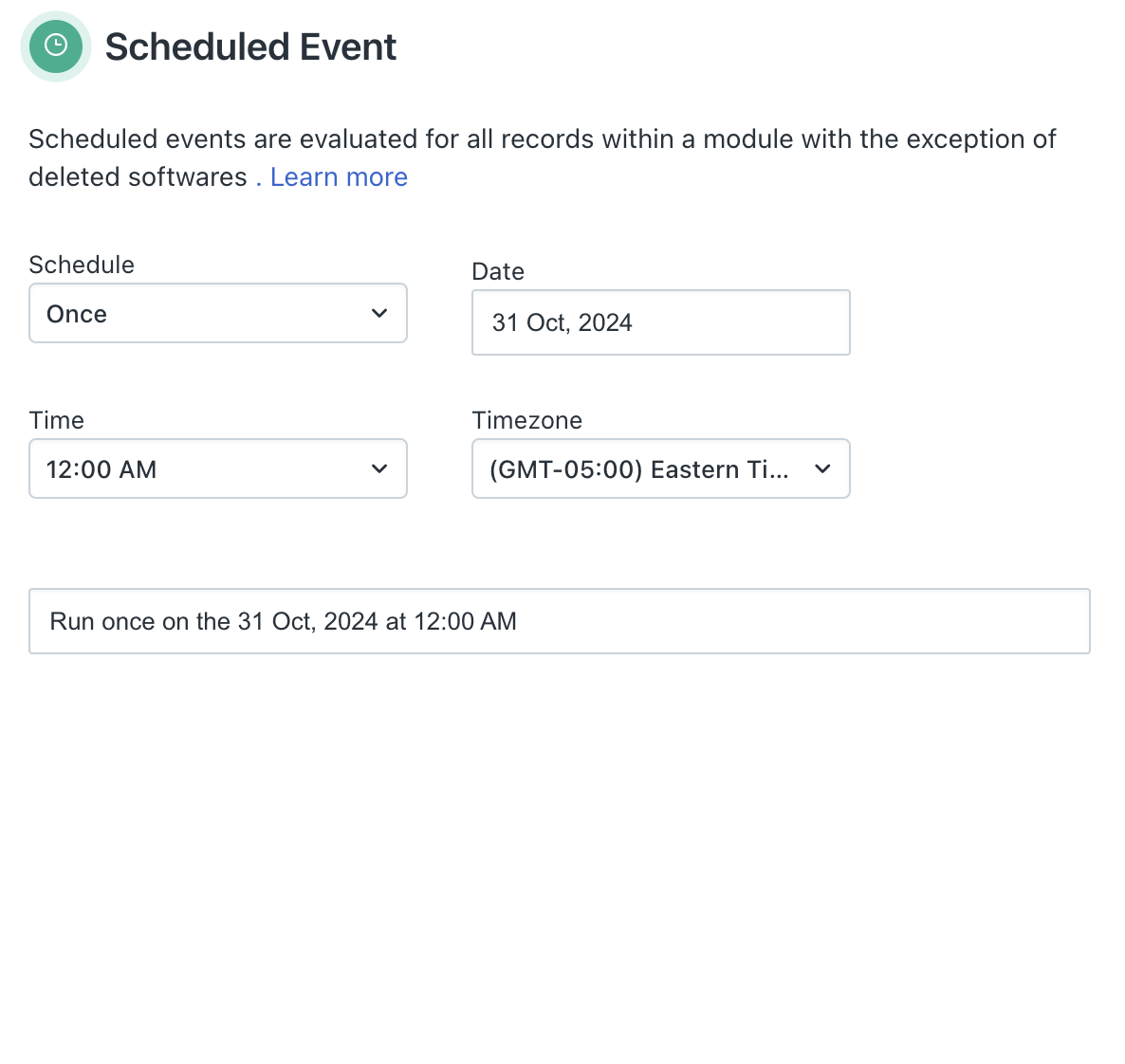
6. 저장 & 조건 추가를 클릭합니다. 예약된 조건 페이지가 열립니다.
- 첫 번째 조건 상자에 소프트웨어 이름의 키워드를 입력합니다: Software Fields.Software Name. 그런 다음 소프트웨어를 선택합니다 (예: Slack).
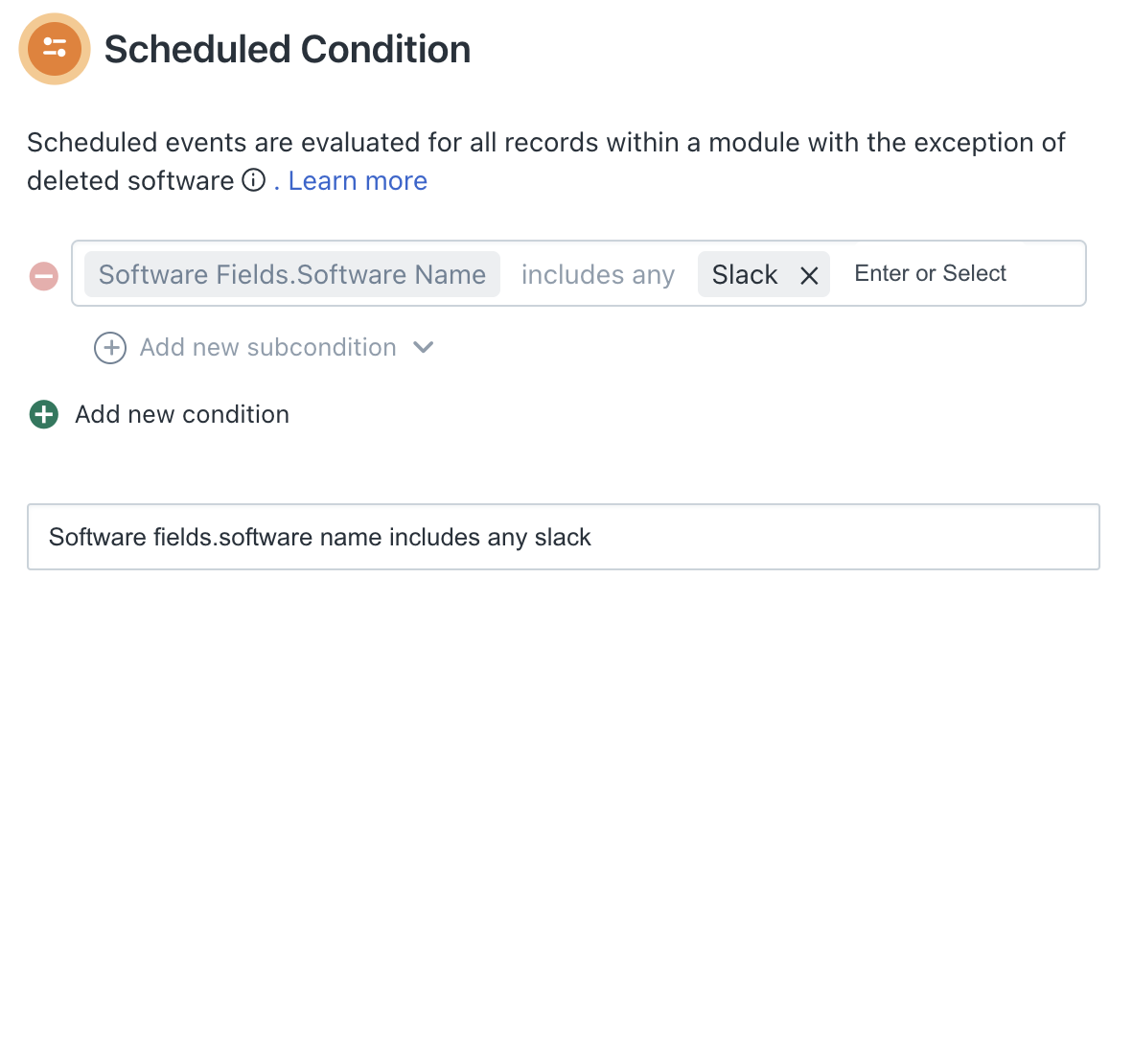
7. 완료를 클릭합니다.
8. 이제, 작업 노드를 (왼쪽 창에서) 조건 블록 (그리드 영역)으로 드래그 앤 드롭합니다. 작업 페이지가 열립니다.
- 이메일 보내기를 드롭다운에서 선택합니다.
- 보낸 사람 드롭다운에서 발신자 이메일 주소를 선택합니다.
- 소프트웨어 사용자를 받는 사람 드롭다운에서 선택합니다.
- 제목 및 본문 상자에 관련 세부 정보를 입력합니다.
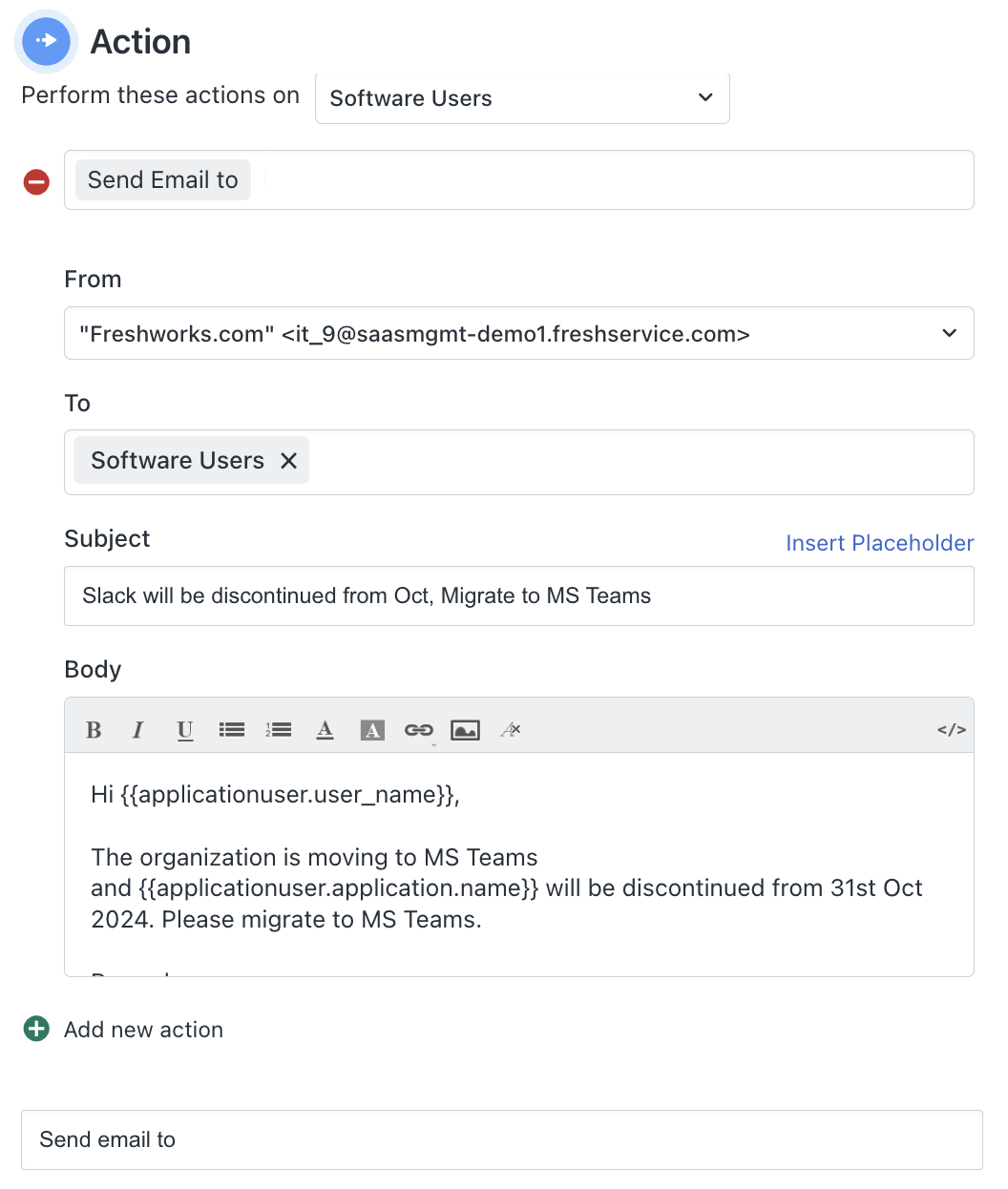
9. 완료를 클릭합니다.
이제 Slack 사용자에게 Microsoft Teams로 전환하라는 알림을 보내는 예약된 워크플로우를 활성화할 수 있습니다.