

모바일 앱은 Android와 iOS 모두에서 다운로드할 수 있습니다. 설치 방법에 대한 지침은 이 문서를 참조하세요.
Freshsales 모바일 앱을 사용하면 다양한 방법으로 신속하게 노트를 추가할 수 있습니다: 실시간 전사 기능이 있는 음성, 이미지에서 텍스트 전사, 저장된 음성 녹음 업로드. 아래의 단계를 따라 빠르게 노트를 추가하세요:
1. "노트 추가" 페이지에 접근하기:
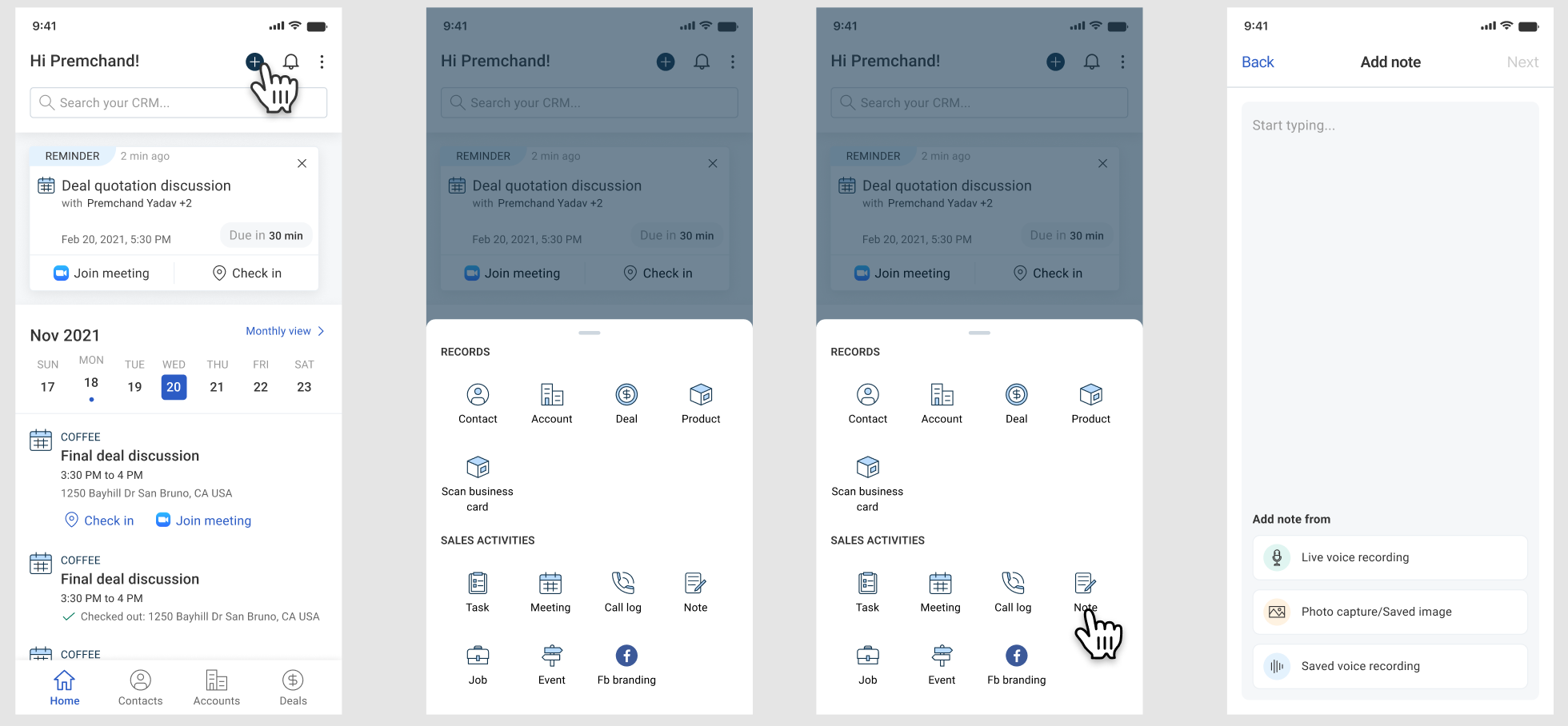
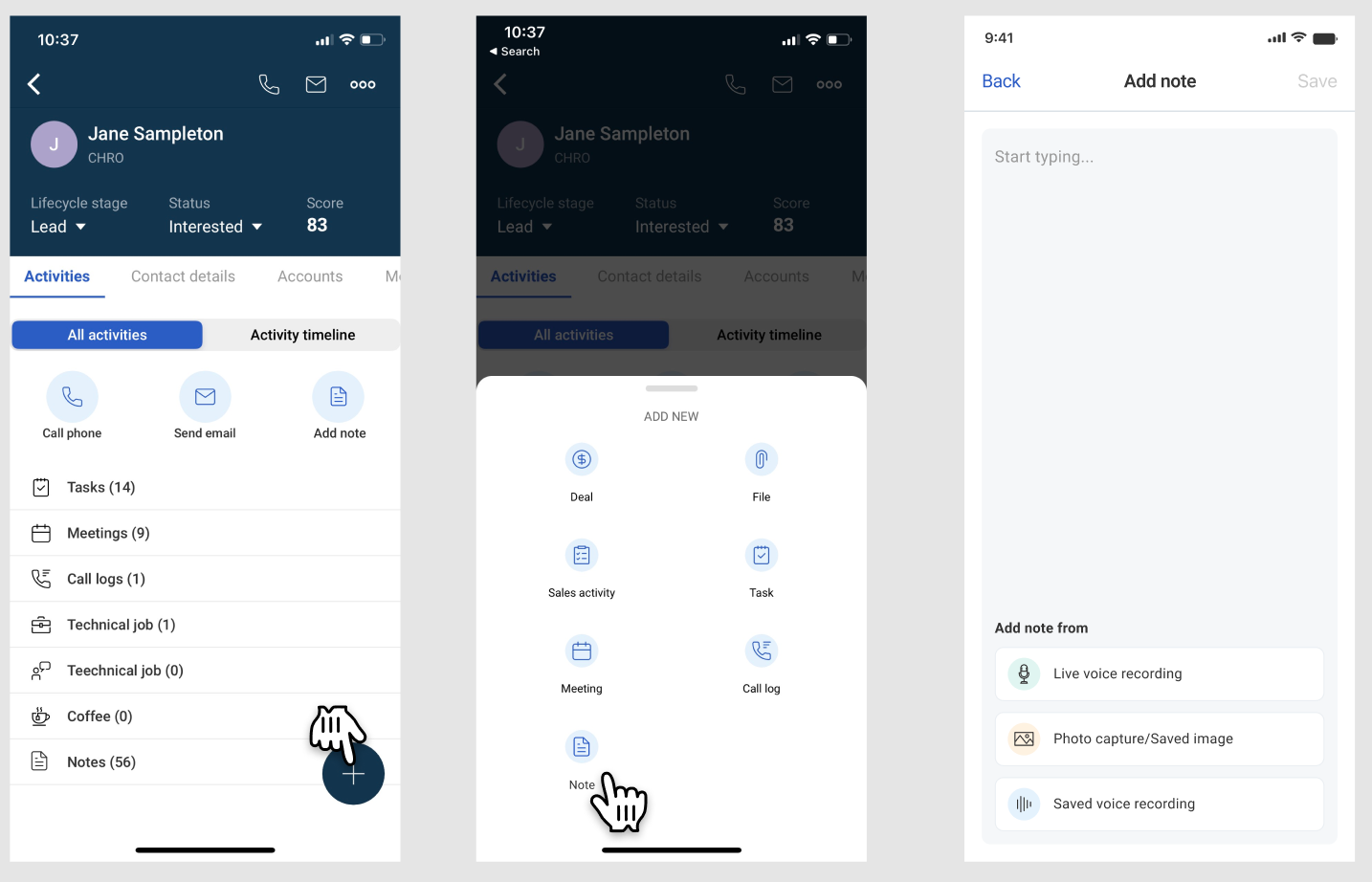
빠른 노트 추가 옵션에 접근할 수 있는 방법:
- 홈페이지의 +빠른 추가 버튼.
- 레코드의 랜딩/상세 페이지.
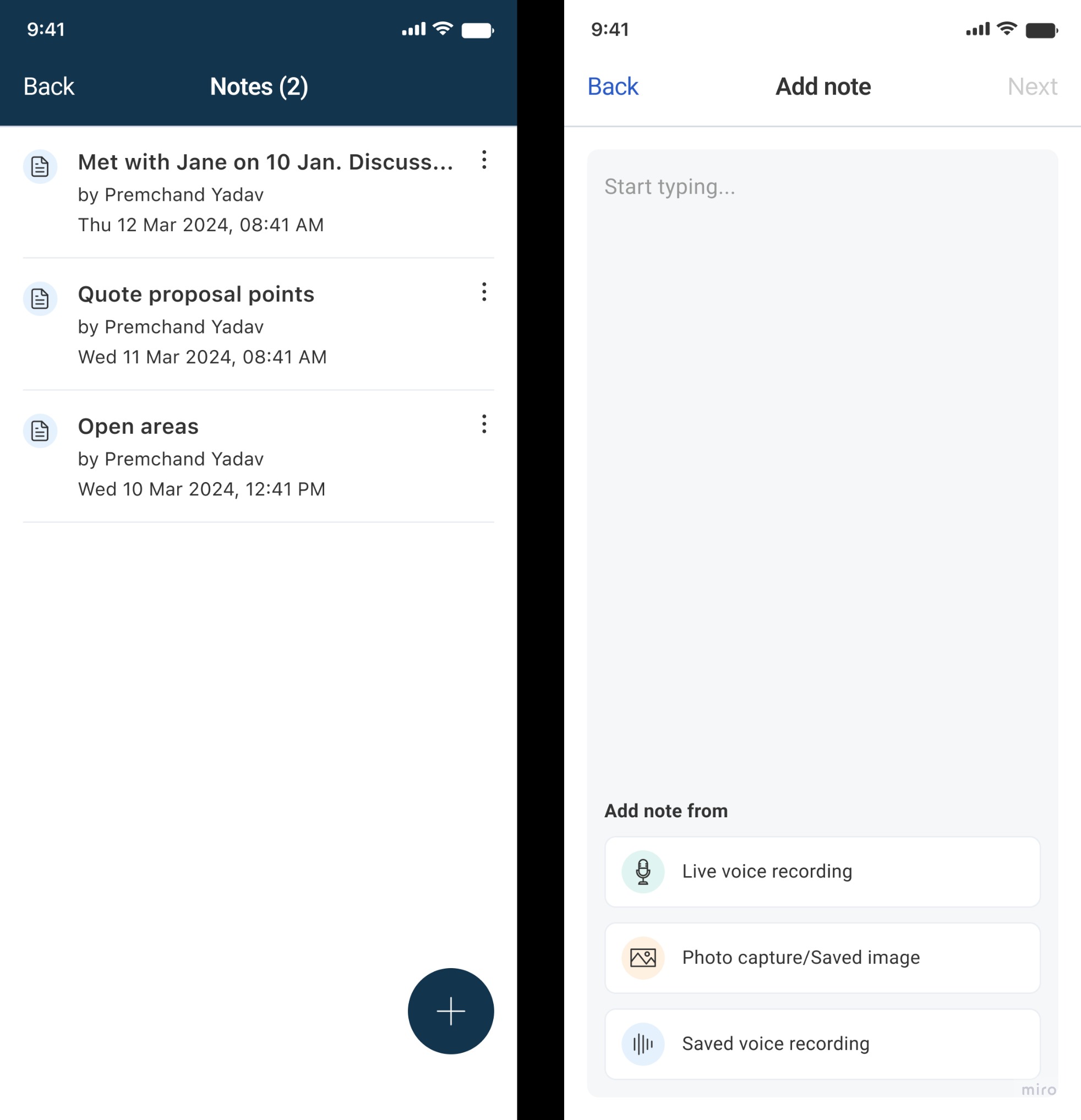
- 레코드 상세 페이지의 노트 목록 페이지에 있는 + 버튼.
2. 텍스트 노트 추가/편집하기
노트 생성하기:
- 텍스트 노트를 입력하기 시작합니다.
- +빠른 추가 버튼을 통해 추가된 경우, 노트를 레코드와 연관시킵니다 (보여진 대로).
- 레코드 상세 페이지를 통해 추가된 경우, 연관이 필요하지 않습니다.
- 노트 저장하기:
- 노트가 완료되면 저장합니다.

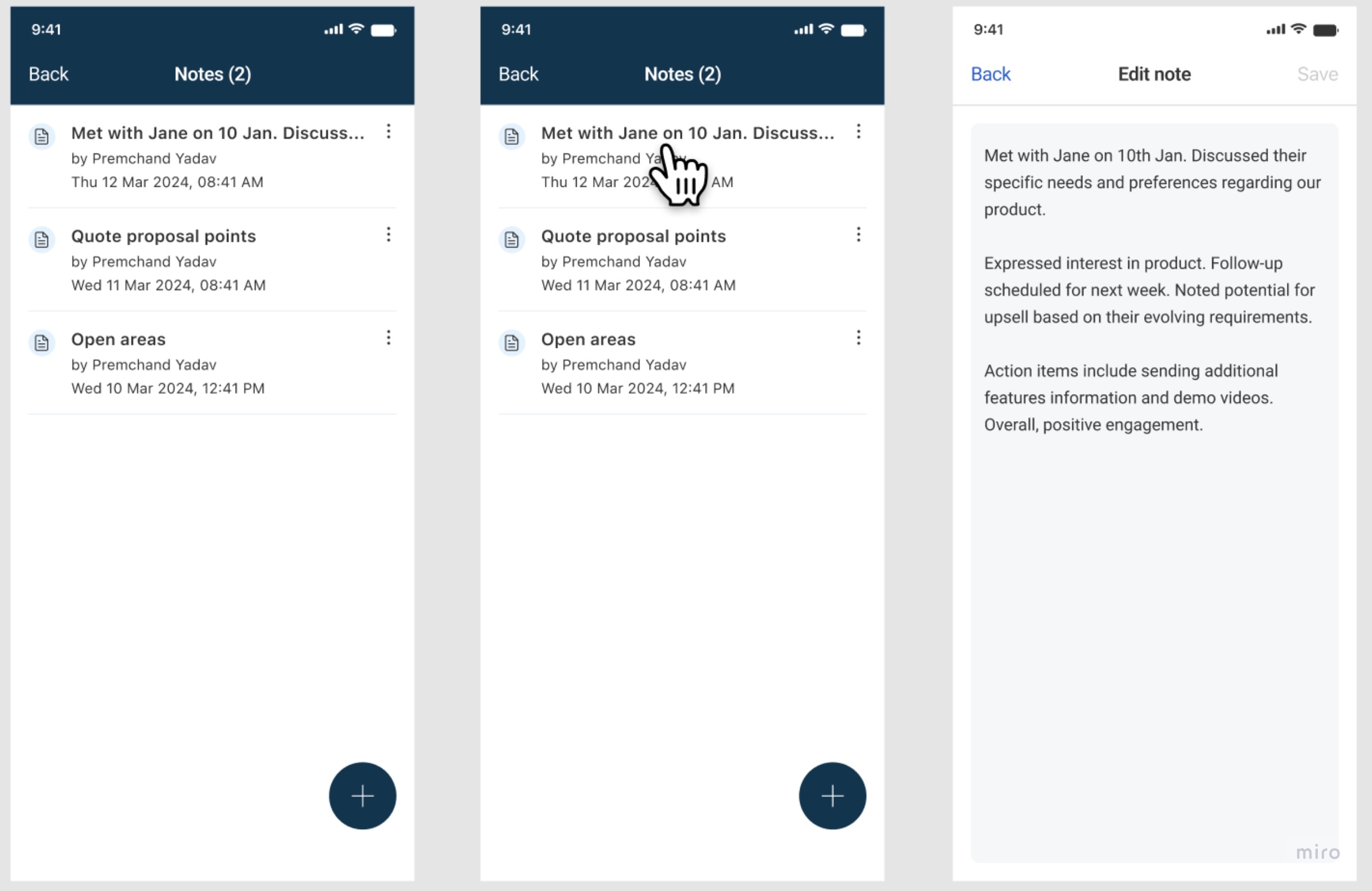
기존 텍스트 노트 편집:
- 편집 옵션 접근:
- 레코드 상세 페이지에서 노트 목록 페이지로 이동합니다.
- 노트 옆의 3점 메뉴를 선택합니다.
- 편집을 선택합니다.
- 편집 및 저장:
- 노트에 필요한 변경 사항을 만듭니다.
- 업데이트된 노트를 저장합니다.
3. 음성과 실시간 전사를 사용하여 노트 추가하기
음성 노트 녹음하기:
- 녹음 시작하기:
- 노트 추가 페이지에서 실시간 음성 녹음 옵션을 선택합니다.
- 녹음 버튼을 눌러 시작합니다.
- 앱은 음성 입력의 실시간 전사를 표시합니다.
- 음성 녹음을 일시 중지/재생/다시 시작/중지/재시작할 수 있습니다.
- 검토 및 편집:
- 완료 후 전사를 검토합니다.
- 필요한 경우 전사된 텍스트를 편집합니다.
- 전사가 만족스러우면 노트를 저장합니다.


음성 노트를 레코드에 연결하기:
- 빠른 추가 버튼을 통해 추가된 경우, 노트를 레코드에 연결합니다.
- 레코드 상세 페이지를 통해 추가된 경우, 연결은 자동으로 이루어집니다.
4. 저장된 음성 녹음 및 전사를 사용하여 노트 추가하기
저장된 음성 녹음 업로드하기:
- iPhone/iPad에서 음성 녹음을 파일 앱에 저장하기
- iOS 휴대폰/태블릿에서 "음성 메모" 앱을 사용하여 음성 노트를 녹음합니다.
- 녹음된 음성을 "파일에 저장" 옵션을 사용하여 파일에 저장합니다.
- 음성 녹음이 Freshsales에서 노트를 작성하기 위해 업로드할 준비가 되었습니다.

- 저장된 녹음 선택:
- 노트 추가 페이지에서 저장된 음성 녹음 옵션을 선택합니다.
- 휴대폰 저장소에서 원하는 음성 녹음을 선택합니다.
- 앱이 오디오에서 텍스트를 추출하기 시작합니다.
- 검토 및 편집:
- 추출된 전사를 검토합니다.
- 필요한 경우 전사된 텍스트를 편집합니다.
- 전사가 만족스러우면 노트를 저장하거나 다시 시작하려면 재업로드를 선택합니다.

저장된 음성 녹음을 레코드에 연결하기:
- 빠른 추가 버튼을 통해 접근한 경우, 노트를 레코드에 연결합니다.
- 레코드 세부 정보 페이지를 통해 접근한 경우, 연결은 자동으로 이루어집니다.
참고: 노트를 작성하기 위해 최대 5분 길이의 녹음만 기록하거나 업로드할 수 있습니다.
5. 저장된 이미지 또는 카메라로 촬영한 사진을 사용하여 노트 추가하기
사진 캡처/저장된 이미지 노트 기능 접근하기:
- 홈페이지, 레코드의 랜딩/세부 페이지 또는 레코드 세부 페이지의 노트 목록 페이지에서 빠른 추가 버튼을 탭합니다.
- "사진 캡처/저장된 이미지" 옵션을 선택합니다.
5.1 갤러리에서 이미지 업로드하기:
- 이미지 선택하기:
- 노트 추가 페이지에서 "사진 캡처/저장된 이미지" 옵션을 선택합니다.
- 휴대폰 갤러리에서 원하는 이미지를 찾아 선택합니다.
- 전사 및 검토:
- 앱이 선택한 이미지에서 텍스트를 자동으로 추출하고 전사합니다.
- 추출된 텍스트를 검토합니다.
- 필요한 경우 추가 텍스트나 설명을 추가할 수 있습니다.
- 노트 저장하기:
- 이미지와 동반 텍스트에 만족하면 노트를 저장합니다.
- 이미지 노트를 레코드에 연결하기:
- 빠른 추가 버튼을 통해 접근한 경우, 노트를 레코드에 연결합니다
- 레코드 세부 정보 페이지를 통해 접근한 경우, 연결은 자동으로 이루어집니다.
5.2 휴대폰 카메라를 사용하여 노트 추가하기
카메라 접근하기:
- 홈페이지, 레코드의 랜딩/세부 페이지 또는 레코드 세부 페이지의 노트 목록 페이지에서 빠른 추가 버튼을 탭합니다.
- "사진 캡처/저장된 이미지" 옵션을 선택합니다.
새 이미지 캡처하기:
- 사진 촬영하기:
- 노트 추가 페이지에서 "사진 캡처/저장된 이미지" 옵션을 선택합니다.
- 휴대폰 카메라를 사용하여 새 이미지를 캡처합니다.
- 전사 및 검토:
- 앱이 캡처한 이미지에서 텍스트를 자동으로 추출하고 전사합니다.
- 추출된 텍스트를 검토합니다.
- 필요한 경우 추가 텍스트나 설명을 추가할 수 있습니다.
- 노트 저장하기:
- 이미지와 동반 텍스트에 만족하면 노트를 저장합니다.
- 이미지 노트를 레코드에 연결하기:
- 빠른 추가 버튼을 통해 접근한 경우, 노트를 레코드에 연결합니다.
- 레코드 세부 정보 페이지를 통해 접근한 경우, 연결은 자동으로 이루어집니다.

참고: 한 번에 최대 3개의 이미지를 사용하여 노트를 작성할 수 있습니다.