

모바일 앱은 Android와 iOS 모두에서 다운로드할 수 있습니다. 설치 방법에 대한 지침은 이 문서를 참조하세요.
Freshsales 모바일 앱을 사용하면 명함을 스캔하여 빠르게 연락처를 추가할 수 있습니다. 명함을 사용하여 연락처를 추가하려면 아래 단계를 따르세요:
- 스캐너 접근 :
- 옵션 1: 홈 화면에서 + 빠른 추가 버튼을 누른 다음 명함 스캔을 누릅니다.


- 옵션 2: + 빠른 추가 버튼을 누른 다음 연락처를 누릅니다. 연락처 추가 양식에서 명함 스캔을 누릅니다.


- 옵션 3: 하단 네비게이션 바에서 연락처를 누른 다음 플로팅 액션 버튼 (+)을 누릅니다. 연락처 추가 양식에서 명함 스캔을 누릅니다.


2. 카드 스캔 또는 업로드:- 옵션 1: 명함을 프레임 안에 위치시키고 휴대폰 카메라를 사용하여 사진을 찍습니다.

- 옵션 2: 휴대폰 갤러리에서 명함 사진을 업로드합니다.
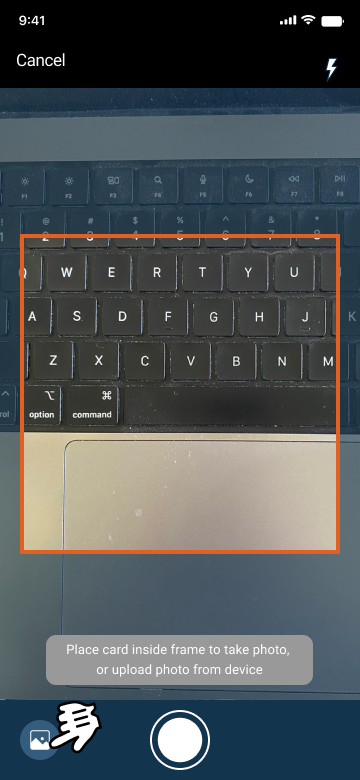

- 옵션 1: 명함을 프레임 안에 위치시키고 휴대폰 카메라를 사용하여 사진을 찍습니다.
참고: Freshsales 모바일 앱은 현재 영어로 된 명함만 지원합니다.
3. 스캔된 정보 검토:
- 스캔된 이미지와 추출된 세부 정보를 스캔 정보 검토 섹션에서 확인합니다.

- 다시 촬영: 이미지가 흐리거나 세부 정보가 잘못된 경우 사진을 다시 찍거나 이미지를 다시 업로드할 수 있습니다.
- 편집: 캡처된 정보의 오류를 수정합니다.
4. 연락처 저장:
- 추가 세부 정보를 연락처 추가 화면에 입력합니다.
- 체크 마크 아이콘(Android) 또는 저장 버튼(iOS)을 눌러 연락처를 저장합니다.
