Freshsales는 연락처를 검색하고 우선순위를 정하기 쉽게 해주는 필터와 정렬 옵션을 제공합니다. 기본적으로 Freshsales에는 사용할 수 있는 몇 가지 필터 보기가 있습니다(예: 내 연락처, 새 연락처, 모든 연락처, 최근 수정됨 등). 이러한 기본 보기를 더 세분화하거나 처음부터 새로 만들 수 있습니다.
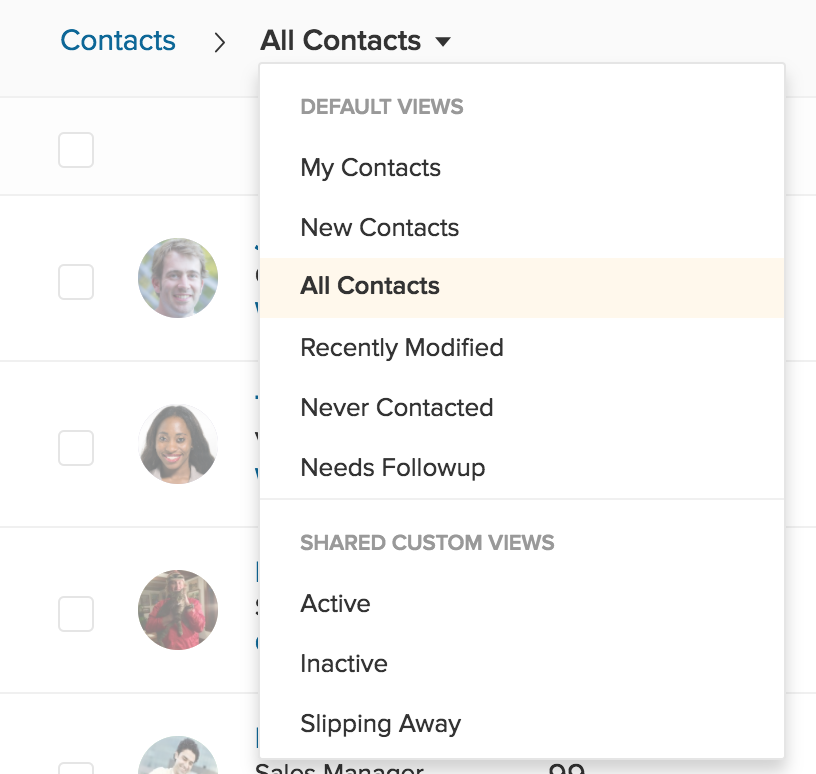
다음을 수행할 수 있습니다,
원하는 기록을 보기 위해 다양한 필드를 사용하여 필터를 생성합니다.
필터 기준을 변경하여 원하는 만큼 추가, 저장하고 사용할 수 있습니다.
그런 다음 정제된 목록을 연락처 상태와 생성, 업데이트, 마지막 연락 시점에 따라 정렬합니다.
필터를 사용하려면,

연락처 목록 보기 페이지에서 오른쪽의 연락처 필터링 섹션 아래에 있는 ‘+’ 기호를 클릭합니다.
검색 상자를 사용하여 원하는 필드를 선택합니다.

필드가 추가되면 필터링할 필드의 값을 선택합니다.

예: 필터로 소유자를 사용하려면 드롭다운에서 선택하세요. 소유자 필드가 검색 상자 아래에 추가됩니다. '값 선택'이라고 적힌 상자를 클릭하여 필터링할 소유자 목록을 입력합니다.
필터 아래의 필드가 수정되거나 추가될 때마다 연락처 목록이 즉시 변경됩니다.
‘+’ 버튼을 클릭하여 원하는 만큼 필터 기준을 추가할 수 있습니다.
사용자 정의 보기 저장 방법
이 필터링된 보기를 자주 사용하는 경우, 저장하여 연락처 보기 드롭다운에서 빠르게 액세스하여 시간과 노력을 절약할 수 있습니다.
새 사용자 정의 보기를 만들려면,
보기에 사용할 필터 필드를 적용합니다.
필터 창 옆에 있는 보기로 저장 버튼을 클릭합니다.
보기의 이름을 지정하고 가시성을 설정합니다.
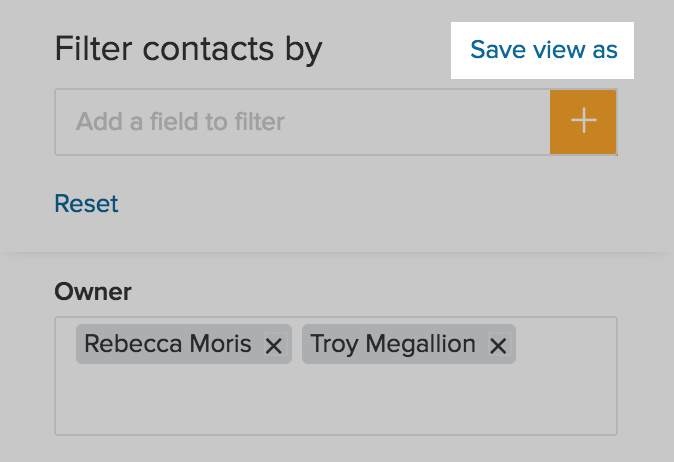
사용자 정의 보기 저장에 대해 더 알아보려면 여기를 참조하세요.
정렬 옵션을 사용하려면,

연락처 목록 보기 페이지에서 보기를 선택합니다. 정렬할 열 헤더를 클릭합니다.
각 클릭 시 정렬 순서를 오름차순과 내림차순으로 전환할 수 있습니다.
목록 보기 페이지에 모든 필드를 열로 추가할 수 있으므로, 모든(기본 + 사용자 정의) 필드로 정렬할 수 있습니다.
필터를 정렬 옵션과 함께 사용하여 결과를 세분화할 수도 있습니다.
필터 설정을 어떻게 폐기하나요?
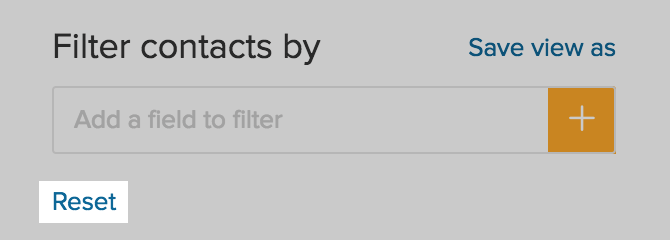
1. 기본 필터 설정으로 되돌리려면, 필터 연락처 필드 아래에 있는 재설정 버튼을 클릭하세요.
2. 필터 기준 중 하나를 제거하려면, 기준 옆에 있는 제거를 클릭하세요.
