

관리자로서 여러 파이프라인을 설정하여 다음과 같은 판매 프로세스를 수용할 수 있습니다.
각 영업 팀의 영업 주기
다양한 지역
다양한 제품 및 서비스
아웃바운드 또는 인바운드 영업
등이 있습니다.
시작하는 방법은?
귀하의 판매 프로세스가 무엇이든, 새로운 파이프라인을 설정하려면 다음 단계를 따르십시오:
관리자로 로그인합니다.
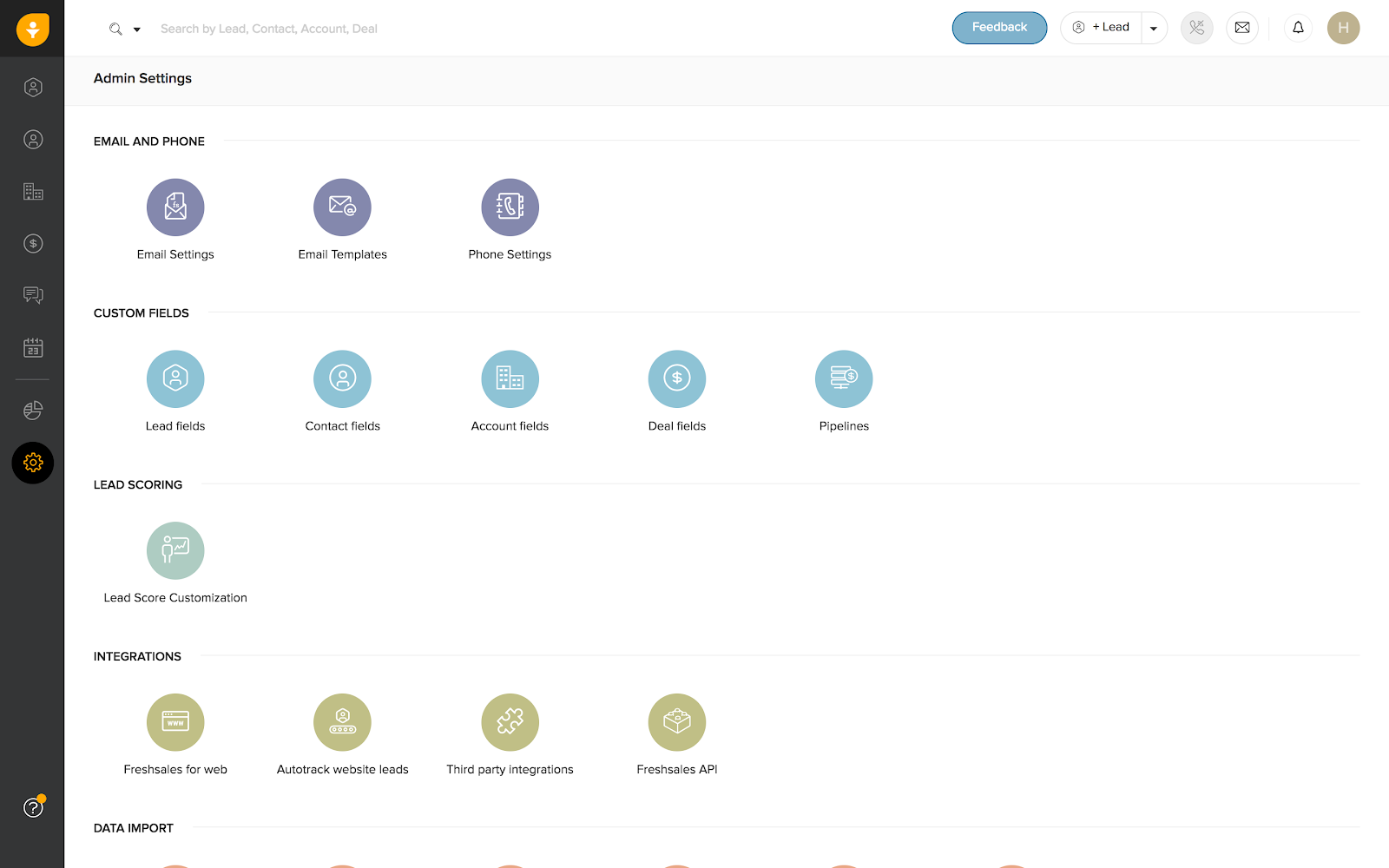
관리자 설정 > 사용자 정의 필드 > 파이프라인을 클릭합니다.
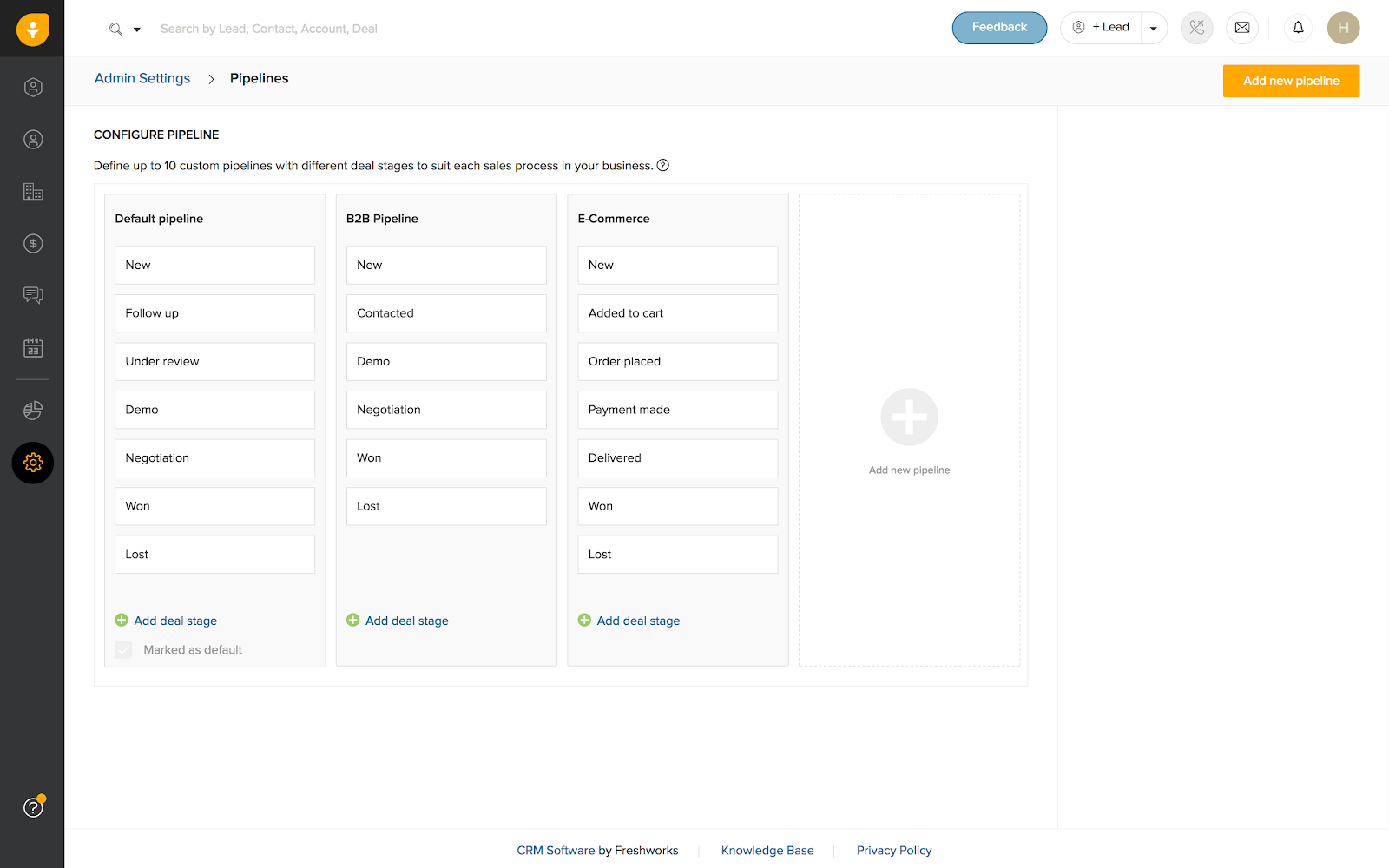
모든 기존 파이프라인이 여기에 나타납니다.
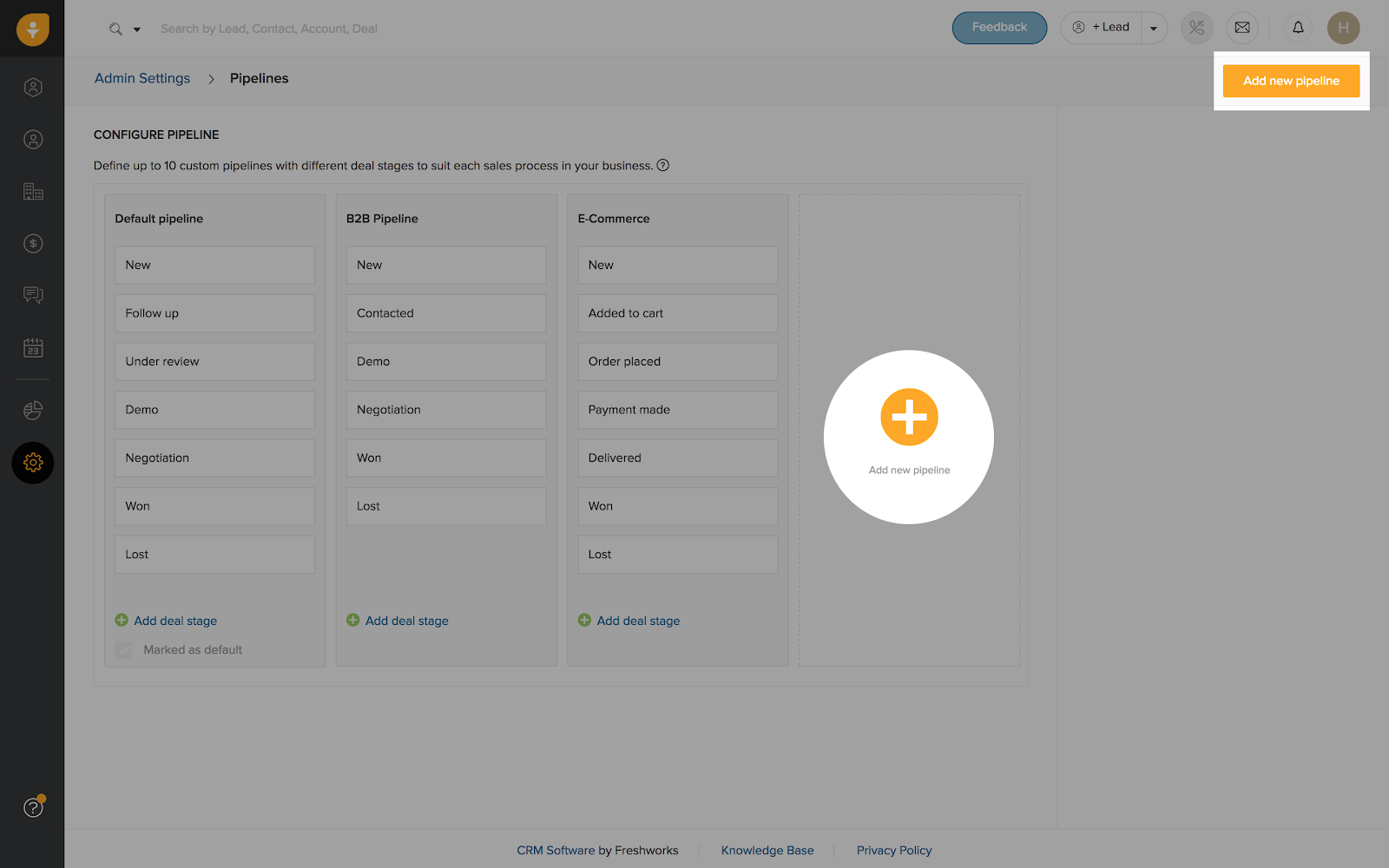
새 파이프라인 추가 버튼 또는 + 기호를 클릭합니다.
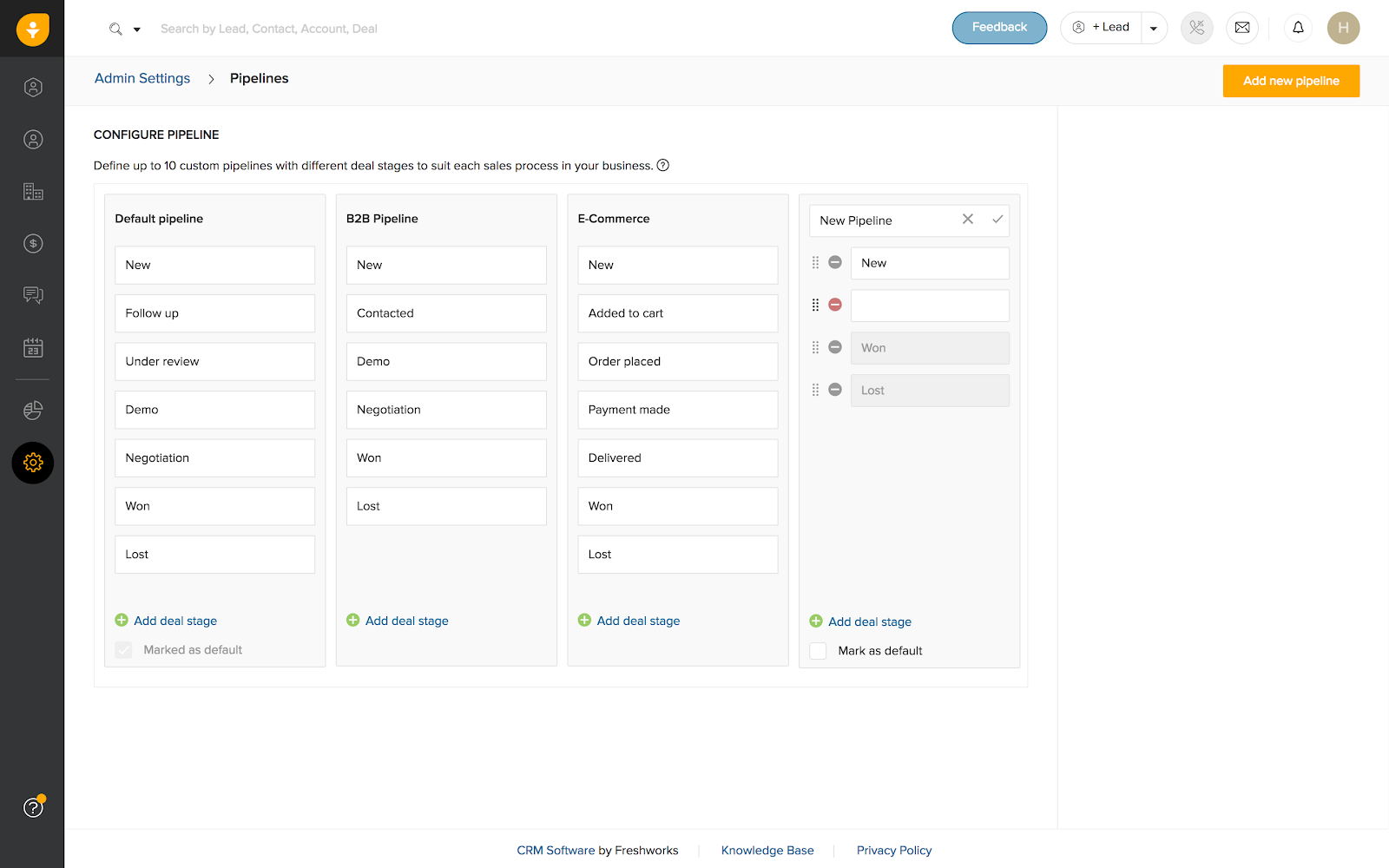
새로 나타나는 카드에서
- 파이프라인의 이름을 지정합니다
- 단계를 채웁니다
- 단계의 순서를 재정렬합니다
Won과 Lost는 새로 추가된 모든 파이프라인의 기본 단계입니다.
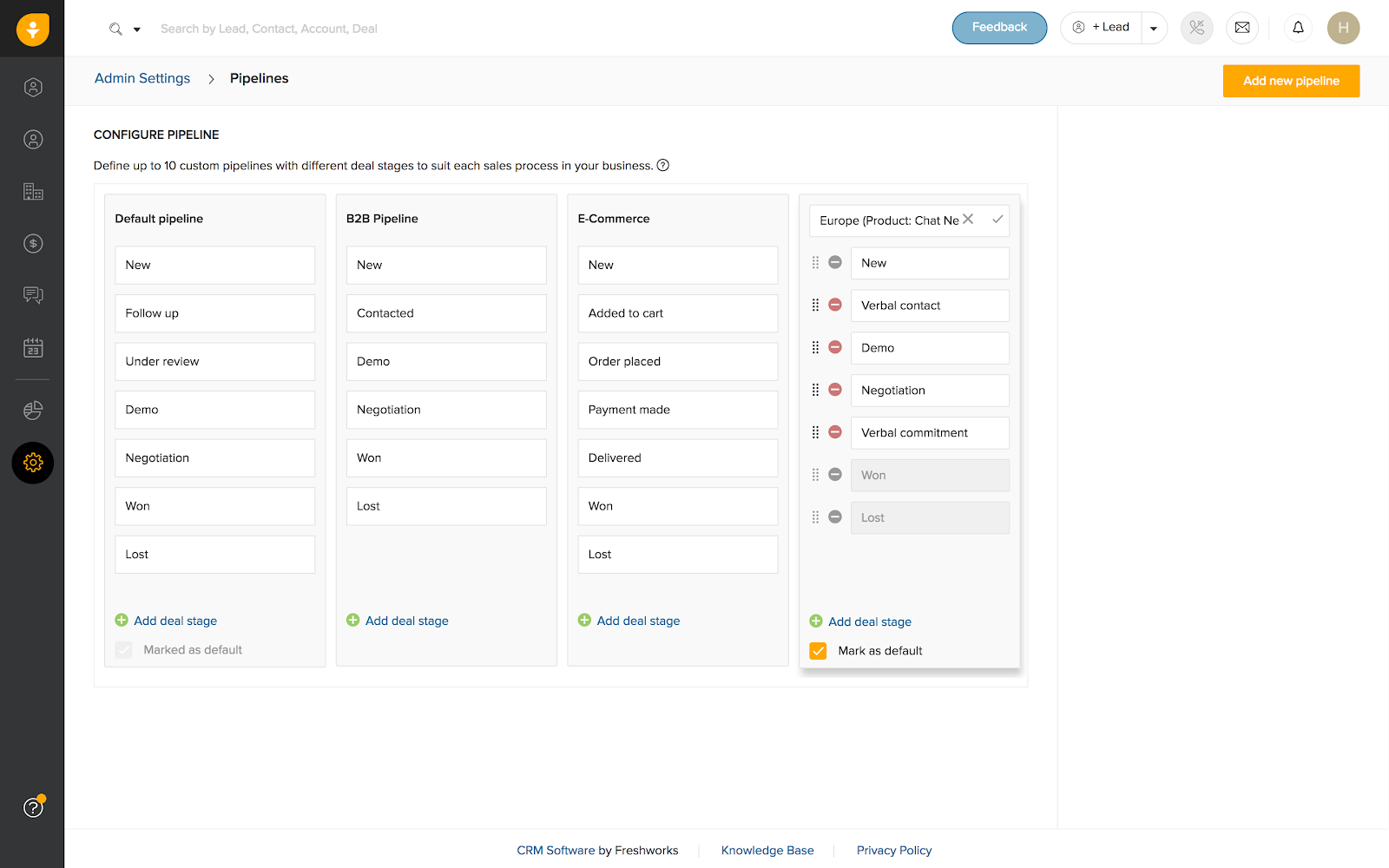
파이프라인을 관리자의 기본값으로 설정하려면 기본값으로 설정 체크박스를 활성화합니다. 여기를 클릭하여 자세히 알아보세요.
편집 아이콘을 사용하여 파이프라인을 다시 편집할 수 있습니다.
참고:
- 최대 한도: 10 2. 단계 - 무제한, 각 파이프라인의 단계 수에는 제한이 없습니다. 그러나 최소 3단계는 필수입니다(Won 및 Lost 포함). |
같은 이름의 두 파이프라인을 만들 수 있나요?
아니요! 각 파이프라인은 고유한 이름을 가져야 합니다. 그러나 동일한 단계를 가질 수는 있습니다.
주어진 파이프라인에 두 개의 유사한 단계를 가질 수 있나요?
아니요! 파이프라인의 각 단계는 고유한 이름을 가져야 합니다.
동시에 두 개 이상의 파이프라인을 편집할 수 있나요?
네! 여러 파이프라인의 이름을 변경하거나, 단계를 추가, 이름 변경 또는 삭제할 수 있습니다.
파이프라인 구성이 성공적으로 완료되면 거래 탭에서 이를 볼 수 있습니다.
이제 관련 파이프라인에 거래를 추가하여 영업 사원이 집중된 거래 세트를 보고 작업할 수 있도록 도울 수 있습니다.
