

Freshdesk를 위한 Freshsales Suite는 고객 기반에 대한 완전한 가시성을 제공합니다. 이제 상담원은 고객 문제에 대한 더 나은 컨텍스트를 위해 Freshsales Suite에서 연락처, 거래, 계정을 쉽게 액세스할 수 있습니다. 이를 통해 지원 상담원은 즉각적인 컨텍스트를 얻고 관련 대화를 구축하며 고객 질문을 더 빠르게 해결할 수 있습니다.
상담원은 티켓 옆에서 고객과 관련된 최근 5개의 거래를 보고 Freshsales Suite로 전환하지 않고도 Freshdesk에서 직접 연락처를 생성할 수 있습니다. 마찬가지로, Freshsales 상담원은 Freshsales Suite의 연락처, 거래 및 계정 페이지에서 연결된 티켓을 볼 수 있습니다.
이 문서는 다음 섹션을 포함합니다:
Freshsales Suite 설정 방법
Freshdesk에 Freshsales Suite 앱을 설치하려면 Freshsales Suite API 키가 필요합니다.
- Freshsales Suite에 로그인합니다.
- 오른쪽 상단의 프로필을 클릭하고 설정을 선택합니다.
- API 설정 탭으로 전환합니다.
- API 키를 클립보드에 복사합니다.
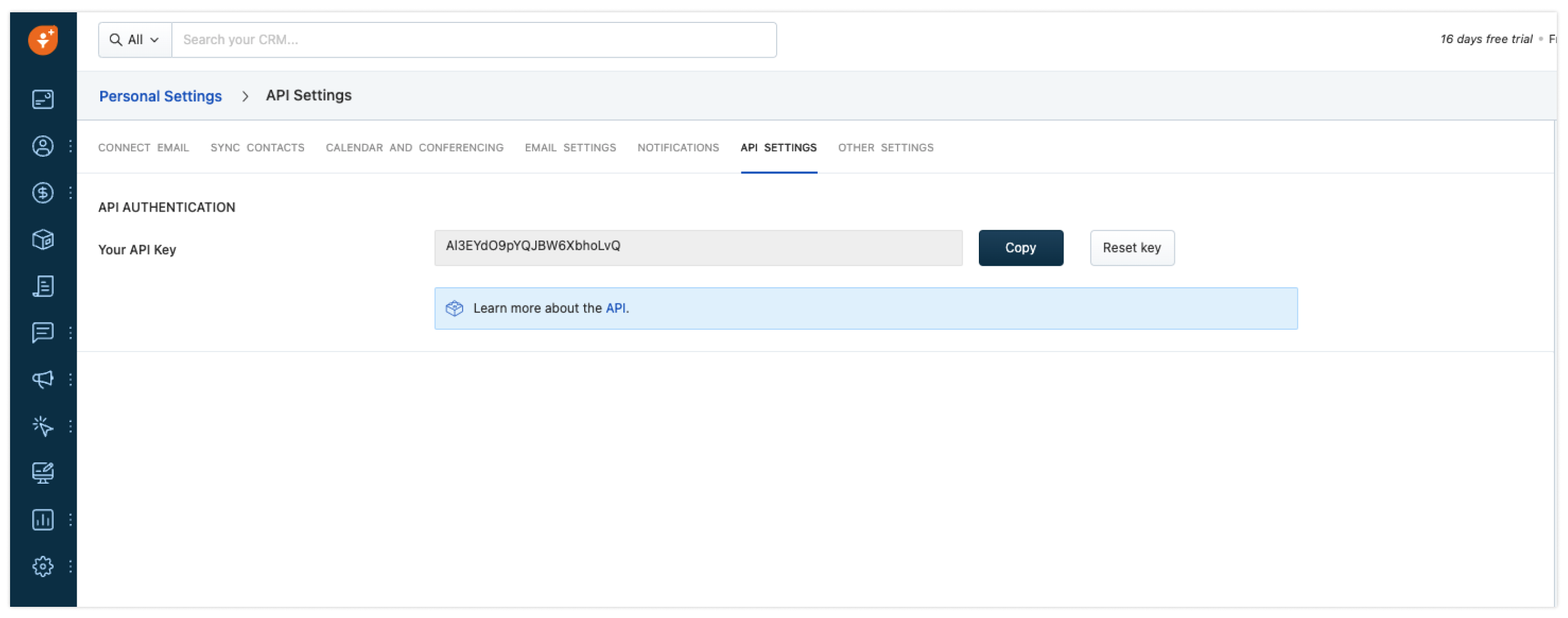
Freshdesk에 Freshsales Suite 앱 설치 방법
- 관리자로 Freshdesk 계정에 로그인합니다.
- 관리 > 지원 운영 > 앱 > 더 많은 앱 가져오기로 이동합니다.
- 목록에서 Freshsales Suite를 선택하고 설치를 클릭합니다.

- Freshsales Suite 계정 도메인과 API 키(인증 키)를 입력합니다.

- 앱을 설치하려면 업데이트를 클릭합니다.
- Freshsales Suite에서 상담원이 연락처, 계정 및 거래에서 볼 수 있는 필드를 선택합니다. 최대 10개의 필드를 선택할 수 있습니다. 기본적으로 전체 이름만 표시됩니다.

- 업데이트를 클릭합니다.
Freshdesk에서 Freshsales Suite 사용 방법
이 통합을 활성화하면 상담원은 Freshdesk 내에서 티켓 및 연락처 페이지에서 Freshsales 고객 정보를 액세스할 수 있습니다.
참고: 상담원은 설치 중 설정 페이지에서 구성한 필드만 볼 수 있습니다.
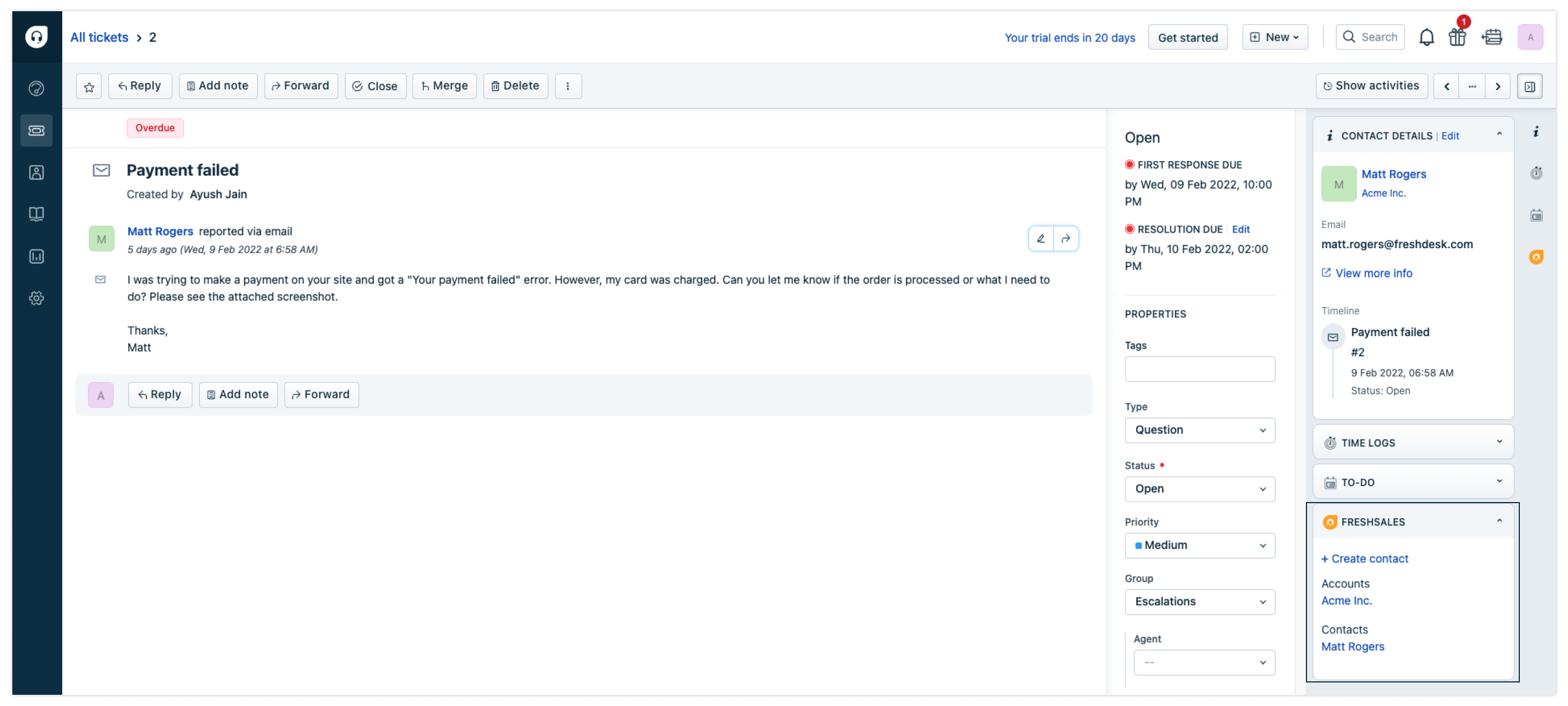
Freshsales 위젯을 클릭하여 고객과 관련된 모든 계정 및 거래를 봅니다.
- 고객 이름을 클릭하여 고객에 대한 기본 정보를 봅니다.
- 계정 이름을 클릭하여 계정과 관련된 최근 5개의 열린 거래를 봅니다.
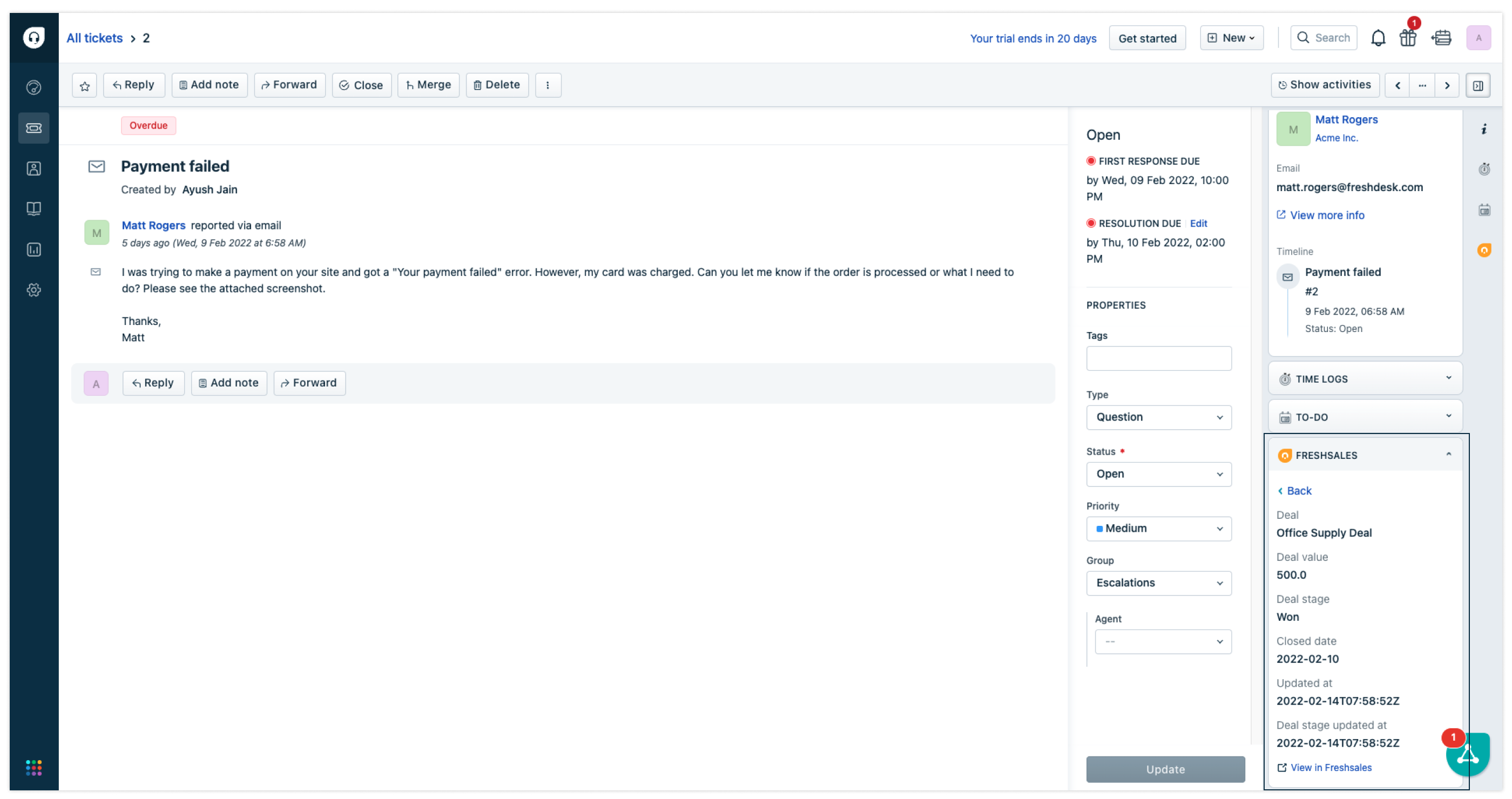 거래는 '예상 마감일'에 따라 정렬되며 가까운 날짜가 먼저 표시됩니다. 고객에게 5개의 열린 거래가 없는 경우, 모든 열린 거래가 먼저 표시되고 그 뒤에 '가장 최근에 마감된 날짜'에 따라 정렬된 모든 마감된 거래가 표시됩니다.
 - 연락처 생성 옵션을 사용하여 Freshdesk 티켓의 고객의 영업 문의를 Freshsales의 리드/연락처로 변환합니다.
참고: Freshsales에서 연락처 및 리드에 연결된 Freshdesk 티켓을 보려면 Freshsales의 Freshdesk 통합을 확인하세요.