

Omnichannel 대시보드 사용 방법

저희는 새로운 Freshworks Freshdesk Omni 출시를 소개하게 되어 기쁩니다. 이 올인원, AI 우선, 옴니채널 솔루션은 생성 AI에 의해 구동되는 대화형 지원 및 티켓팅 기능을 결합하여 뛰어난 고객 및 상담원 경험을 제공합니다. Freshdesk 옴니채널 고객이시고 새로운 Freshworks Freshdesk Omni에 대해 더 알고 싶으시다면 support@freshdesk.com으로 문의해 주세요.


옴니채널 대시보드를 사용하면 실시간으로 팀의 채널별 성과를 모니터링할 수 있습니다. 이는 모든 지원 채널에서 문의량, 고객 만족도, 상담원 가용성 및 상담원 성과의 일일 추세를 조망할 수 있는 조감도를 제공합니다. 


대시보드가 유용할 수 있는 시나리오

  • 문의 수가 급증할 경우 - 전화, 채팅 또는 티켓 - 이를 빠르게 파악할 수 있습니다. 모든 고객이 신속한 응답을 받을 수 있도록 상담원을 채널 간 이동시킬 수 있습니다.
  • 상담원의 가용성을 변경하여 문의가 자동으로 라우팅되는 상담원을 제어할 수 있습니다. 
  • 팀이 원격으로 작업할 경우, 가용성 대시보드는 상담원이 얼마나 바쁜지, 어떤 채널이 가장 바쁜지를 파악할 수 있게 해줍니다.
  •  Freshchat 또는 Freshcaller에서 특정 팀의 메트릭 보기


이 문서에서는 기본 옴니채널 대시보드에 대해 설명합니다. 사용자 정의 대시보드를 만드는 방법에 대한 자세한 내용은 이 문서를 참조하세요.
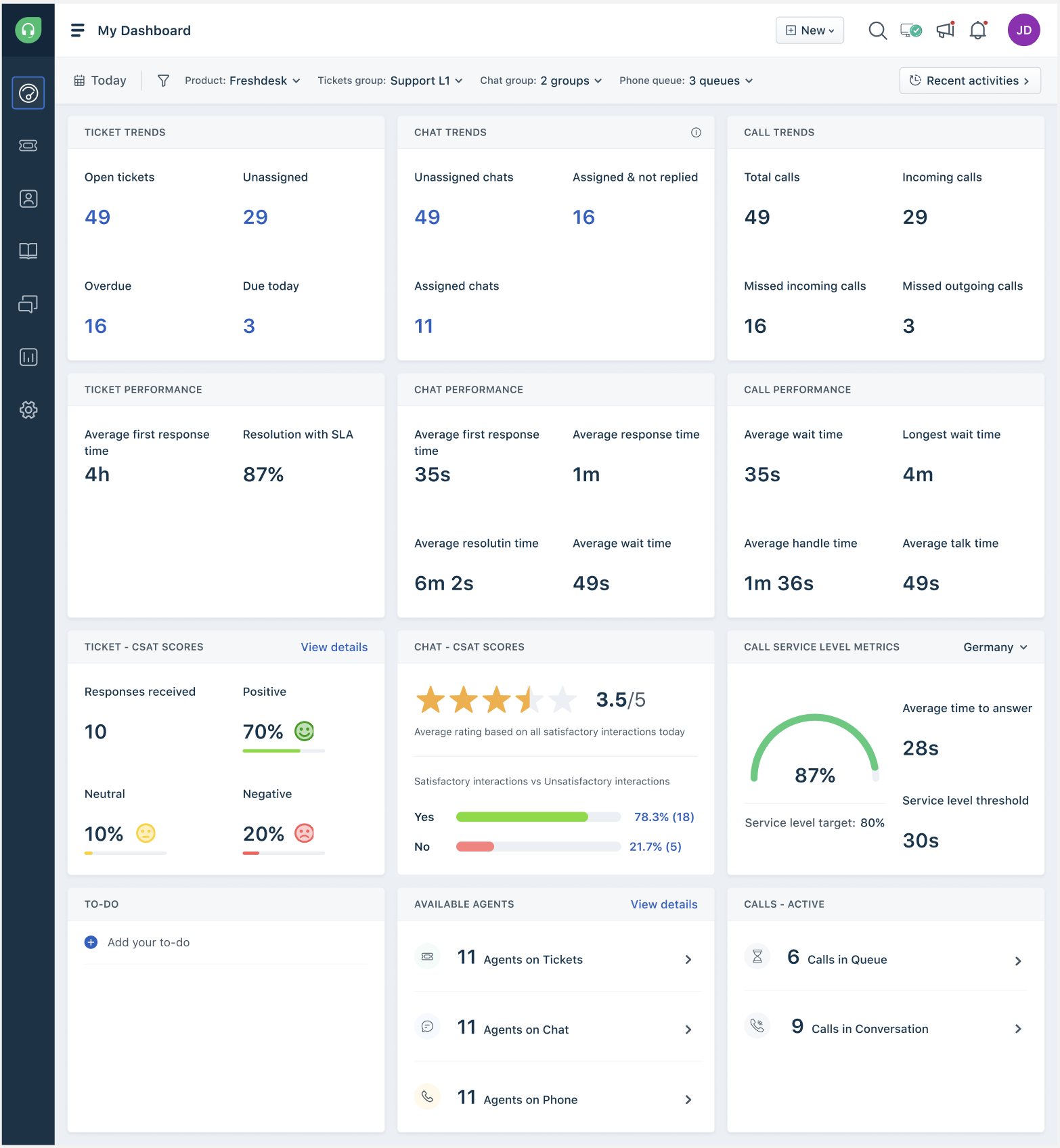


대시보드 사용 방법


메트릭 대시보드는 Freshdesk, Freshchat, 또는 Freshcaller의 그룹이나 Freshdesk의 제품을 기준으로 필터링할 수 있습니다. 


아래 표는 대시보드의 일부로 제공되는 기본 위젯 목록을 보여줍니다.


티켓
전화
채팅
새로 고침 간격
볼륨 메트릭
연체 티켓**
오늘 마감 티켓**
할당되지 않은 티켓**
수신 전화
부재중 전화
부재중 수신 전화
발신 전화
할당되지 않음**
할당되었으나 응답하지 않음**
할당됨**
티켓은 5분마다
전화 및 채팅은 1분마다
성능 메트릭
평균 첫 응답 시간
평균 해결 시간
평균 다음 응답 시간
해결
평균 응답 시간
평균 대기 시간
최장 대기 시간
평균 처리 시간
평균 통화 시간
첫 응답 시간
응답 시간
해결 시간

이 문서가 도움이 되었나요?

Freshdesk AI 도우미

Omnichannel 대시보드 사용 방법

AI 어시스턴트 초기화 중...