

이메일을 Freshsales에 연결하면 수신 이메일이 관련된 연락처와 자동으로 연관됩니다. 이를 통해 잠재 고객과의 이메일 대화를 추적하기 쉬워지고 모든 대화를 한 곳에서 관리할 수 있습니다. 또한 이메일을 연결할 때 특정 폴더를 동기화하여 관련 없는 이메일을 제외하고 받은 편지함을 깔끔하게 유지할 수 있습니다.
연결되면 모든 수신 이메일이 스캔되고 연락처에 속한 이메일 주소만 가져와서 해당 기록에 첨부됩니다.
참고: 연락처와 관련된 이메일만 가져옵니다. 이메일 동기화를 시작하기 전에 모든 연락처가 가져와졌는지 확인하세요.
이메일을 연결하려면,
프로필 아이콘을 클릭하고 이메일 연결을 선택합니다.
이메일 제공자를 선택합니다

- Gmail: Gmail 로그인 페이지로 이동합니다. 양방향 동기화와 단방향 중에서 선택합니다. 웹 애플리케이션에 대한 액세스 권한을 부여하려면 허용을 클릭합니다.
- Microsoft 365: 양방향 동기화와 단방향 중에서 선택한 후 Microsoft 로그인 페이지로 이동합니다. 웹 애플리케이션에 대한 액세스 권한을 부여하려면 허용을 클릭합니다. (Outlook을 사용하는 경우, 이 옵션을 사용하여 메일함을 Freshsales에 연결하세요).
- Zoho: 양방향 동기화와 단방향 중에서 선택한 후 IMAP 및 SMTP 서버 이름과 포트 번호가 이미 입력된 메일함 오버레이가 표시됩니다. 이메일과 비밀번호를 입력하고 저장을 클릭합니다.
- 기타 이메일 제공자: 해당 메일함 오버레이가 IMAP 및 SMTP 서버 이름과 포트 번호가 이미 입력된 상태로 나타납니다. 이메일과 비밀번호를 입력하고 저장을 클릭합니다.

이메일에 대해 2-way sync 또는 1-way sync 중에서 선택합니다.
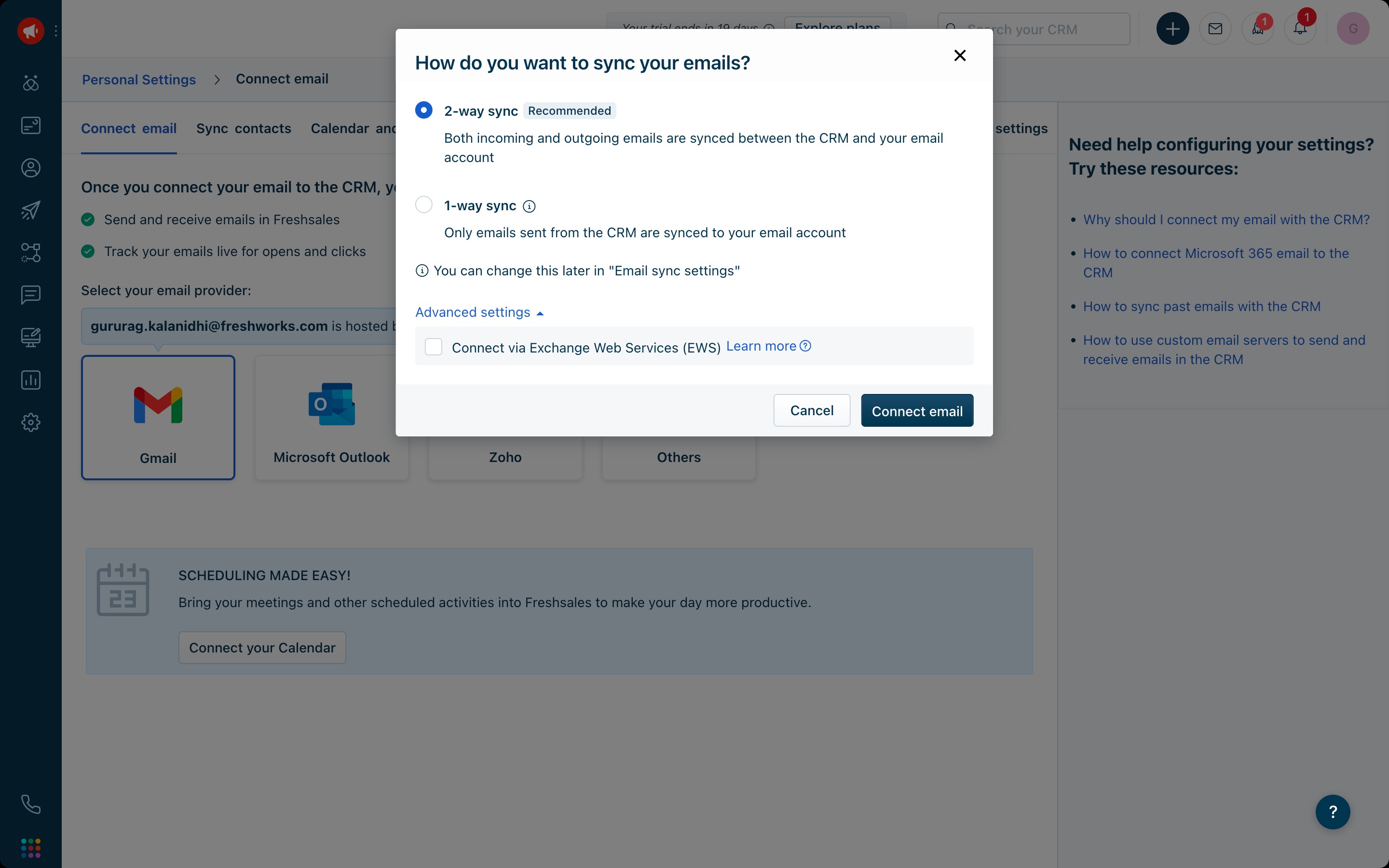
- 2-way sync (기본 옵션): 2-way sync를 선택하는 것이 좋습니다. 이 옵션을 선택하면 메일함과 Freshsales 간에 수신 및 발신 이메일이 모두 동기화됩니다. 이는 일반적으로 권장되며, Freshsales와 기본 메일함 모두에서 전체 이메일 스레드를 액세스할 수 있습니다. 처음으로 동기화를 설정하는 경우, 이메일 제공자로부터 이전 이메일을 가져오는 옵션도 선택할 수 있습니다.
- 1-way sync: 연락처와 관련된 모든 수신 이메일의 자동 동기화를 원하지 않는 경우, 1-way sync를 선택할 수 있습니다. 이 옵션은 Freshsales에서 보낸 모든 이메일이 공식 메일함으로 다시 동기화되도록 보장합니다. 이 옵션은 메일함에서 Freshsales로 전송되는 이메일 수를 제한하려는 경우 유용합니다.
특정 이메일 폴더 및 카테고리 동기화(Outlook에만 적용): 이메일 제공자로부터 모든 이메일을 가져오는 대신 특정 이메일 폴더를 동기화하려면, 클릭 . 이렇게 하면 메일함에 있는 모든 폴더가 표시됩니다.
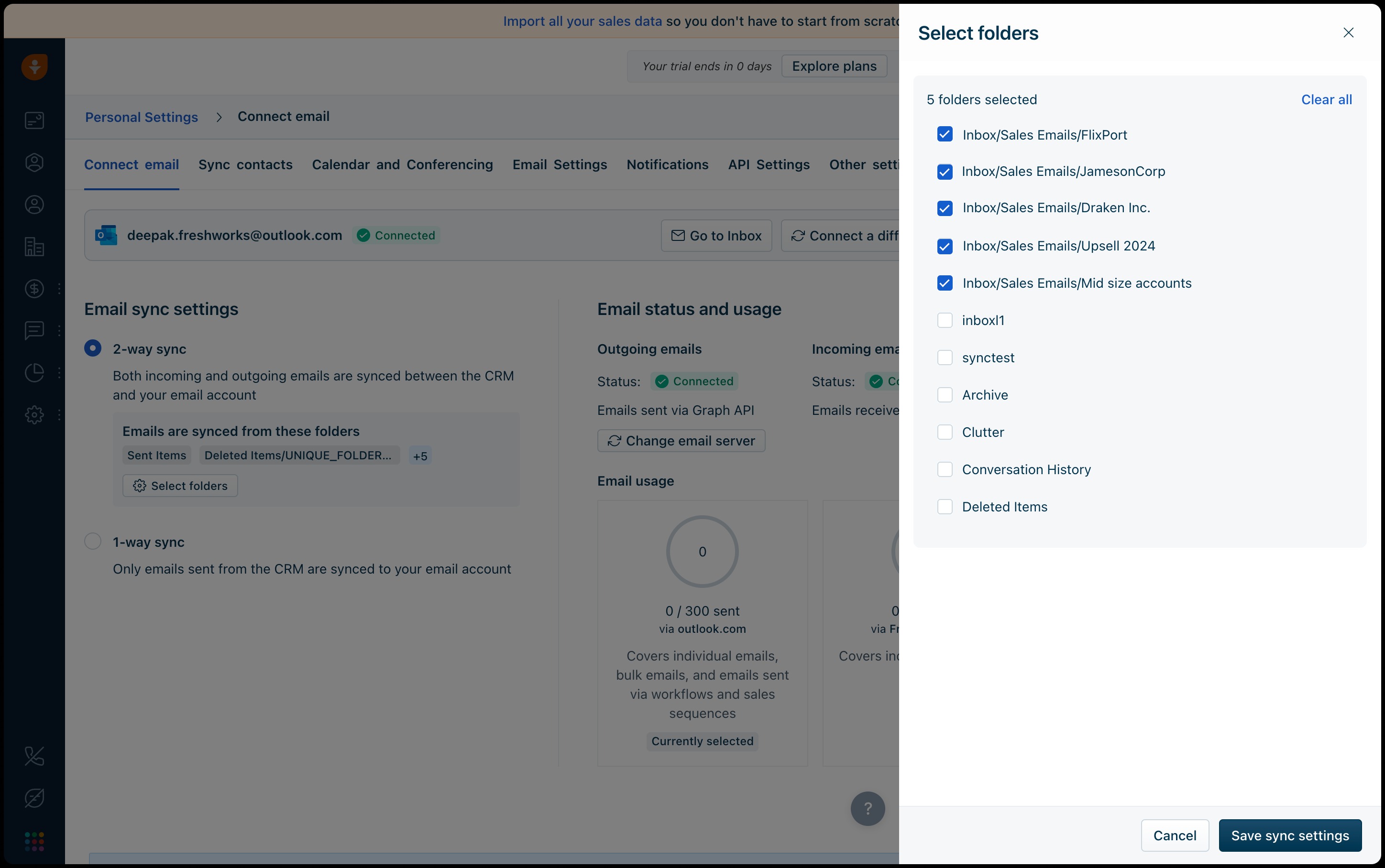
- Freshsales와 동기화하려는 특정 폴더를 선택합니다. 이를 통해 판매 프로세스와 관련 없는 이메일을 제외할 수 있습니다. 하위 폴더도 선택할 수 있습니다. 하위 폴더는 폴더/하위 폴더 형식으로 나타납니다.참고:
- 메일 제공자를 통해 보낸 모든 이메일의 반송률을 추적하려면 받은 편지함 폴더도 동기화하는 것이 좋습니다.
- 최대 15개의 폴더와 15개의 카테고리가 허용됩니다.
- 메일 제공자를 통해 보낸 모든 이메일의 반송률을 추적하려면 받은 편지함 폴더도 동기화하는 것이 좋습니다.
- Freshsales와 동기화하려는 특정 폴더를 선택합니다. 이를 통해 판매 프로세스와 관련 없는 이메일을 제외할 수 있습니다. 하위 폴더도 선택할 수 있습니다. 하위 폴더는 폴더/하위 폴더 형식으로 나타납니다.
클릭 . 이렇게 하면 특정 폴더와 카테고리만 동기화됩니다.

참고:
- Microsoft 365 계정을 처음 연결하려고 할 때, "이 애플리케이션은 Microsoft 또는 귀하의 조직에서 발행한 것이 아닙니다"라는 오류가 표시될 수 있습니다.
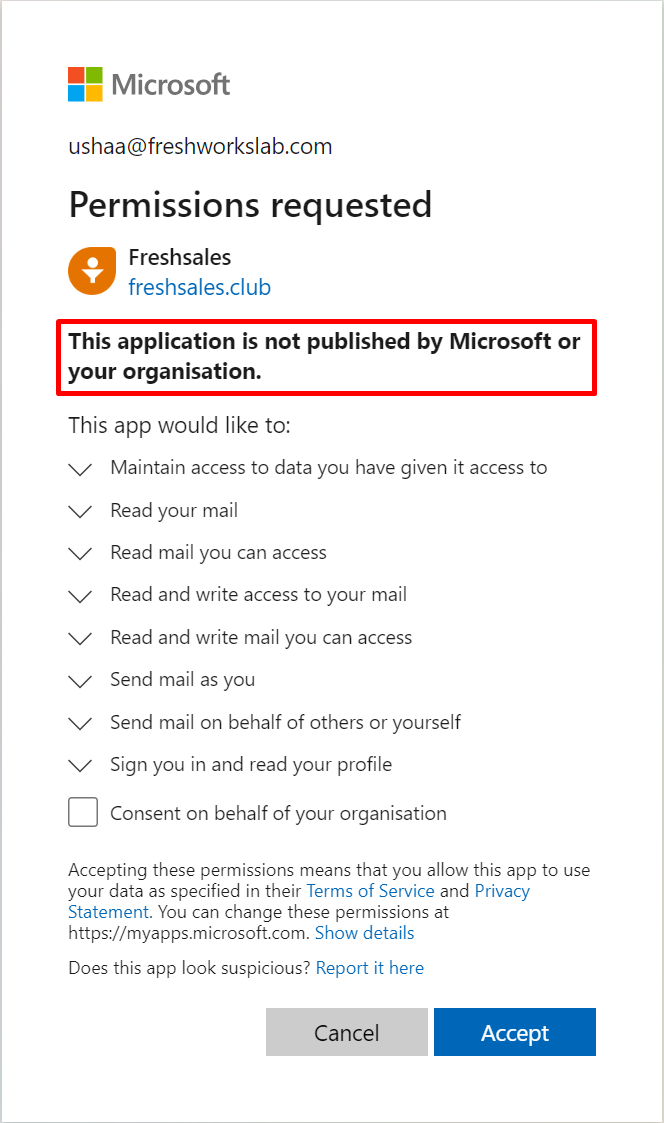 이 경우, 조직을 대신하여 동의 옵션이 표시되면 클릭하여 메일함을 연결할 수 있습니다. 동의 옵션이 표시되지 않으면 의견을 추가하고 내부 IT 팀에 요청을 허용하도록 문의하세요.
앱이 허용되면 메일함을 연결할 수 있습니다. - 메일함을 연결하려고 할 때, 입력한 비밀번호 자격 증명이 실패할 수 있습니다. 일반적인 이유는 '이중 인증'입니다.
이를 해결하려면:- 이메일에 대해 이중 인증이 활성화되어 있는지 확인합니다.
- 활성화되어 있다면, 고유한 비밀번호를 생성한 후 새 비밀번호로 로그인해 보세요. 이 고유한 비밀번호는 앱 전용 비밀번호라고도 할 수 있습니다. 앱 전용 비밀번호는 Freshsales에서 설정할 수 없으며, 이메일 제공자의 끝에서 설정해야 합니다. 이메일 관리자/IT 팀에 문의하여 확인할 수 있습니다.
이것은 각 이메일 서버에 따라 다릅니다. 서버가 다음과 같은 경우 아래 링크를 참조하세요: