

캠페인 대시보드에서 '메트릭 보기' 버튼을 클릭하여 특정 캠페인의 보고서를 확인하세요.
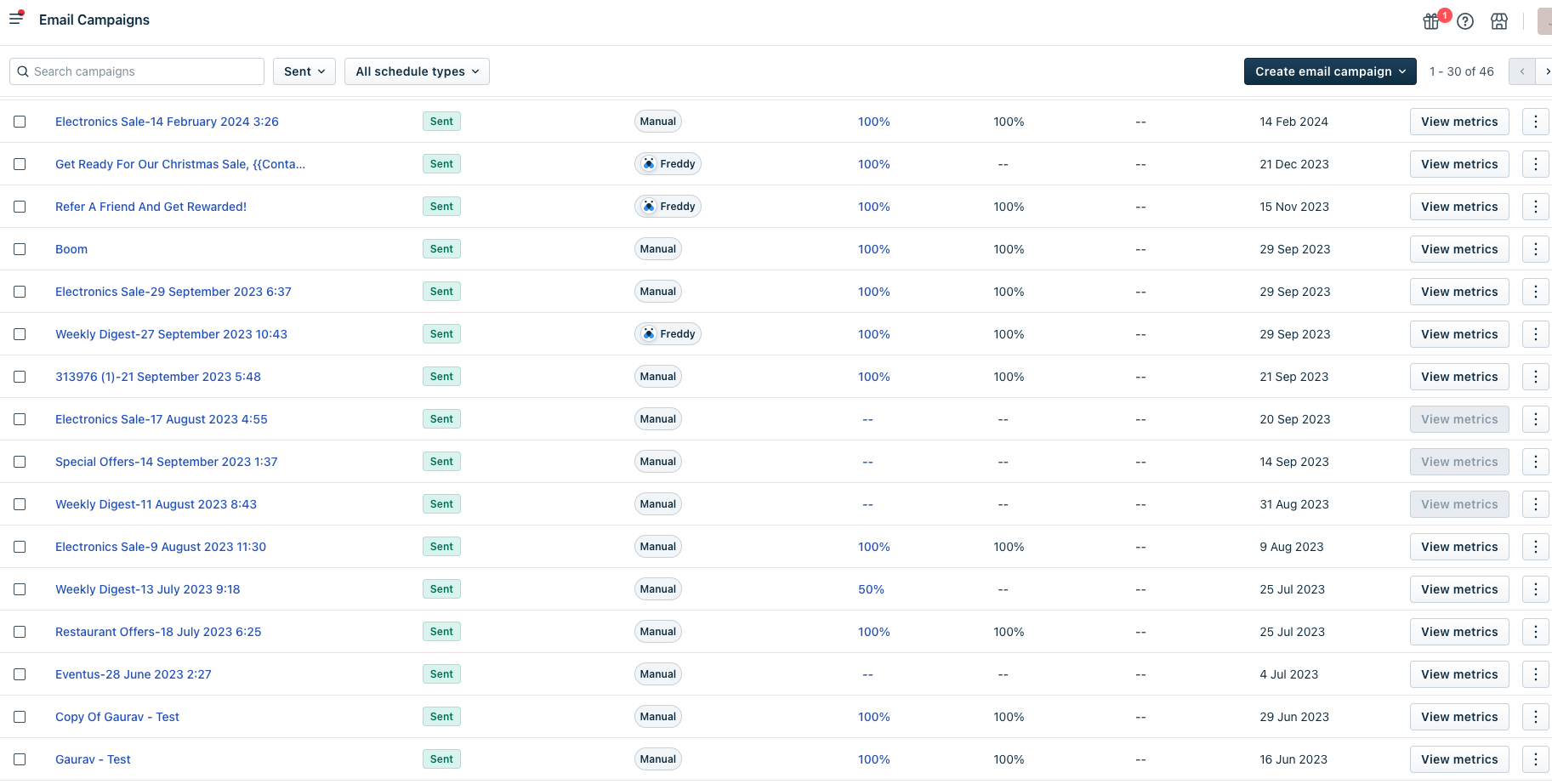
보고서는 세 가지 섹션으로 구성되어 있습니다.
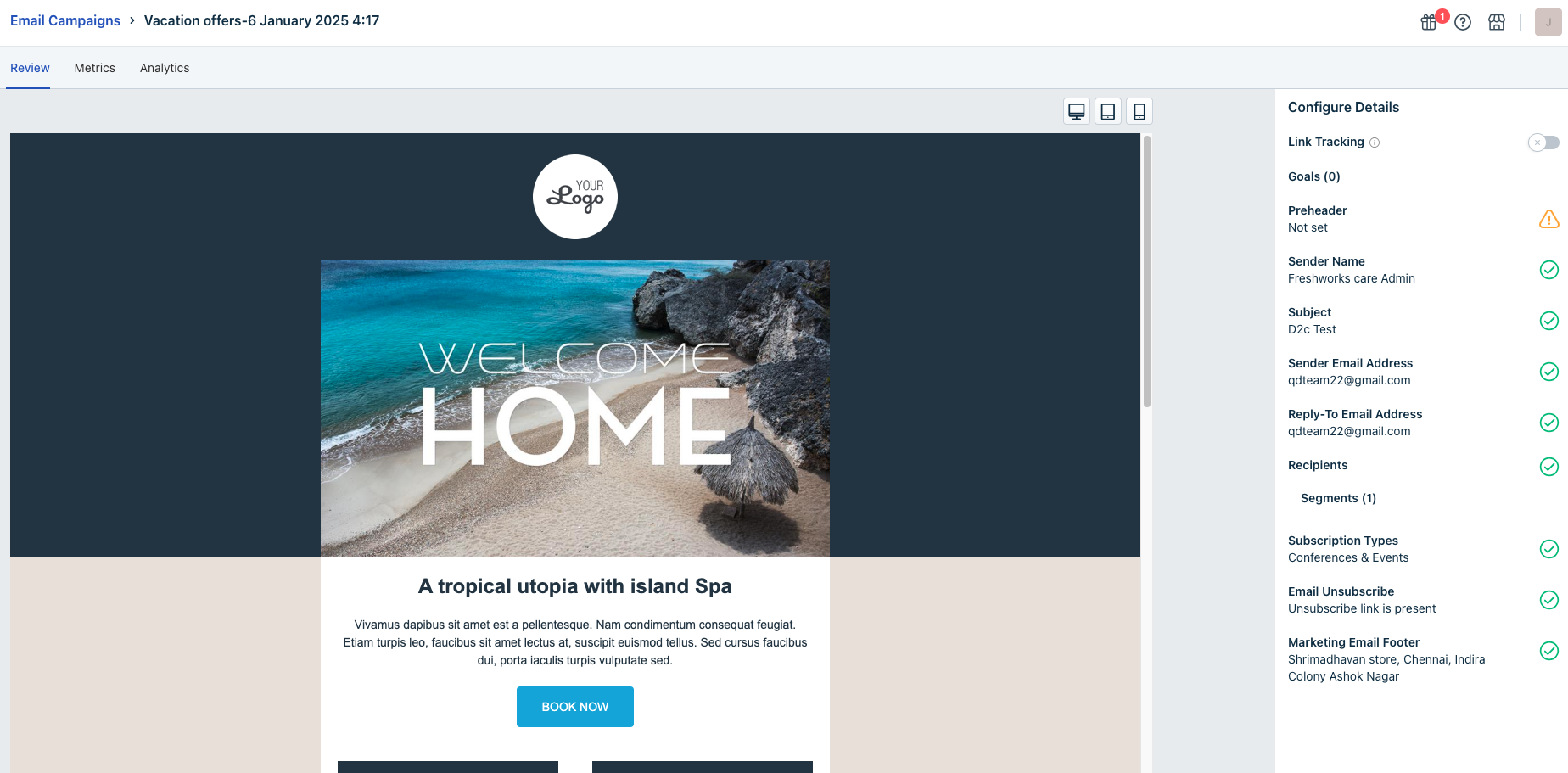
검토:
발송된 이메일 캠페인의 템플릿과 구성, 그리고 기기 유형에 따른 미리보기 옵션을 포함하고 있습니다. 발신자 이메일 주소와 캠페인이 발송된 목록을 검토할 수 있습니다.
메트릭:
캠페인 메트릭의 실시간 요약입니다. 아래 메트릭은 요약 탭의 상단 바에 표시됩니다.
메트릭 | 설명 | 계산 |
전달률 | 발송된 이메일 중 전달된 이메일의 비율입니다. | (전달된 이메일/발송된 이메일)*100 |
오픈율 | 전달된 이메일 중 열람된 이메일의 비율입니다. | (열린 이메일/전달된 이메일) * 100 |
클릭률 | 이메일에서 발생한 클릭 수를 전체 전달된 이메일 수로 나눈 비율입니다. | (클릭된 이메일/전달된 이메일) * 100 |
클릭 대 열림 비율 | 이메일에서 발생한 고유 클릭 수를 고유 열림 수로 나눈 비율입니다. | (고유 클릭/고유 열림) * 100 |
구독 취소율 | 캠페인에 포함된 전체 구독자 중 구독 취소가 발생한 비율입니다. | (구독 취소 수/전체 구독자) * 100 |
반송률 | 전체 발송된 이메일 중 반송된 이메일의 비율입니다. | (반송된 이메일/발송된 이메일) * 100 |

캠페인 보고서의 요약은 세 가지 섹션으로 분류됩니다.
전달 메트릭
참여 메트릭
성과 추세 보고서
전달 메트릭:
이 메트릭은 특정 캠페인에 대한 이메일 전달 가능성에 대한 정교한 통찰력을 제공합니다. 각 메트릭이 무엇인지 자세히 알아봅시다.
메트릭 | 설명 |
발송됨 | 캠페인에 대해 성공적으로 발송된 이메일 수입니다. |
전달됨 | 발송된 이메일 중 성공적으로 전달된 이메일 수입니다. |
반송됨 | 캠페인에서 반송된 이메일 수입니다. 즉, 이메일이 수신자에게 성공적으로 전달되지 않았습니다. 가능한 이유는 수신자의 이메일 주소가 더 이상 존재하지 않거나 수신자가 일시적으로 사용할 수 없는 경우일 수 있습니다. 반송에 대해 더 알아보려면 여기를 참조하세요. |
드롭됨 | 캠페인에서 드롭되거나 전달되지 않은 이메일의 수입니다. 이는 수신자가 귀하의 이메일을 스팸으로 표시했음을 의미합니다. 드롭된 이메일에 대해 더 알아보려면 여기를 참조하세요. |
참여 지표: 이는 이메일에 대한 사용자 참여 개요를 제공합니다.
지표 | 설명 |
열림 | 이메일을 연 수신자의 수입니다. |
클릭됨 | 발송된 이메일에서 발생한 고유한 클릭 수입니다. |
총 열림 수 | 중복된 것을 포함한 이메일 열림의 총 수입니다. 수신자가 이메일을 여러 번 열었을 수 있습니다. |
총 클릭 수 | 이메일에서 발생한 중복 클릭을 포함한 총 클릭 수입니다. |
총 구독 취소 수 | 캠페인에서 발생한 구독 취소 수입니다. |
성능 추세 보고서:
이는 캠페인의 전반적인 성능을 이해할 수 있도록 도와줍니다. 캠페인이 발송된 날짜부터 열림률과 클릭률을 보기 위해 날짜를 조정할 수 있습니다.
X축은 날짜를 나타내고 Y축은 캠페인의 열림률과 클릭률의 백분율을 제공합니다.
분석
캠페인 보고서의 상세 지표.
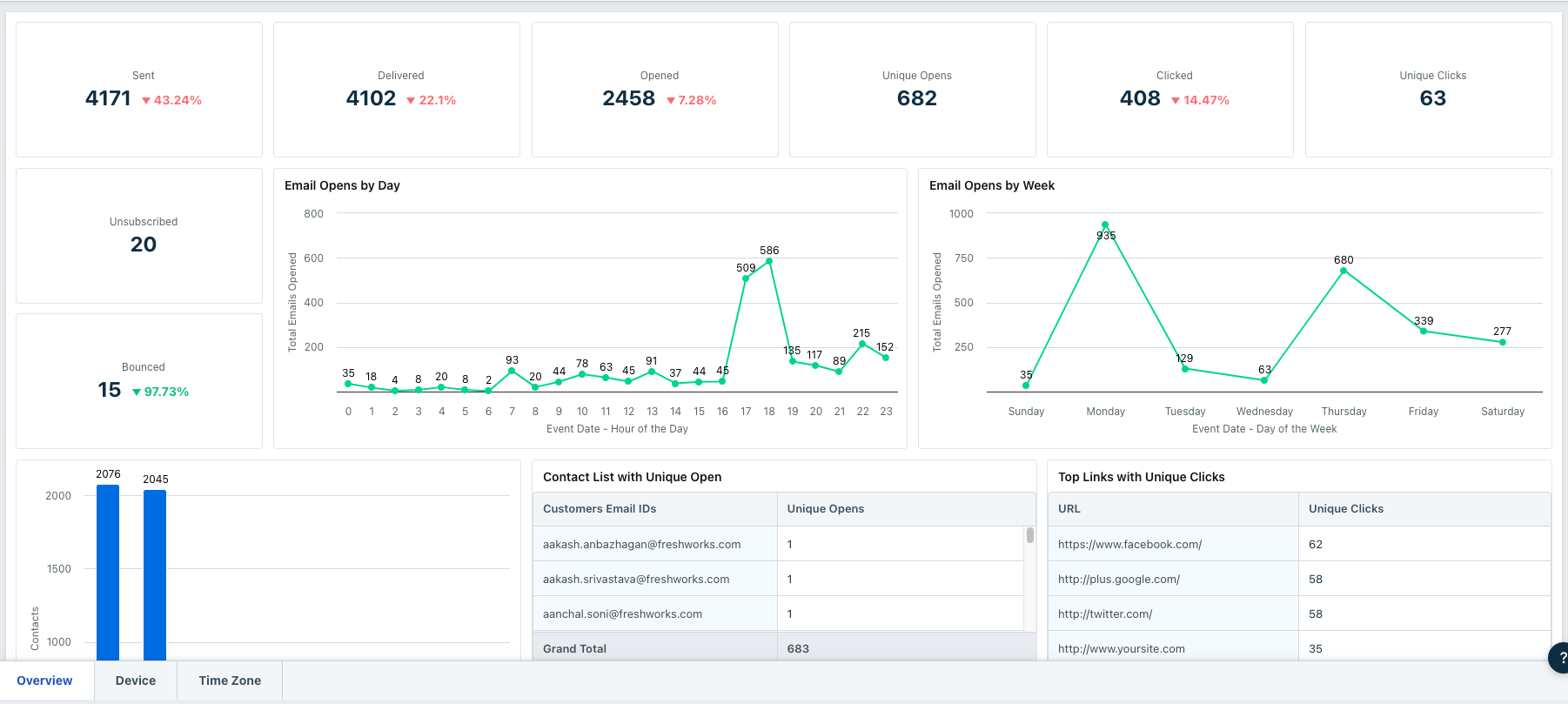
캠페인 데이터에서 특정 기본 보고서 위젯이 표시됩니다.
위젯 | 목적 |
개요 | 구독자 수에 대한 발송, 전달, 클릭, 열람 및 구독 취소된 이메일 수입니다. |
시간별 열람 | 날짜 및 시간에 따른 이메일 열람 수입니다. |
세그먼트별 열람 | 리스트 세그먼트에 기반한 이메일 열람 데이터입니다. |
기기별 열람 | 사용자 에이전트 데이터에 기반한 이메일 열람 데이터입니다. |
위치별 열람 | 위치에 기반한 이메일 열람 데이터입니다. 열람 수가 많을수록 색상 밀도가 증가합니다. |
세그먼트별 클릭 | 세그먼트에 기반한 클릭 수입니다. 이 위젯은 여러 세그먼트에 발송된 캠페인에 적용됩니다. |
가장 많이 열람한 구독자 | 이메일을 한 번 이상 열람한 구독자 또는 연락처입니다. |
이메일 클라이언트별 열람 | Gmail, Yahoo 등과 같은 클라이언트에 기반한 이메일 열람입니다. |
가장 많이 클릭된 링크 | 이메일 내에서 가장 많이 클릭된 링크입니다. |
참고: 위의 위젯에 표시된 데이터는 수신자의 반복적인 행동을 제외한 고유한 데이터입니다.
각 위젯은 클릭하여 다양한 다이어그램 표현으로 자세히 볼 수 있습니다. 차트 유형은 드롭다운을 통해 막대 차트, 원형 차트, 수평 막대 차트, 시트 테이블 및 표 형식으로 볼 수 있습니다.
위젯 내 필터 (사용자 정의 보고서 보기):
사용자는 필터를 적용하여 자신만의 사용자 정의 보고서를 볼 수 있습니다. 예를 들어, 이벤트 유형 "클릭"으로 보고서를 필터링하고 URL별로 그룹화하려면 필터를 다음과 같이 구성해야 합니다.
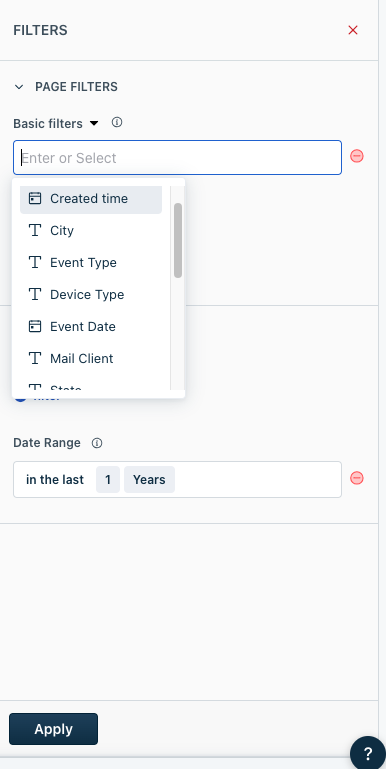
위의 필터를 적용하면 보고서는 아래와 같이 표시됩니다. 이 사용자 정의 보고서는 CSV 파일로 내보낼 수도 있습니다.