

이 문서는 Freshdesk 문서 편집기에서 콘텐츠를 향상시키고 형식화하기 위해 사용할 수 있는 다양한 옵션에 대한 자세한 정보를 제공합니다. 문서 작성 방법에 대한 지침은 지식 베이스 생성 및 구성을 참조하세요.
Freshdesk 문서 편집기는 콘텐츠를 향상시키기 위한 다양한 콘텐츠 유형과 광범위한 형식 옵션을 제공합니다. 문서 편집기 상단에서 단락, 텍스트, 표, 이미지, 비디오 및 기타 고급 기능을 위한 다양한 스타일링 도구를 볼 수 있습니다. 또한 각 카테고리와 옵션 내에서 콘텐츠를 풍부하게 하고 정제할 수 있는 특정 속성과 값을 찾을 수 있습니다.
다음 섹션에서는 편집기에서 사용할 수 있는 다양한 형식 옵션에 대한 세부 정보를 제공합니다.
단락, 텍스트 및 글꼴 형식화
단락 형식 옵션
콘텐츠에 독특한 단락 스타일을 추가합니다. 단락 스타일을 추가하려면 단락  아이콘을 클릭하고 필요한 텍스트 형식 옵션을 선택하세요.
옵션은 다음과 같습니다:
- 일반: 단락에 기본 텍스트 형식을 추가하는 데 사용합니다.
- 제목 1-4: 단락에 제목을 추가하는 데 사용합니다. 최대 4개의 제목 스타일을 추가할 수 있습니다.
- 인용: 텍스트를 인용 스타일로 추가하는 데 사용합니다. 콘텐츠에 독특한 스타일을 적용하고 싶을 때 사용할 수 있습니다.
- 코드: 텍스트를 코드 블록으로 추가합니다. 이 스타일은
글꼴 형식 옵션
콘텐츠에 적용할 수 있는 다양한 글꼴 형식 옵션은 다음과 같습니다:
- 글꼴 패밀리: 콘텐츠에 적용할 다양한 글꼴 중에서 선택하세요.
- 글꼴 크기: 글꼴 크기 옵션을 클릭하고 다양한 글꼴 크기 중에서 선택하세요.
- 텍스트 색상: 기본 제공 색상을 사용하거나 헥스 코드를 추가하여 텍스트 또는 글꼴 색상을 추가하세요.
- 배경 색상: 다양한 색상 옵션을 사용하여 텍스트에 배경 색상을 추가하거나 헥스 코드를 추가하세요.
텍스트 형식 옵션
콘텐츠의 외관을 향상시키기 위해 굵게, 기울임꼴, 밑줄 등 다양한 텍스트 스타일을 추가하세요.
적용된 모든 형식 스타일을 제거하려면 형식 지우기 옵션을 사용할 수도 있습니다. 적용된 형식을 제거할 텍스트를 선택하고 형식 지우기 아이콘을 클릭하세요.

글머리 기호 및 번호 목록 추가
글머리 기호
목록 형식으로 콘텐츠를 추가하려면 글머리 기호를 사용하세요. 글머리 기호를 추가하려면 글머리 기호 아이콘을 클릭하고 원하는 글머리 기호 스타일을 선택하세요. 옵션은 기본, 원형, 디스크, 사각형입니다. 하위 글머리 기호를 추가하려면 Tab 키를 누르세요.

번호 목록
지침이나 단계를 추가하려면 번호 목록을 사용하세요. 번호 목록을 추가하려면 번호 목록 아이콘을 클릭하고 원하는 스타일을 선택하세요. 옵션은 소문자 알파, 소문자 그리스어, 대문자 알파, 대문자 그리스어, 대문자 로마자입니다.
정렬 및 들여쓰기 옵션 사용
텍스트 정렬
텍스트나 단락을 선택하고 텍스트 정렬 옵션을 클릭하세요. 텍스트를 왼쪽, 오른쪽, 가운데 또는 양쪽 정렬할 수 있습니다.
들여쓰기
들여쓰기 옵션을 사용하여 텍스트 들여쓰기를 늘리거나 줄이세요.
표, 이미지, 파일 및 비디오 추가
표
표를 사용하여 대량의 데이터를 쉽게 소비할 수 있는 형식으로 제공합니다. 표 아이콘을 클릭하고 추가할 행과 열의 수를 선택하세요.
추가 표 형식 옵션을 보려면 표 셀 안쪽을 클릭하세요.
옵션은 다음과 같습니다:
- 표 헤더
- 표 삭제
- 행/열 삽입
- 표 테두리 스타일 - 점선 테두리, 교대 행, 테두리 없음
- 병합 및 분할 - 수직 및 수평
- 셀 배경 색상
- 셀 내 수직 텍스트 정렬 - 위, 중간, 아래
- 셀 내 수평 텍스트 정렬 - 왼쪽, 오른쪽, 가운데, 양쪽 정렬
- 셀 스타일 - 강조, 두꺼운
이미지
문서에 이미지를 추가하려면 이미지 아이콘을 클릭하세요. 이미지를 드래그 앤 드롭하거나 장치의 위치를 찾아보세요.

이미지를 클릭하여 추가 이미지 형식 옵션을 확인하세요:
이미지 교체 | 기존 이미지를 교체하는 데 사용합니다. |
이미지 정렬 | 이미지를 왼쪽, 오른쪽 또는 가운데로 정렬하세요. |
이미지 삭제  | 추가된 이미지를 삭제합니다. |
링크 삽입  | 하이퍼링크된 클릭 가능한 이미지를 추가하세요. |
이미지 주석 추가 | 편집기 내에서 이미지를 편집하는 옵션을 사용하세요. 테두리, 텍스트, 도형, 색상, 화살표 등을 추가할 수 있습니다. 주석 아이콘을 클릭하면 이미지가 새 창에서 열리며 이미지에 스타일을 추가할 수 있습니다. 완료되면 저장을 클릭하세요. |
이미지 표시 | 이미지를 인라인으로 표시하거나 텍스트 뒤에 줄 바꿈을 선택하세요. |
테두리 스타일 | 이미지에 둥근, 테두리 또는 그림자 스타일을 추가하세요. |
대체 텍스트  | 이미지에 대체 텍스트를 추가하세요. |
이미지 크기 변경  | 이미지의 너비와 높이를 픽셀 단위로 변경하세요. |
비디오
비디오를 추가하려면 비디오 아이콘을 클릭하세요.
비디오 링크를 추가하세요. URL을 추가하거나 코드를 임베드할 수 있습니다. 예를 들어 YouTube URL을 추가할 수 있습니다.
파일 첨부
Excel, PDF 또는 Word 문서와 같은 파일을 지원 정보로 문서에 포함하세요. 파일 첨부  아이콘을 클릭하고 파일을 추가하세요.
목차(TOC) 추가
문서의 제목 수준을 기준으로 자동으로 목차(TOC)를 생성하세요. TOC는 사용자가 문서의 구조를 빠르게 이해하고 원하는 섹션으로 쉽게 이동할 수 있도록 도와줍니다.
TOC를 추가하려면 TOC 아이콘  을 클릭하세요. TOC에 표시할 제목 수준을 선택할 수도 있습니다. 예를 들어, TOC에서 H1만 표시하고 나머지는 제거할 수 있습니다.
문서가 게시된 후 TOC가 어떻게 보이는지 확인하세요. 문서의 특정 섹션을 공유하려면 TOC의 관련 제목을 클릭하고 제목의 URL(#heading)을 문서 URL 끝에 복사하여 붙여넣으세요.

문서 내에서 하이퍼링크를 추가하는 방법은?
문서 내에서 섹션을 수동으로 하이퍼링크하려면, 예를 들어 글머리 기호 섹션을 단락 형식 옵션 섹션에 하이퍼링크하려고 한다고 가정해 보겠습니다.
이를 위해 생성된 TOC로 이동하여 글머리 기호 링크를 복사하세요. 또는 "글머리 기호" 섹션 위로 커서를 이동하고 링크 편집을 클릭하세요. 앵커 태그를 볼 수 있습니다.
URL을 복사하여 다른 섹션에 어디든지 붙여넣으세요.
빠른 삽입 옵션 사용
빠른 삽입을 사용하면 콘텐츠를 작성하는 동안 흐름을 방해하지 않고 추가 콘텐츠 형식 옵션으로 문서를 풍부하게 할 수 있습니다.
빠른 삽입 옵션을 사용하려면 빈 줄로 커서를 이동하여 빠른 삽입 아이콘  을 확인하세요:
- 이미지 삽입: 이미지를 추가합니다.
- 비디오 삽입: 입력한 비디오 URL을 기반으로 비디오를 임베드합니다.
- 콜아웃 카드: 참고, 정보, 아이디어, 경고 또는 팁 과 같은 주의사항이나 콜아웃을 추가하여 콘텐츠에 중요한 콜아웃을 추가하세요.
- 수평선 삽입: 커서가 있는 위치에 수평선을 삽입합니다.
- 템플릿 삽입: 사용 가능한 템플릿을 삽입합니다.

기타 형식 옵션
 방해 없는 편집: 전체 화면 옵션을 사용하면 팀이 방해 없이 문서를 작성할 수 있습니다.
 진정한 코드 보기: HTML 소스를 편집하여 문서를 사용자 정의하고 코드 형식 및 색상을 설정합니다. 코드 보기는 WYSIWYG 보기에서 커서/선택에 따라 태그를 찾습니다. 옵션에는 다음이 포함됩니다:
- 소스 코드의 줄 번호
- 구문 강조 표시
 깨끗한 코드 스니펫: 문서에 코드 스니펫을 추가하세요. 언어를 선택할 수도 있습니다. 코드를 추가하면 스니펫이 구문 강조 표시되어 코드 읽기가 훨씬 쉬워집니다.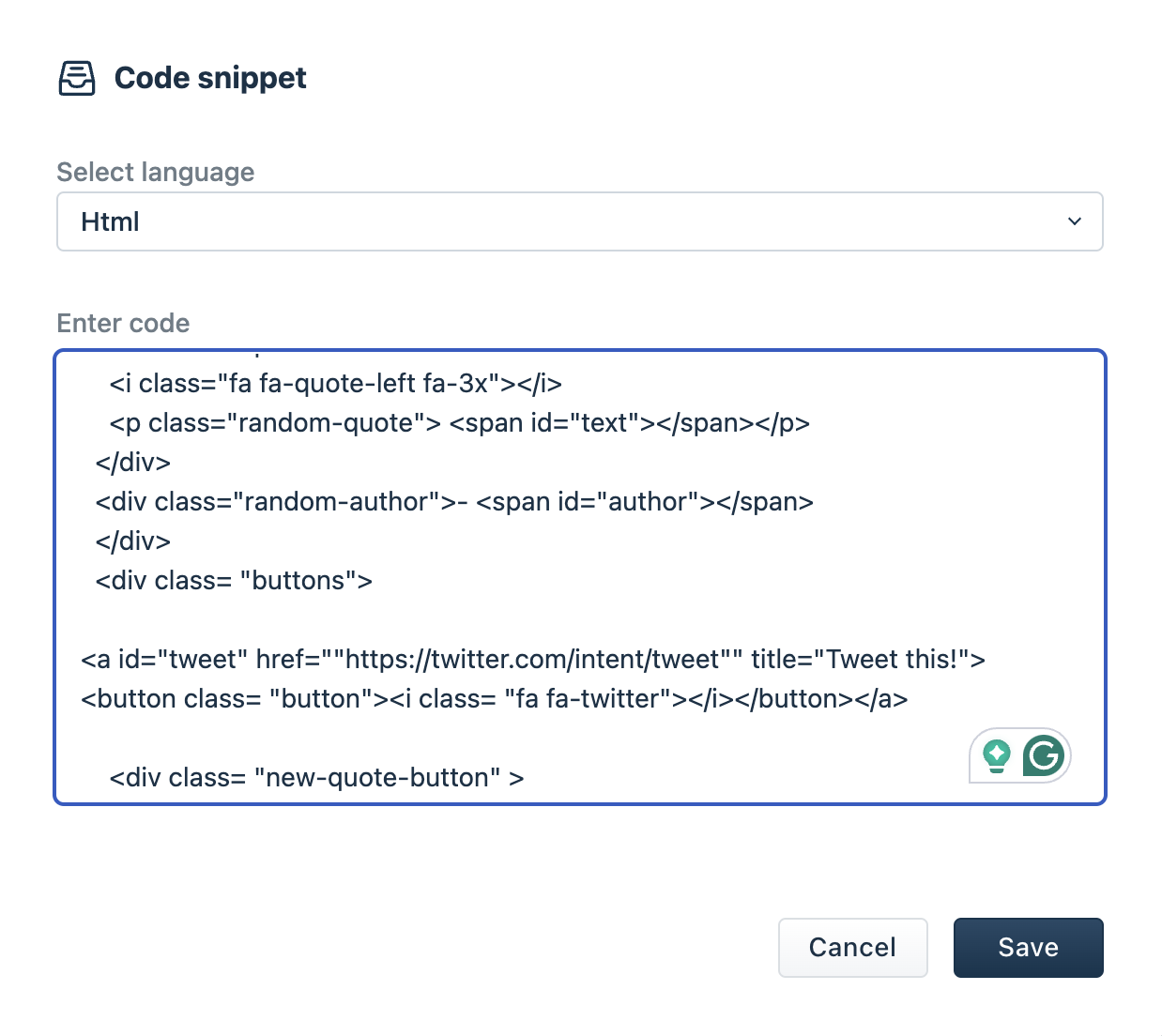
 단락에 스타일을 빠르게 추가: 문서를 편집할 때 회색, 테두리, 간격 또는 대문자와 같은 스타일을 단락에 추가할 수 있습니다.
 유연한 복사-붙여넣기 옵션: 다른 소스에서 콘텐츠를 복사하여 붙여넣고 모든 형식을 유지할지, 최적화할지, 단순 텍스트로 붙여넣을지 선택하세요.
 하이퍼링크 삽입: URL을 사용하여 다른 솔루션 문서나 다른 페이지를 연결하세요. 문서의 콘텐츠를 선택하고 링크 삽입을 클릭하세요.
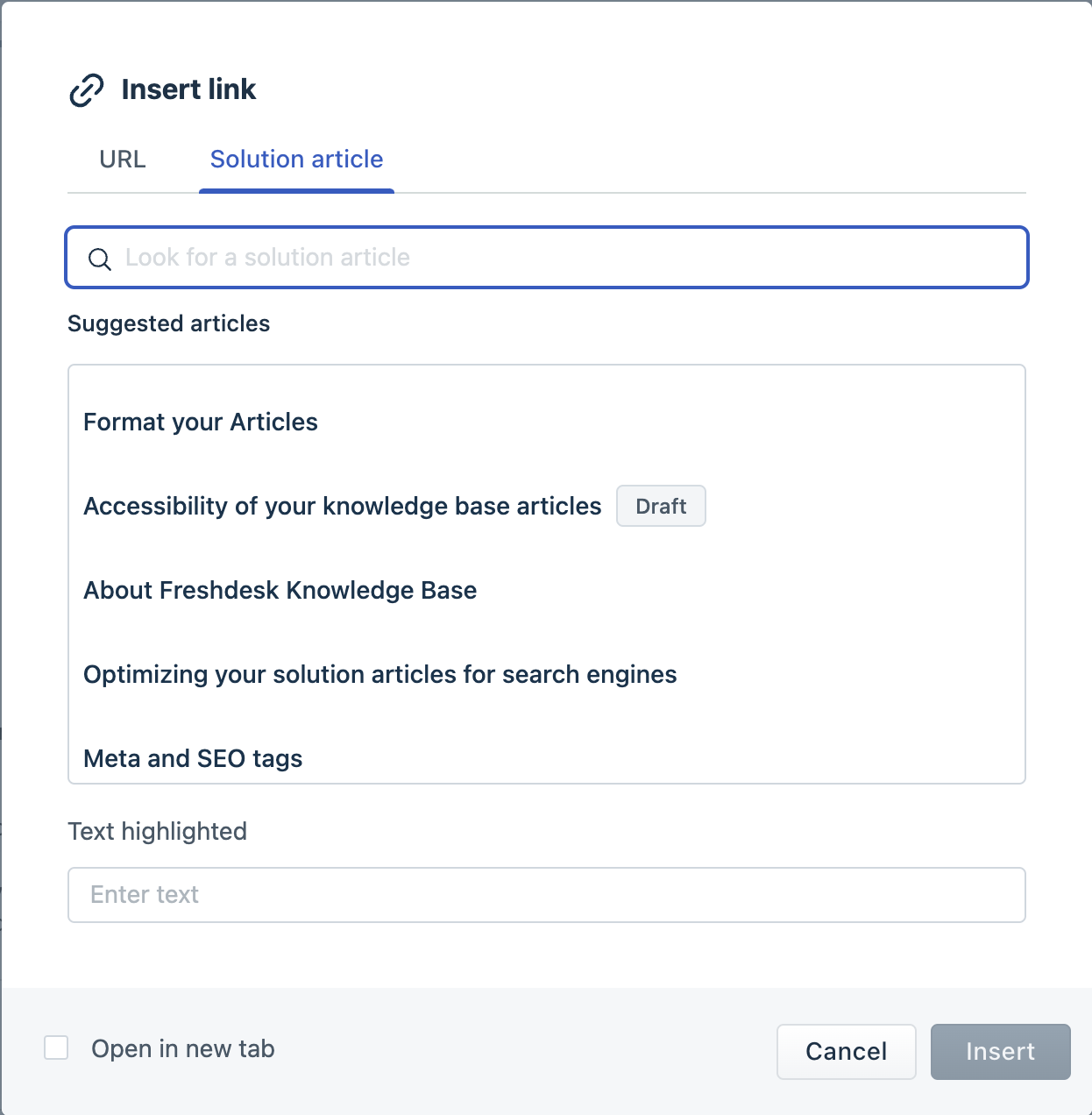 다른 웹 페이지의 URL을 추가하거나 지식 베이스 내에서 솔루션 문서를 직접 추가할 수 있습니다. 추천 문서 목록에서 문서를 선택하고 강조할 텍스트를 입력한 다음 삽입을 클릭하세요.
참고: 문서 간 연결 기능은 성장 플랜부터 사용할 수 있습니다.