

독립된 환경에서 SaaS 애플리케이션을 관리할 때, 서비스 관리 도구가 분리되어 있어 빠르게 대응하는 것이 번거로워집니다.
Freshservice를 통해 확장 가능한 자동화와 통합된 서비스 제공으로 통찰력 기반의 조치를 취하여 SaaS 지출을 줄일 수 있는 영역에서 ROI를 증가시킬 수 있습니다. SaaS 관리를 통해 다음을 수행할 수 있습니다:
비용을 절감할 수 있는 영역을 식별하고 Freshservice 내에서 바로 조치를 취합니다.
워크플로우에서 오케스트레이션 앱을 사용하여 최적화 작업을 자동화합니다.
Freshservice에서 이를 어떻게 구현하나요?
애플리케이션 사용 최적화 작업을 수행하고자 할 때, 예를 들어 사용자 라이선스를 해제하려는 경우, 이를 활동 로그로 기록하고 싶을 것입니다. 또한 여러 팀이 관여할 수 있으며, 해제 요청을 적절한 팀에 할당해야 합니다.
애플리케이션 사용 최적화를 위한 통합 서비스 제공을 가능하게 하기 위해, 서비스 요청으로 생성된 작업은 적절한 팀에 라우팅 및 할당되거나 워크플로우 설정을 통해 자동으로 해결될 수 있습니다.
SaaS Actions 서비스 항목
SaaS 관리 애드온이 활성화된 모든 계정에는 서비스 카탈로그의 SaaS Management 카테고리 아래 SaaS Actions 서비스 항목이 추가됩니다. 이 서비스 항목은 소프트웨어 모듈에서 시작한 작업을 캡처하는 데 사용되며, 직원에게는 보이지 않습니다.
Freshservice는 SaaS 앱에서 수행할 수 있는 일반적인 작업 세트가 포함된 App Actions 필드로 이 항목을 자동으로 채웁니다.
이 서비스 항목을 편집하여 더 많은 작업을 추가하거나 양식에 더 많은 필드를 추가할 수 있습니다.
참고: 이 서비스 항목을 삭제하거나 이름을 변경하면(또는 서비스 카탈로그에서 찾을 수 없는 경우) 소프트웨어 모듈에서 SaaS 작업이 예상대로 작동하지 않습니다. 서비스 항목을 삭제한 경우 다음을 통해 설정할 수 있습니다:

자산 > 소프트웨어로 이동합니다.
어떤 SaaS 애플리케이션을 클릭하고, 사용자를 선택한 후 조치 취하기를 클릭합니다.
사이드 패널에서 클릭 한 번으로 서비스 항목을 생성할 수 있는 옵션을 찾을 수 있습니다.
어떻게 조치를 취하나요?
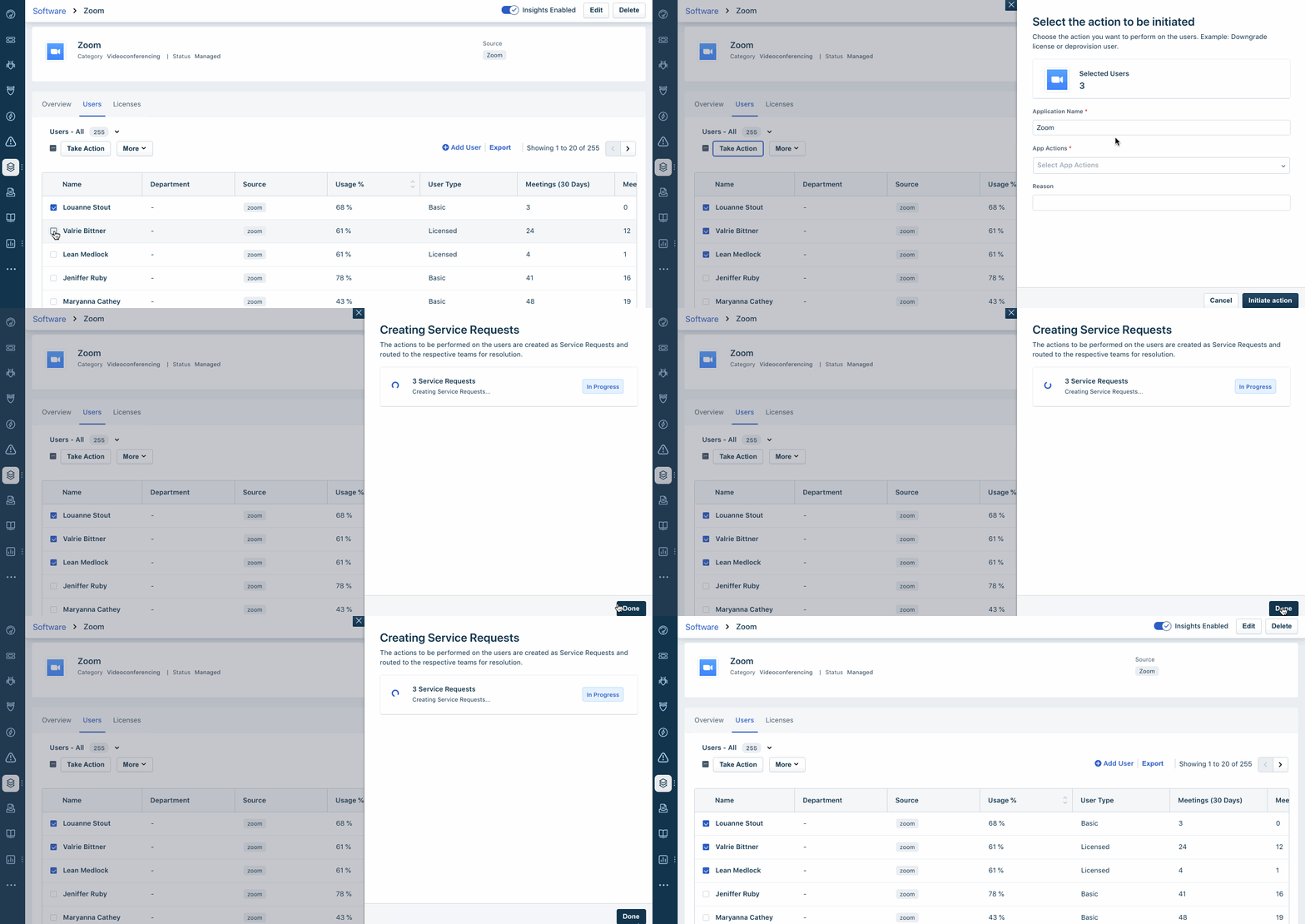
자산 > 소프트웨어로 이동하여 필요한 애플리케이션을 클릭합니다.
사용자 탭을 클릭하고, 조치를 취할 사용자를 선택한 후 조치 취하기 버튼을 클릭합니다.
이제 수행할 작업을 선택하고 필요한 다른 세부 정보를 추가합니다:
앱 이름: 앱에 따라 자동으로 업데이트됩니다.
앱 작업: 시작할 작업을 선택합니다. 예: 사용자 해제
필요한 작업을 선택한 후 작업 시작을 클릭합니다.
이제 Freshservice는 선택한 작업을 수행하기 위해 각 사용자에 대한 서비스 요청을 생성합니다. 이를 미리 보고, 완료를 클릭하여 프로세스를 완료할 수 있습니다.
이전 단계에서 생성된 서비스 요청은 상담원이 수동으로 조치하거나 워크플로우 설정 및 오케스트레이션 앱 활용을 통해 자동으로 해결할 수 있습니다.