

Freshservice의 캘린더 또는 내 작업 기능은 일상 업무, 프로젝트 작업, 변경 사항, 문제, 릴리스 및 티켓을 확인하고 관리하는 데 도움을 줍니다. 또한, 작업 캘린더에서 유지보수 창, 블랙아웃 창 및 변경 자문 위원회(CAB) 회의를 일정에 추가할 수 있습니다.
이 문서에는 다음 주제가 포함되어 있습니다:
작업 및 온콜 캘린더 액세스
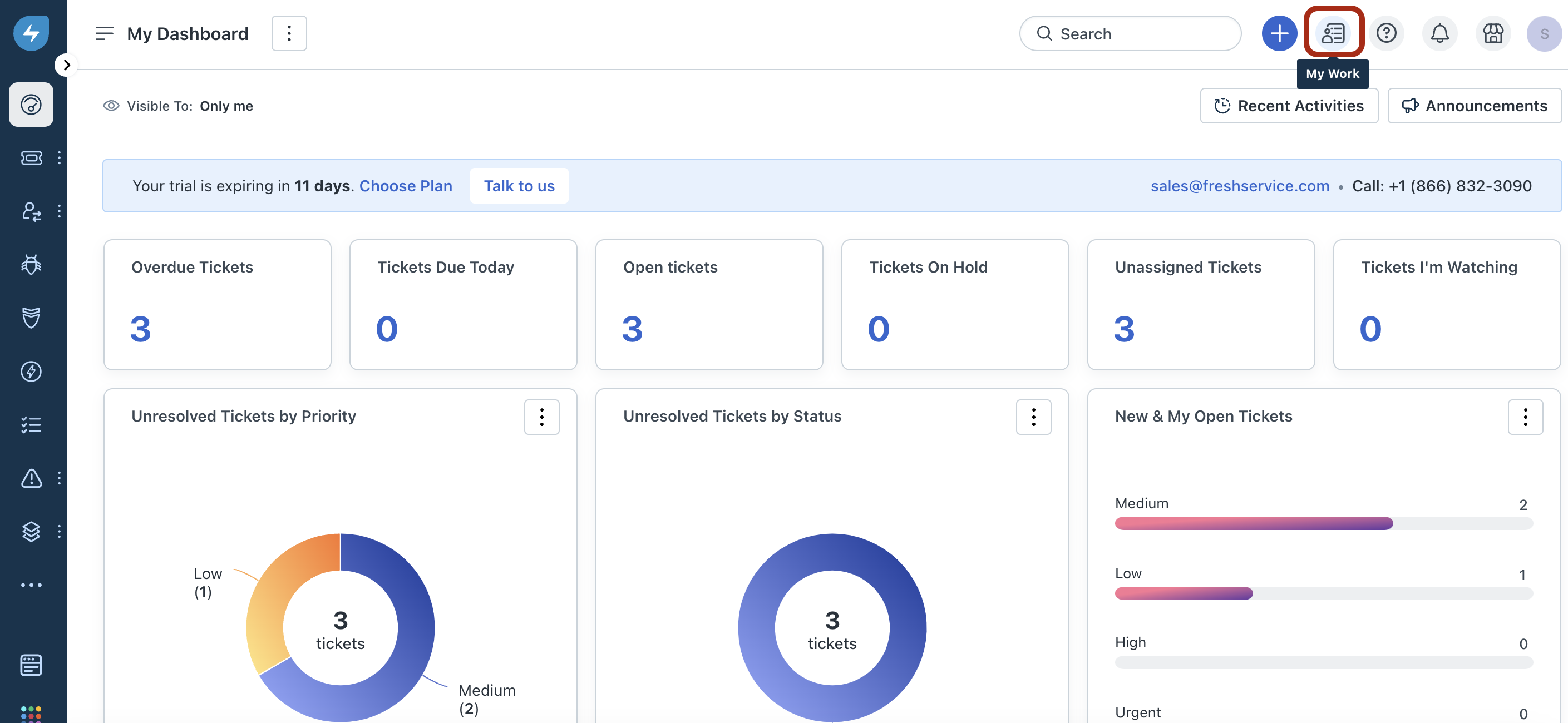
1. Freshservice 계정에 로그인하고 상단 메뉴에서 내 작업 아이콘을 클릭합니다.
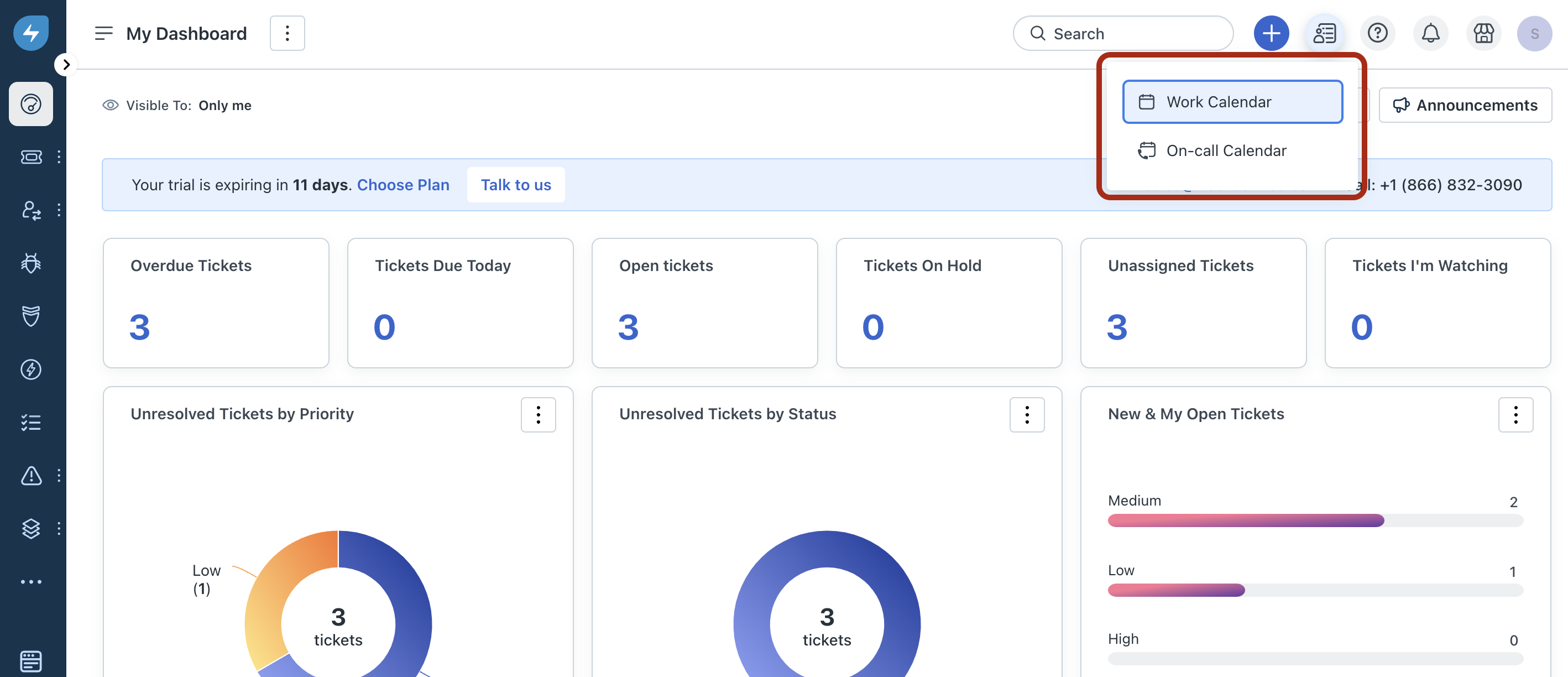
2. 작업 캘린더 또는 온콜 캘린더를 선택합니다.
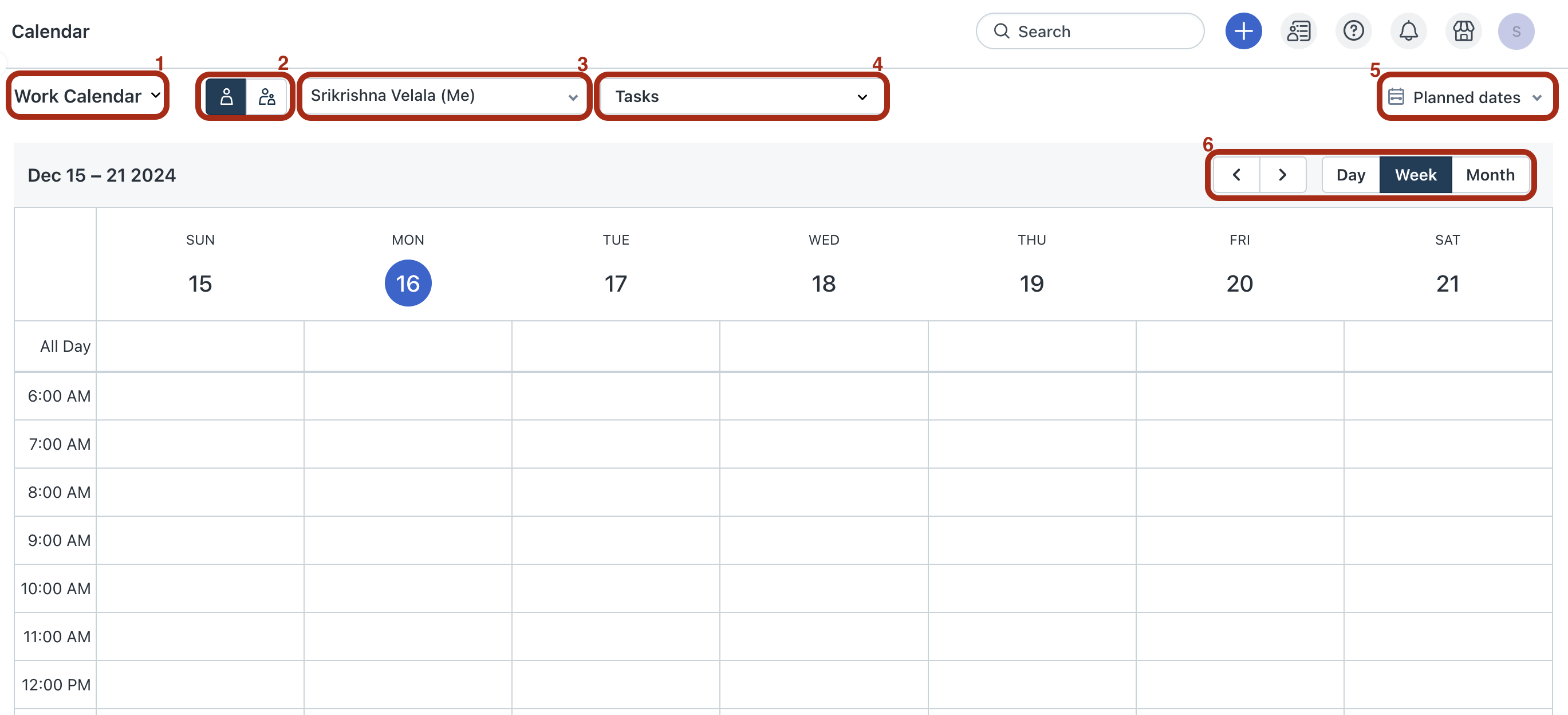
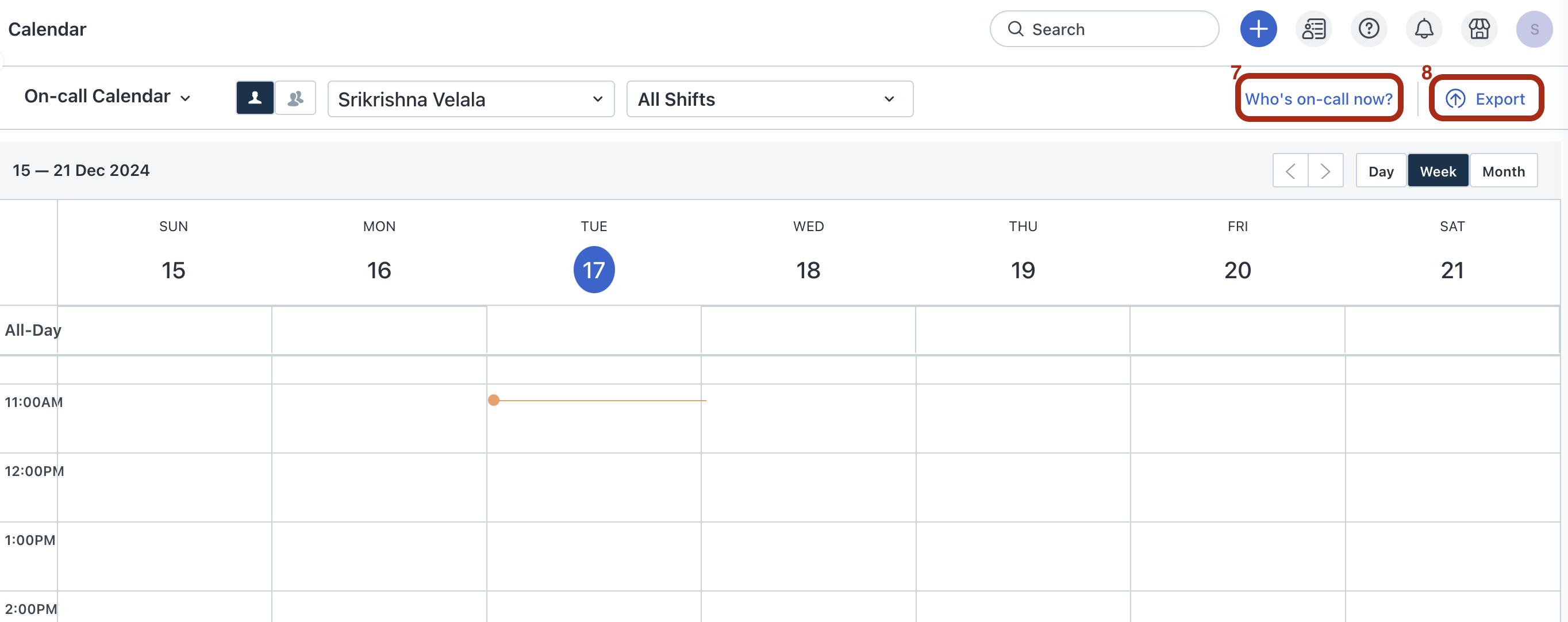
기본 보기로 캘린더 페이지가 열립니다. 다음 두 그림은 작업 캘린더와 온콜 캘린더를 보는 방법을 강조합니다.
캘린더 이벤트 또는 작업 추가
변경 사항이나 티켓과 같은 캘린더 이벤트 또는 작업은 캘린더 페이지에서만 볼 수 있거나 편집할 수 있습니다.
캘린더 이벤트 또는 작업 편집
캘린더 이벤트/작업의 세부 정보를 확인하고 작업을 편집할 수 있습니다. 캘린더 페이지에서 가능합니다.
1. 내 작업 > 작업 캘린더 (또는) 내 작업 > 온콜 캘린더로 이동합니다. 예를 들어, 작업 캘린더.
2. 작업 위로 마우스를 올려 계획된 시작 날짜, 마감일, 상태 등 일부 작업 세부 정보를 확인합니다.
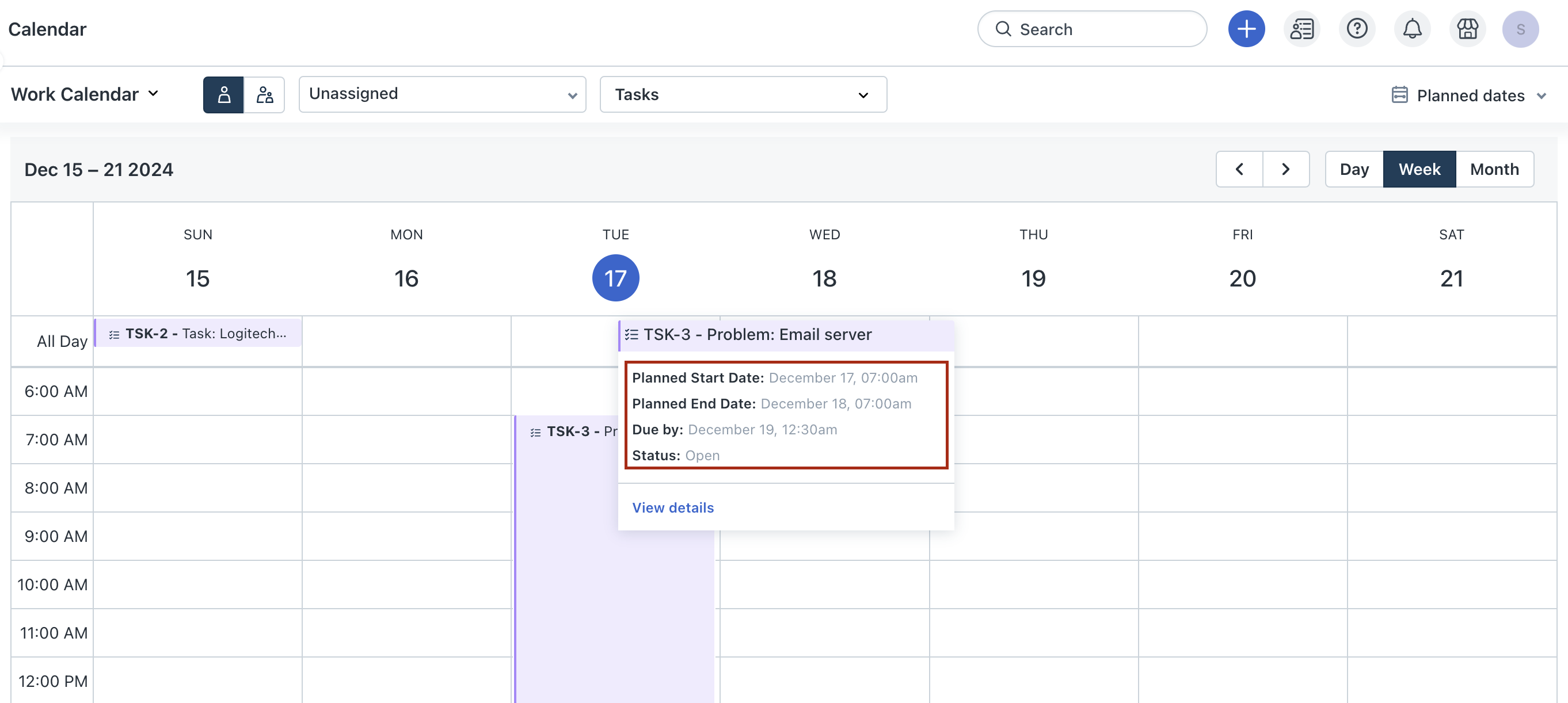
3. 세부 정보 보기를 클릭하여 작업을 편집합니다. 작업 세부 정보 창이 열립니다.
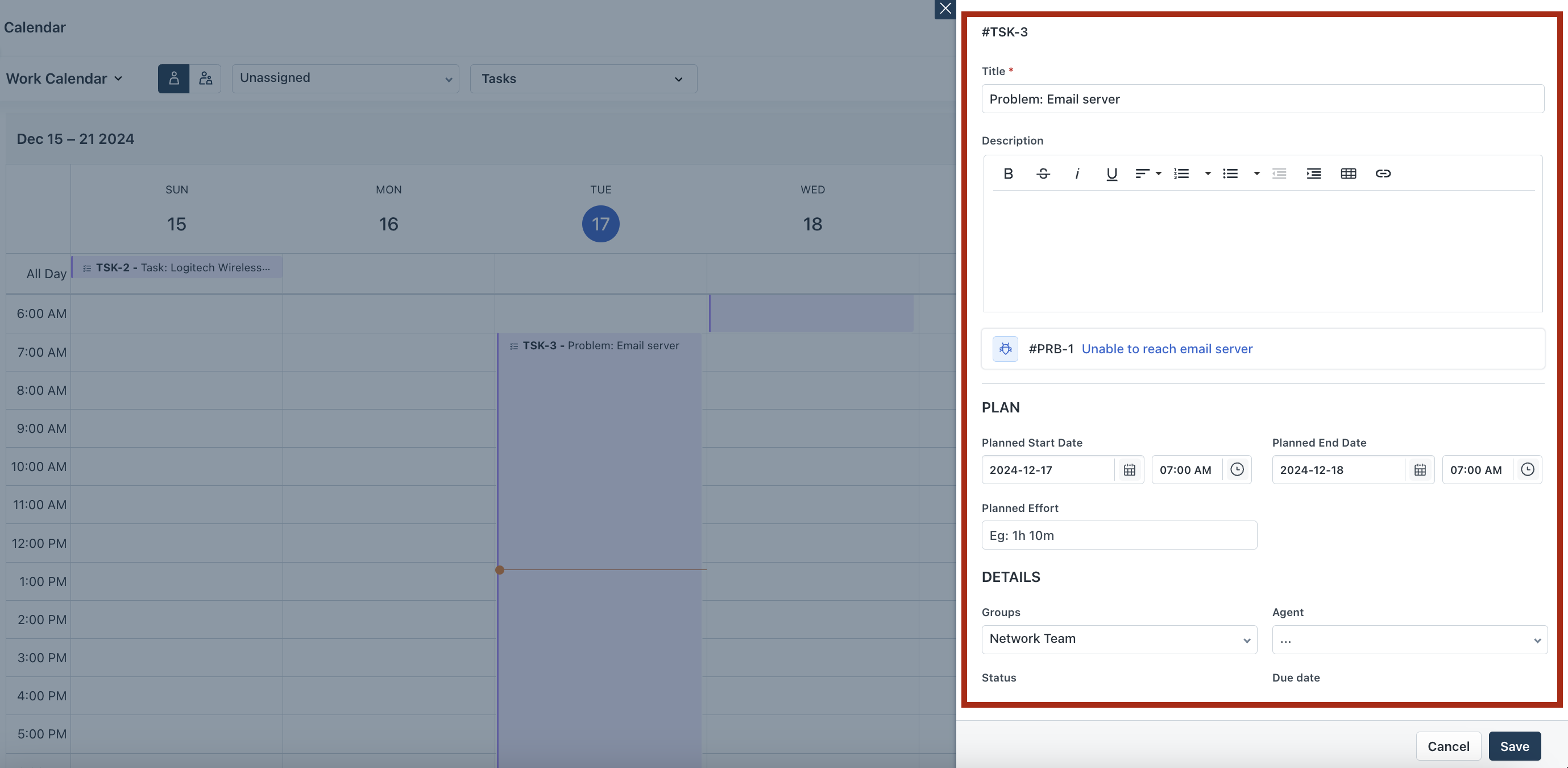
4. 제목, 설명, 계획된 노력, 그룹, 상담원 등의 작업 세부 정보를 편집합니다.
5. 저장을 클릭합니다.
유지보수 창, 블랙아웃 창 및 CAB 회의 일정
당신의 작업 캘린더에서 유지보수 창, 블랙아웃 창 및 CAB 회의를 변경 사항과 관련하여 일정에 추가할 수 있습니다.
1. 내 작업 > 작업 캘린더로 이동합니다.
2. 단일 보기 또는 그룹 보기 아이콘을 선택합니다.
3. (단일 보기 아이콘을 선택한 경우) 옆의 드롭다운에서 자신의 이름, 다른 상담원 또는 미할당을 선택합니다. 예를 들어, 미할당.
4. (그룹 보기 아이콘을 선택한 경우) 옆의 드롭다운에서 팀을 선택합니다. 예를 들어, 변경 팀.
5. 그런 다음, 후속 드롭다운에서 변경 사항을 선택합니다.
6. +일정 추가를 클릭합니다. 생성하려는 일정 유형에 따라, 다음 중 하나를 선택합니다: 유지보수 창, 블랙아웃 창, 또는 CAB 회의.
일정 생성 방법에 대한 자세한 내용은 유지보수 및 블랙아웃 창 일정 및 CAB 회의 일정 및 관리를 참조하세요.