

상담원들은 종종 티켓을 다음 단계로 진행하기 전에 일련의 작업이나 태스크를 수행해야 합니다. Freshservice의 시나리오 자동화를 사용하면 티켓 내에서 단 한 번의 클릭으로 여러 작업을 수행할 수 있습니다.
예를 들어, 반품을 처리하는 시나리오를 만들 수 있습니다. 클릭 한 번으로 티켓을 "반품"으로 태그하고, "환불" 그룹에 알림을 보내고, 티켓의 상태를 "환불 처리 중"으로 설정할 수 있습니다.
시나리오 자동화는 워크스페이스 수준에서만 구성할 수 있습니다. 상담원이 접근할 수 있는 모든 워크스페이스의 개인 및 공유 시나리오 자동화가 시나리오 자동화 설정에 표시됩니다.
시나리오 자동화 생성에 대한 간단한 가이드:
- 관리자 > 자동화 및 생산성 > 자동화 > 시나리오 자동화로 이동합니다. 계정에 여러 워크스페이스가 있는 경우, 관리자 > {워크스페이스 이름} > 자동화 및 생산성 > 자동화 > 시나리오 자동화로 이동합니다.
- 새 시나리오 버튼을 선택합니다.
- 생성할 시나리오에 적절한 이름과 설명을 입력합니다.
- 드롭다운 목록에서 작업을 선택하여 수행할 첫 번째 태스크를 추가합니다.
- 예를 들어, 티켓 상태를 "높음"으로 설정하려면 첫 번째 드롭다운 목록에서 "상태 설정"을 선택하고 "높음"을 선택합니다.
- 새 작업 추가 옵션을 클릭하여 더 많은 작업을 추가합니다.
- - 기호를 클릭하여 작업을 삭제할 수 있습니다.
- 이 응답의 가시성 및 접근 권한을 선택합니다. 이 응답이 본인에게만, 특정 그룹에게만 또는 헬프데스크의 모든 상담원에게 제공되는지를 선택할 수 있습니다.
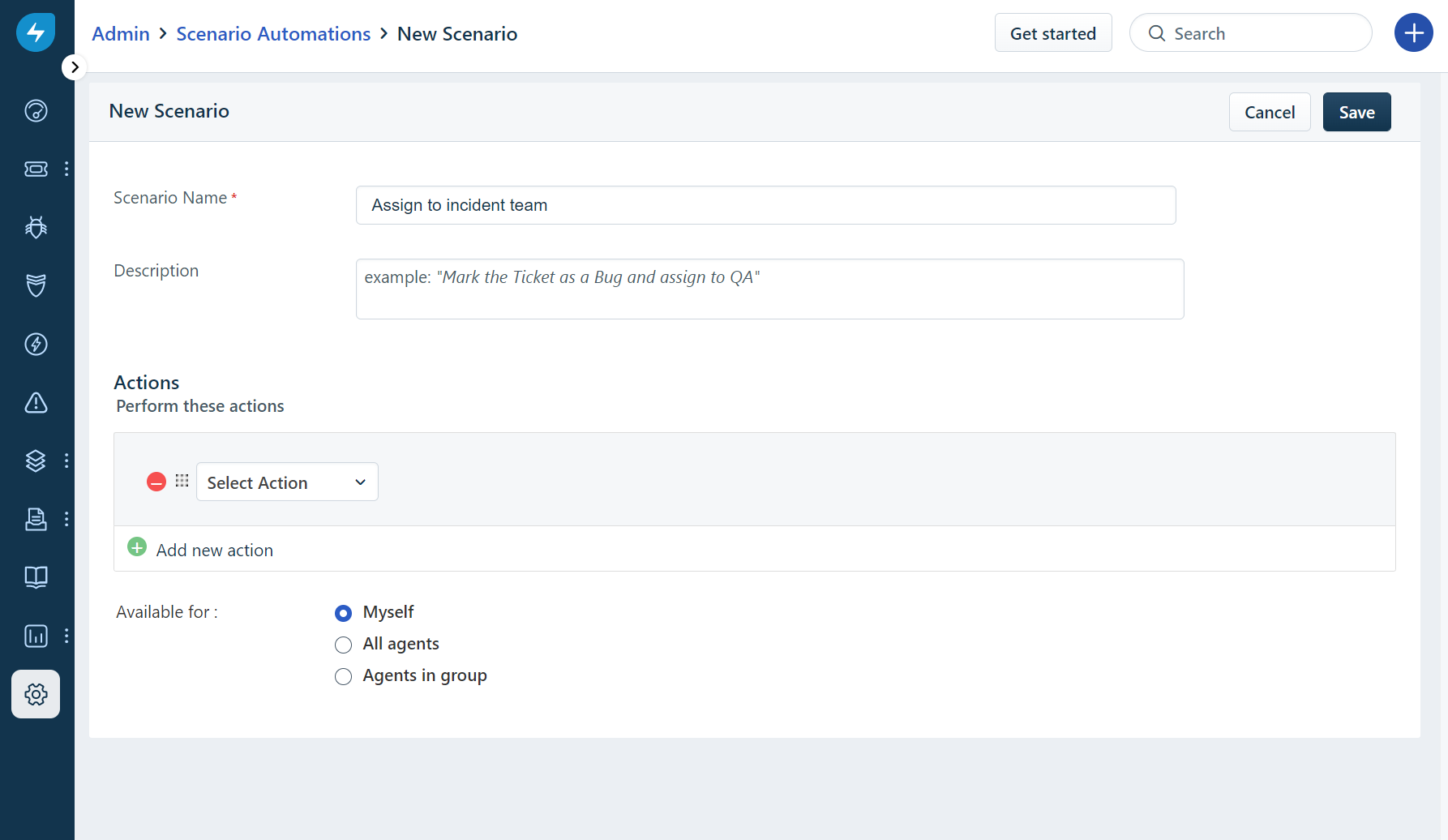
- 완료되면 저장을 클릭하여 시나리오를 저장합니다.
생성된 시나리오 자동화 목록은 시나리오 자동화 페이지에 나열됩니다. 옵션 위로 마우스를 가져가 편집 또는 삭제를 선택하여 기존 항목을 편집하거나 삭제할 수도 있습니다.
티켓에서 시나리오 자동화 실행하기
몇 가지 시나리오 자동화를 생성한 후에는 단 한 번의 클릭으로 일련의 작업을 완료할 수 있습니다. 시나리오 자동화는 서비스 데스크의 모든 상담원에게 제공되며 티켓 내에서 사용할 수 있습니다.
시나리오 자동화에 대한 간단한 가이드:
- 대시보드나 티켓 목록에서 티켓을 클릭하여 세부 정보를 확인합니다.
- 시나리오 실행 옵션을 더보기 드롭다운 메뉴에서 클릭합니다.
- 사용 가능한 모든 시나리오 자동화 목록이 표시됩니다. 실행하려는 시나리오 자동화 위로 마우스를 가져가 실행을 클릭합니다.

- 자동화와 관련된 전체 작업 세트가 실행되며, 시나리오 <시나리오 이름>을 실행했습니다라는 메시지가 표시됩니다.
- 티켓 페이지에서 새 시나리오를 생성할 수도 있습니다. +새로 만들기 를 클릭하여 시나리오 실행 팝업 페이지의 오른쪽 상단에서 새 시나리오를 생성합니다.