서비스 작업 업데이트 시 실행되는 자동화 규칙은 실시간으로 서비스 작업에서 지정된 이벤트가 발생할 때 헬프데스크에서 작업을 자동화할 수 있게 해줍니다. 이를 통해 상태를 수정하거나 우선순위를 변경하고, 지정된 조건이 충족되면 알림 경고를 보낼 수도 있습니다.
예를 들어, 현장 직원이 서비스 작업에 대한 업데이트로 응답할 때, 이를 자동으로 상위 티켓에 메모로 추가하고 서비스 작업 상태를 "상담원 응답 대기 중"으로 설정할 수 있습니다. 또는 서비스 작업이 종료되면 적절한 규칙을 사용하여 상위 티켓을 자동으로 종료할 수 있습니다.
이 워크플로우를 통해 상담원은 수동으로 업데이트를 확인할 필요 없이 발생하는 일을 즉시 파악할 수 있습니다.
모든 생성된 규칙은 관리자 → 워크플로우 → 자동화 → 서비스 작업 → 서비스 작업 업데이트 탭에서 확인할 수 있으며, 여기서 활성화, 비활성화, 편집, 복제 또는 삭제할 수 있습니다. 기존 규칙과 매우 유사한 규칙을 만들고 싶다면 '복제' 옵션을 사용하여 해당 규칙을 복제하고 필요한 수정 작업을 수행하세요.
한 규칙에 의해 수행된 '작업'이 순차적으로 처리되면서 다른 후속 규칙의 실행을 유발할 수 있다는 점을 유의하세요.
서비스 작업 업데이트 시 실행되는 자동화 규칙 생성에 대한 간단한 가이드:
관리자로 헬프데스크에 로그인하세요.
관리자 → 워크플로우 → 자동화 → 서비스 작업 → 서비스 작업 업데이트 탭으로 이동합니다. 새 규칙을 클릭합니다. 규칙에 이름을 지정하세요.
드롭다운 목록에서 이벤트를 지정하고 필터를 선택하세요. 예를 들어, 트리거가 우선순위 변경인 경우, 드롭다운 목록에서 '우선순위가 변경됨'을 선택한 후 변경 사항을 지정하세요, 예를 들어 낮음에서 높음으로.
'새 이벤트 추가'를 클릭하여 추가 트리거를 추가할 수 있습니다.
휴지통 아이콘을 클릭하여 트리거를 삭제할 수 있습니다.
규칙이 트리거되기 위한 조건을 선택하세요.
작업이 수행되기 위해 모든 조건이 충족되어야 하는지, 아니면 하나라도 충족되면 되는지를 지정하세요.
휴지통 아이콘을 클릭하여 조건을 삭제할 수 있습니다.
드롭다운에서 작업을 선택하고 필터를 선택하세요.
예를 들어, 상태를 종료로 설정하려면 첫 번째 드롭다운에서 상태 설정을 선택한 다음 종료를 선택하세요.모든 조건과 작업 설정을 완료한 후 미리보기 및 저장을 클릭하세요.
생성한 모든 규칙에 대해 규칙을 설정하는 동안 요약이 자동 생성됩니다. 이는 해당 규칙의 설명이 됩니다.
'저장 및 활성화'를 클릭하여 이 규칙을 헬프데스크에 저장하고 활성화하세요.
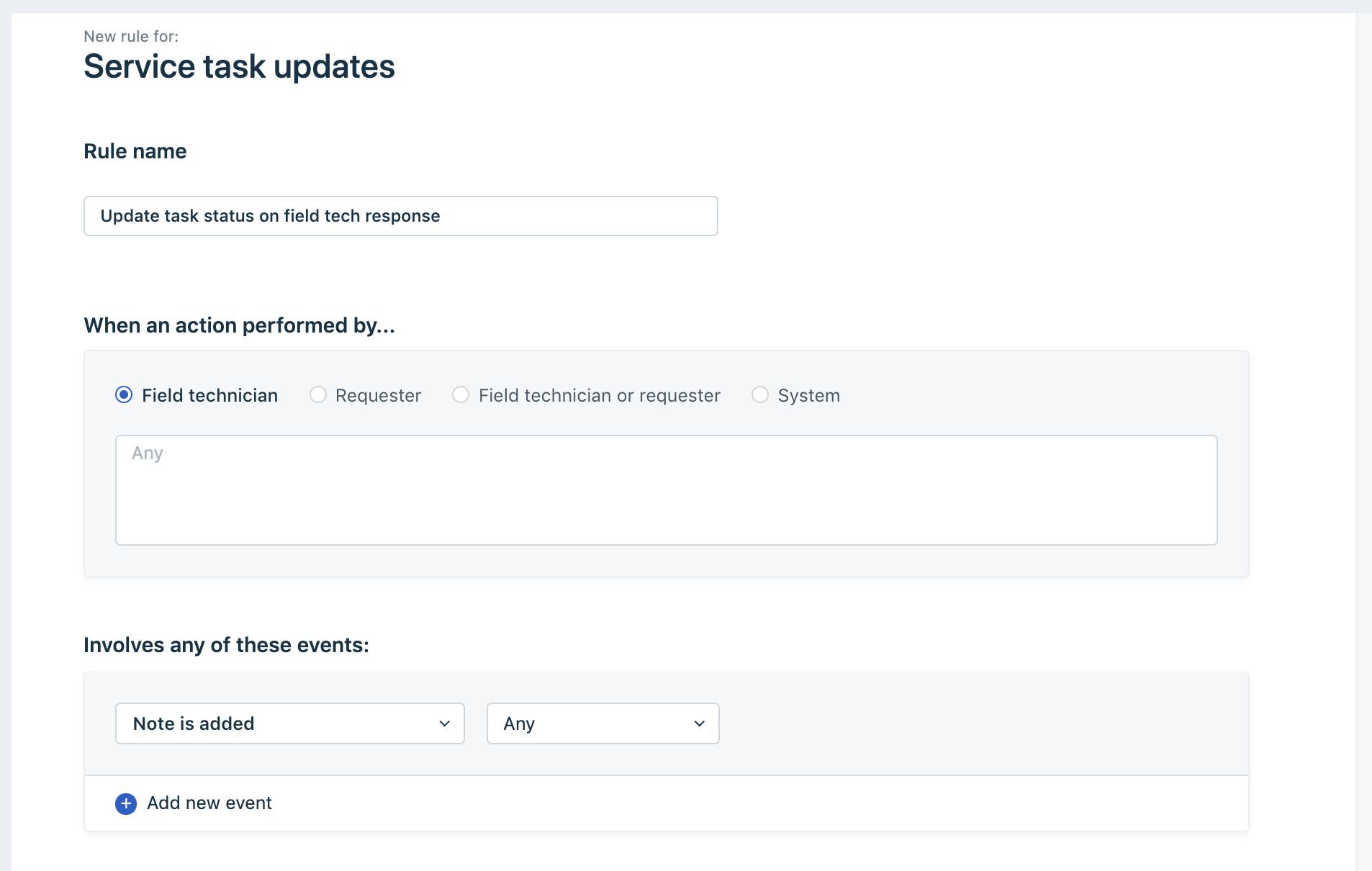
다음은 현장 기술자가 서비스 작업에 응답할 때 상태가 자동으로 "상담원 응답 필요"로 설정되는 샘플 규칙입니다
이미지 1: 트리거 선택
이미지 2: 조건 설정 및 작업 선택 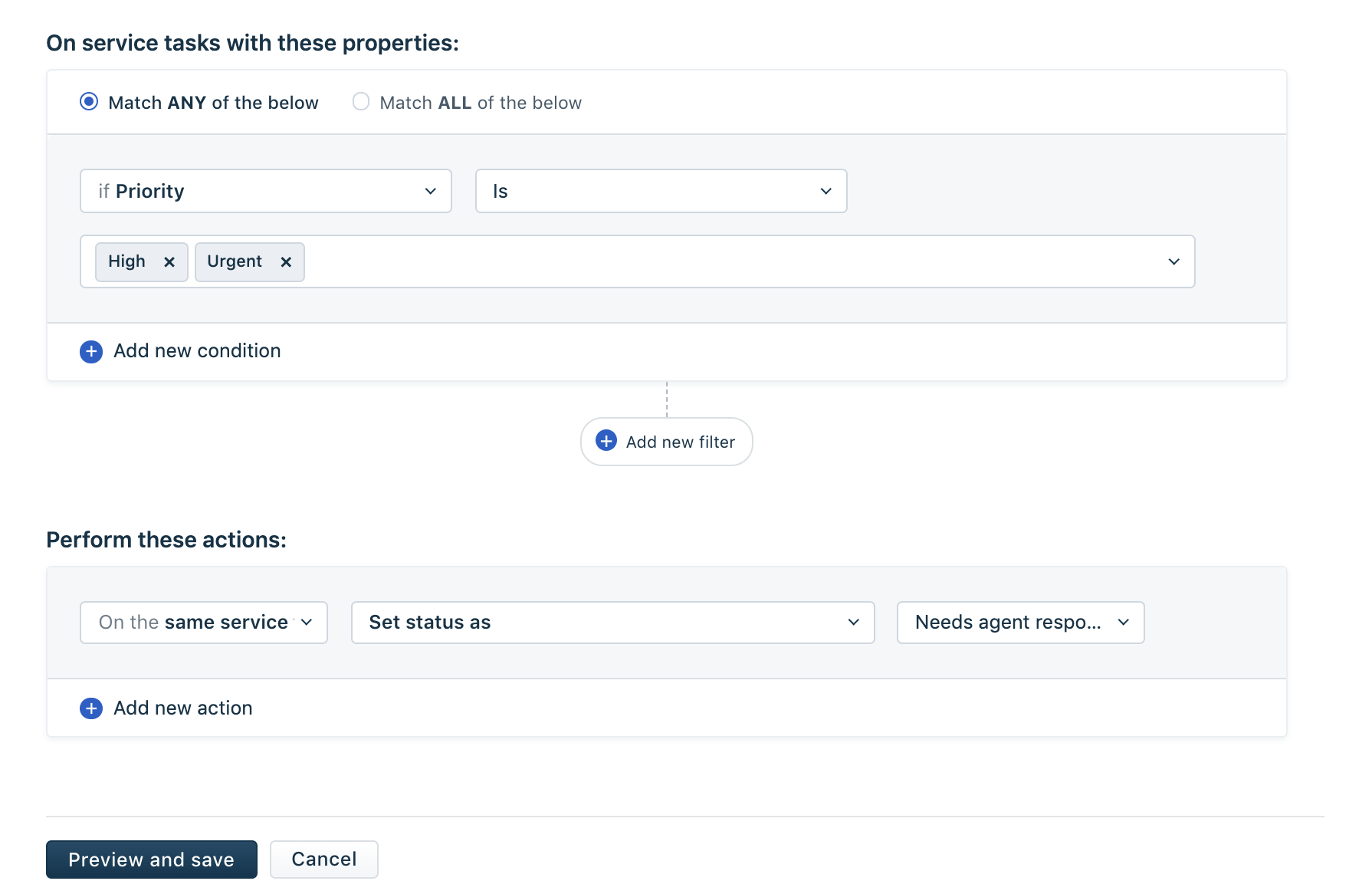
서비스 작업이 업데이트될 때 상위 티켓을 업데이트하는 자동화 규칙:
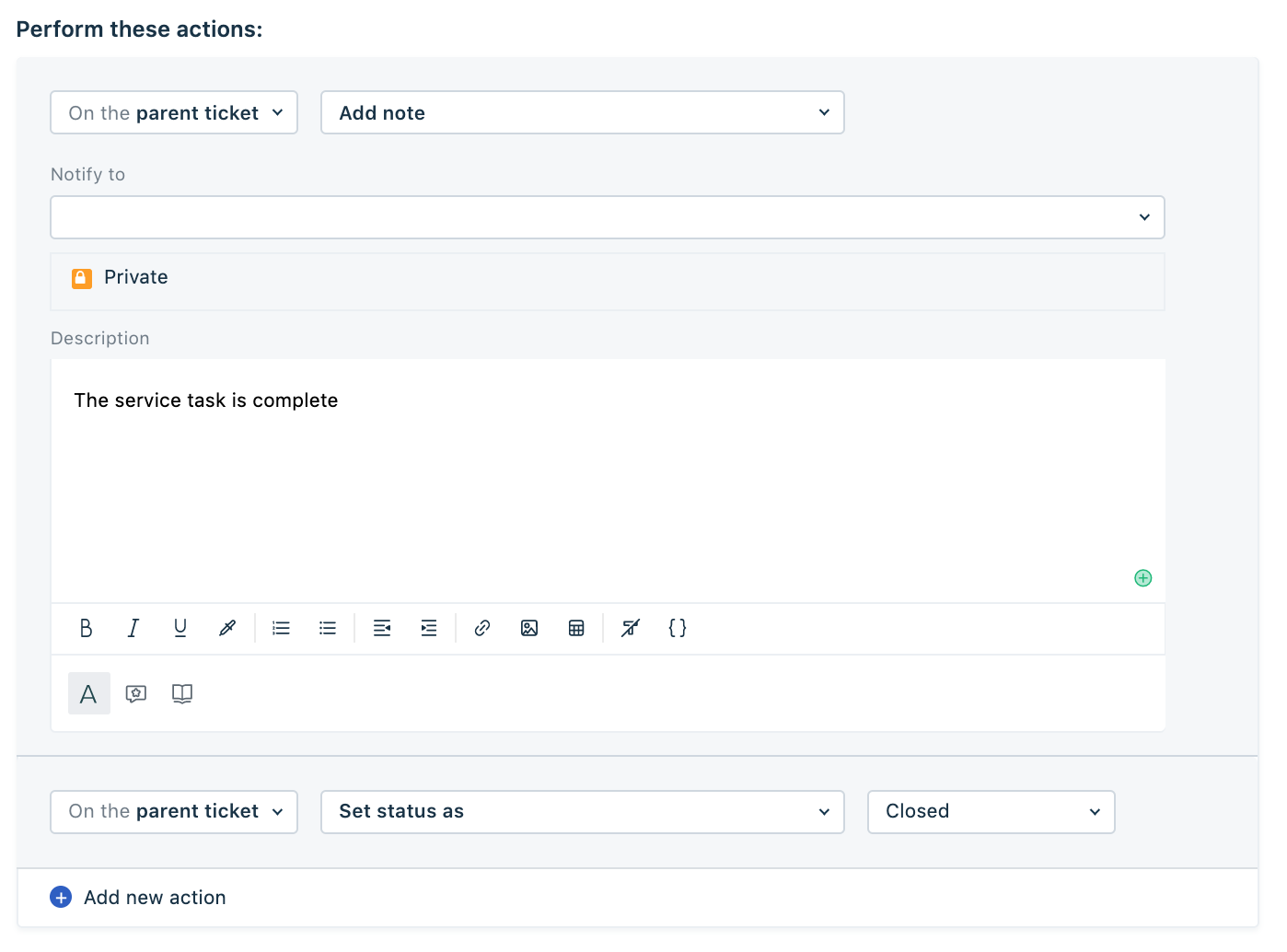
서비스 작업을 업데이트할 때 상위 티켓도 자동으로 업데이트되기를 원한다면, "다음 작업 수행:" 섹션에서 "상위 티켓에서"를 선택하세요
예시 시나리오: 현장 기술자가 서비스 작업 상태를 해결됨 또는 종료됨으로 업데이트할 때, 상위 티켓에 메모를 추가하고 상위 티켓도 종료합니다.
규칙을 설정하는 방법은 다음과 같습니다
이미지 1: 규칙 이름, 요약 및 트리거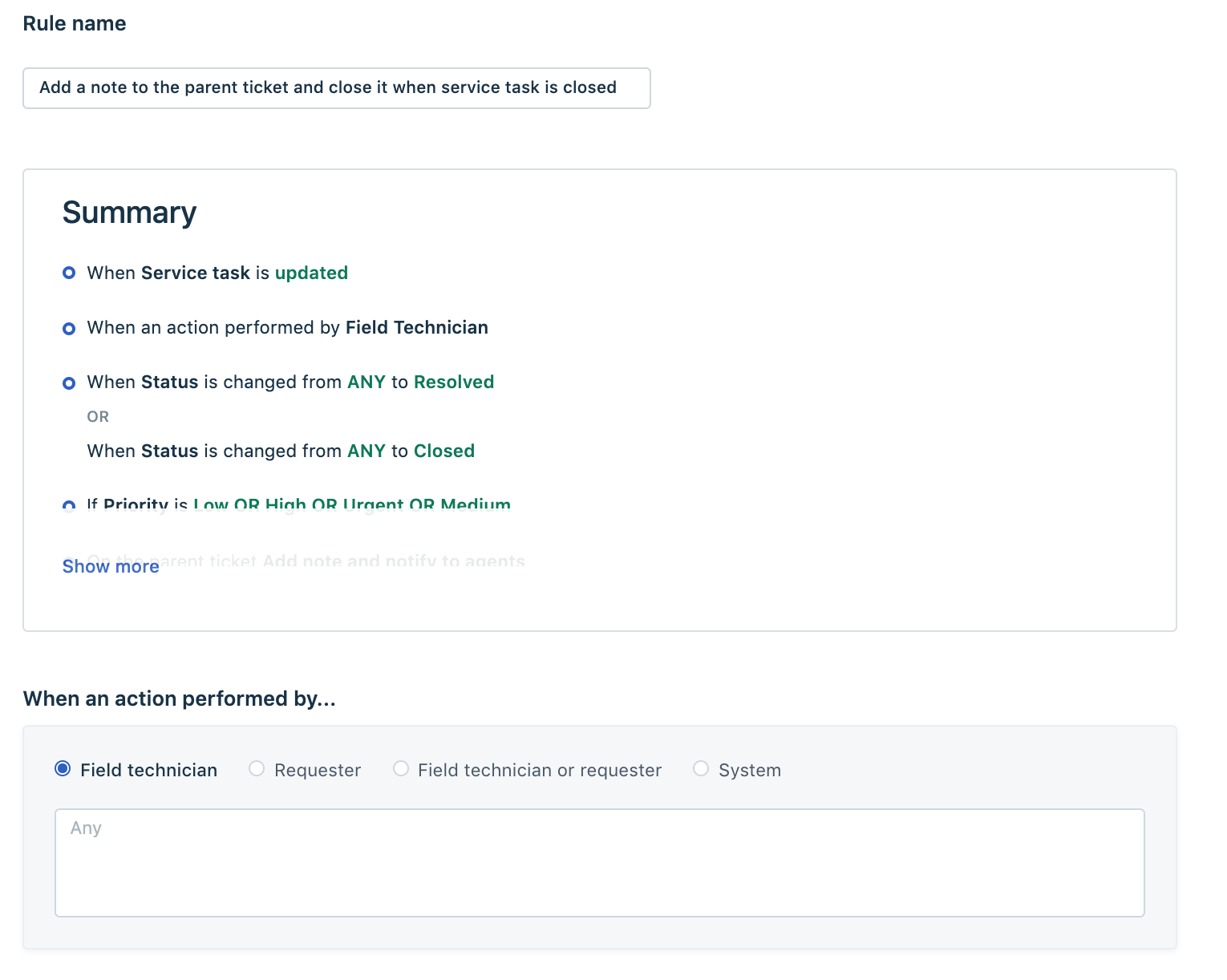
이미지 2: 조건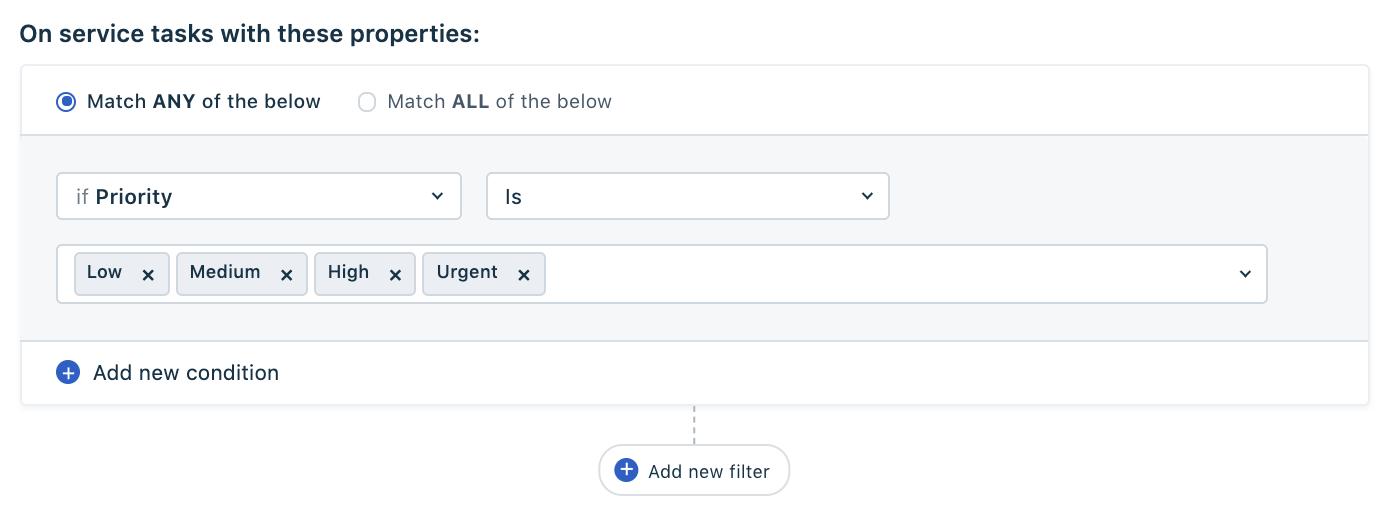
이미지 3: 작업