Freshdesk에서 수신된 모든 이메일이나 티켓의 경우, 후속 대화에는 이메일 제목 줄에 티켓 ID가 포함됩니다. 그러나 이메일 제목 줄을 사용자 정의하여 티켓 ID를 표시하거나 숨기고 더 개인화할 수 있습니다. 이 경우, 고객 이메일 회신은 여전히 이메일 스레딩 논리에 따라 해당 티켓 스레드에 추가되며 새 티켓으로 변환되지 않습니다.
이 문서는 다음에 대한 지침을 제공합니다:
회신 이메일의 제목에 티켓 ID 추가
티켓에 회신할 때 회신 이메일 제목에 티켓 ID 정보를 자동으로 추가하려면,
- Freshdesk 계정에 관리자로 로그인합니다.
- 탐색:
- Freshdesk의 경우, 관리자 > 워크플로우 > 이메일 알림으로 이동합니다.
- 탭 템플릿 을 클릭합니다.

- 템플릿 옆의 편집 버튼을 클릭합니다. 상담원 회신 템플릿.
- 기본적으로 템플릿의 제목 섹션에는 티켓에 회신할 때 티켓 제목 정보를 동적으로 가져오는 {{ticket.subject}} 자리 표시자만 포함됩니다.
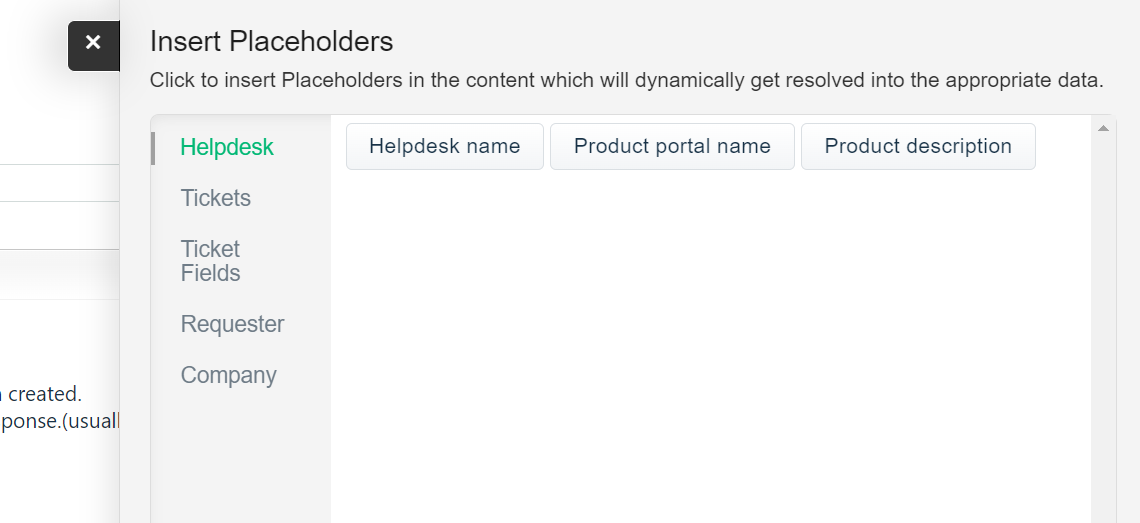
- 모든 상담원 회신에 티켓 ID 자리 표시자를 추가하려면, 자리 표시자 삽입 옵션을 클릭하고 티켓 ID를 티켓 옵션에서 선택합니다.

- 저장을 클릭합니다.

참고: Freshdesk에서 이메일 스레딩을 돕기 위해 상담원 회신 템플릿의 제목 섹션에 [#{{ticket.id}}] 형식으로 티켓 ID 자리 표시자를 추가하는 것이 좋습니다.
이메일 제목에서 티켓 ID를 제거하면, 티켓 회신에서만 티켓 ID가 제거됩니다. 그러나 모든 이메일 알림에는 기본적으로 티켓 ID가 제목에 포함됩니다. 제목에 티켓 ID를 포함하지 않으려면 아래 언급된 알림에서 제거할 수 있습니다.
티켓에서 이메일을 전달할 때 티켓 ID 정보를 포함하려면 상담원 전달 템플릿에 티켓 ID 자리 표시자 (형식 [#{{ticket.id}}])를 추가할 수도 있습니다.
자동 이메일 알림에서 티켓 ID 제거
고객에게 발송되는 다양한 이메일 알림에서 티켓 ID 정보를 추가/제거하려면, 아래 단계를 따르세요:
- 관리자 > 워크플로우 > 이메일 알림에서 요청자 알림 탭을 선택합니다.
- 이 알림의 제목 줄에 티켓 ID 자리 표시자를 자동으로 포함할 수 있습니다:
- 새 티켓 생성
- 상담원이 티켓에 댓글 추가
- 상담원이 티켓 해결
- 상담원이 티켓 종료
- 이 알림 옆의 편집 버튼을 클릭합니다.

- 요구 사항에 따라 제목 섹션에서 [#{{ticket.id}}] 자리 표시자를 추가/제거합니다.

고객이 이메일 알림 이메일에 회신하면, 이러한 이메일은 이메일 스레딩 논리에 따라 해당 이전 티켓에 추가됩니다. 예를 들어, 티켓 요청자가 티켓 #12345가 헬프데스크에 접수되었다는 이메일 알림에 회신하면, 그들의 회신은 티켓 #12345에 추가되며 새 티켓이 생성되지 않습니다.
상담원 회신 및 요청자 이메일 알림에서 티켓 ID를 추가/제거하는 것과 마찬가지로, 비즈니스 사용 사례에 따라 콘텐츠를 추가하고 헬프데스크, 티켓, 티켓 필드, 연락처 및 회사 섹션에서 다양한 자리 표시자를 삽입하여 이메일을 사용자 정의할 수 있으며, 이에 따라 적절한 데이터를 동적으로 가져옵니다.