

직원들이 문제를 겪고 도움을 필요로 할 때, 그들은 즉각적인 지원을 받기 위해 Slack의 관련 채널에 빠르게 접근합니다. 이러한 문의는 비정기적이며 놓치기 쉬워 IT 팀이 이를 관리하기 어렵습니다.
Freddy AI Agent를 공개 채널에 추가함으로써 상담원의 업무량을 늘리지 않고도 직원의 질문에 신속한 지원을 제공할 수 있습니다. Freddy AI Agent는 이러한 채널에서 대화를 가로채 즉각적인 지원을 제공합니다.
Microsoft Teams에서 Freddy AI Agent 활성화하기
1. 관리자 > 채널 아래 MS Teams용 ServiceBot으로 이동합니다. 새로운 경험에 대해 자세히 알아보기
2. MS Teams의 경우, 지원 채널에서 Freddy AI Agent 활성화를 클릭합니다.
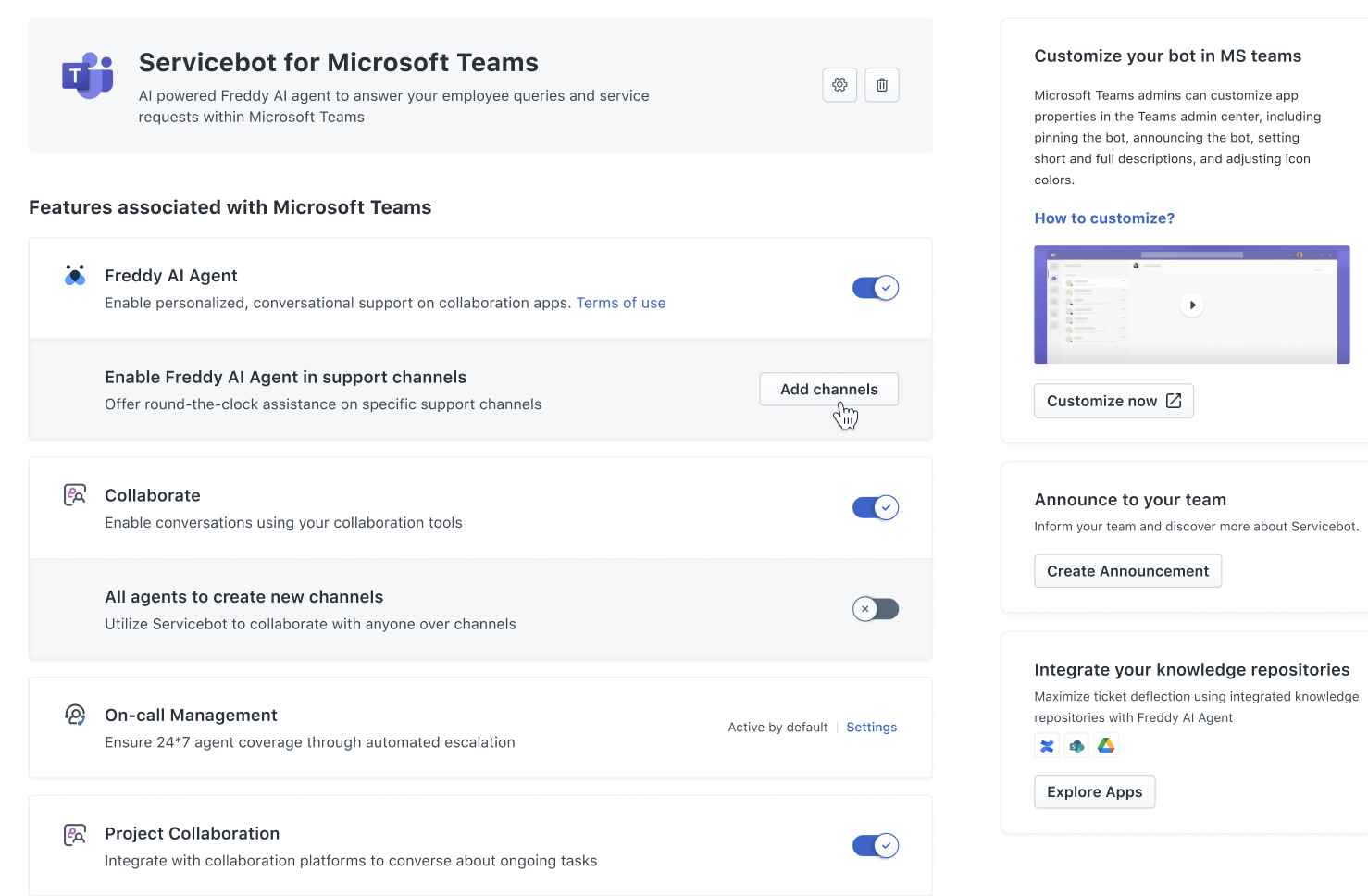
3. 활성화 아래 Freddy AI Agent 지원 채널 섹션:
a. Freddy AI Agent가 이미 추가된 팀 목록에서 선택합니다.
b. Freddy AI Agent가 관련 문의에 자동 응답하도록 하고 싶은 팀의 채널을 선택합니다.
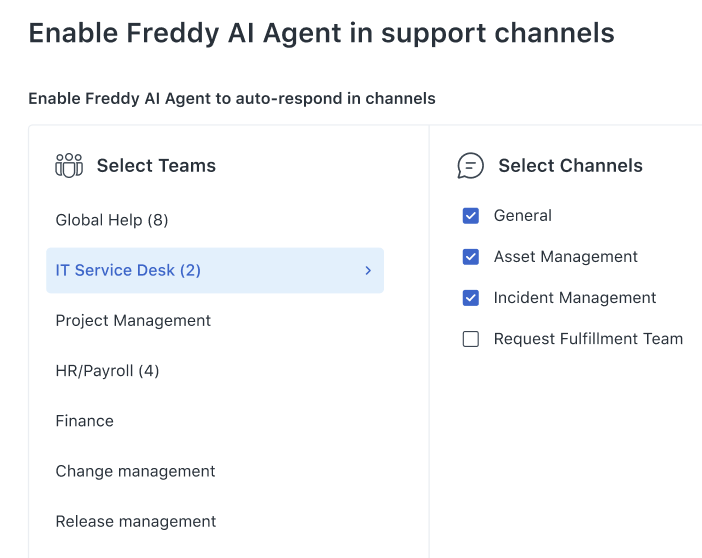
4. 현재 최대 10개의 채널에 대해 자동 응답을 활성화할 수 있습니다.
5. Freddy AI Agent를 채널에서 제거하려면 여기에서 채널 선택을 해제하면 됩니다.
6. 특정 팀 내의 채널에 대해서만 자동 응답을 활성화할 수 있으며, Freddy AI Agent가 이미 팀에 추가되어 있어야 합니다. 특정 팀에 봇을 추가하려면:
a. MS Teams에서 해당 팀으로 이동하여 봇을 @멘션합니다. (또는)
b. MS Teams에서 팀 이름 옆의 세 점을 클릭하고 팀 관리 > 앱으로 이동하여 원하는 팀에 Freddy AI Agent 앱을 추가합니다.


Slack에서 Freddy AI Agent 활성화하기
1. 관리자 > 채널 아래의 Slack용 ServiceBot으로 이동합니다. 새로운 경험에 대해 자세히 알아보기
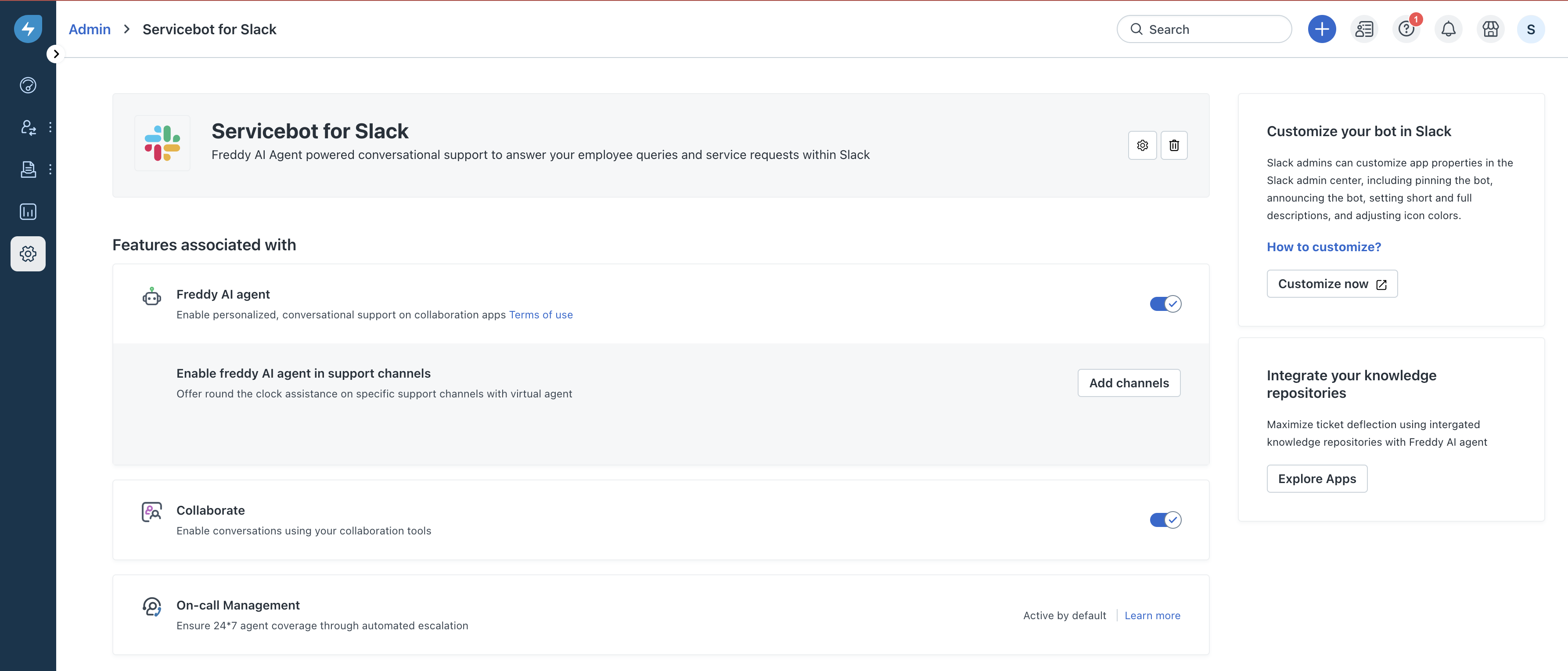
2. Freddy AI Agent 섹션 아래에서 '채널 추가'를 클릭하여 지원 채널에서 Freddy AI Agent를 활성화합니다.
3. 열리는 구성 도구에서 검색을 통해 Freddy AI Agent를 활성화할 채널을 선택합니다.
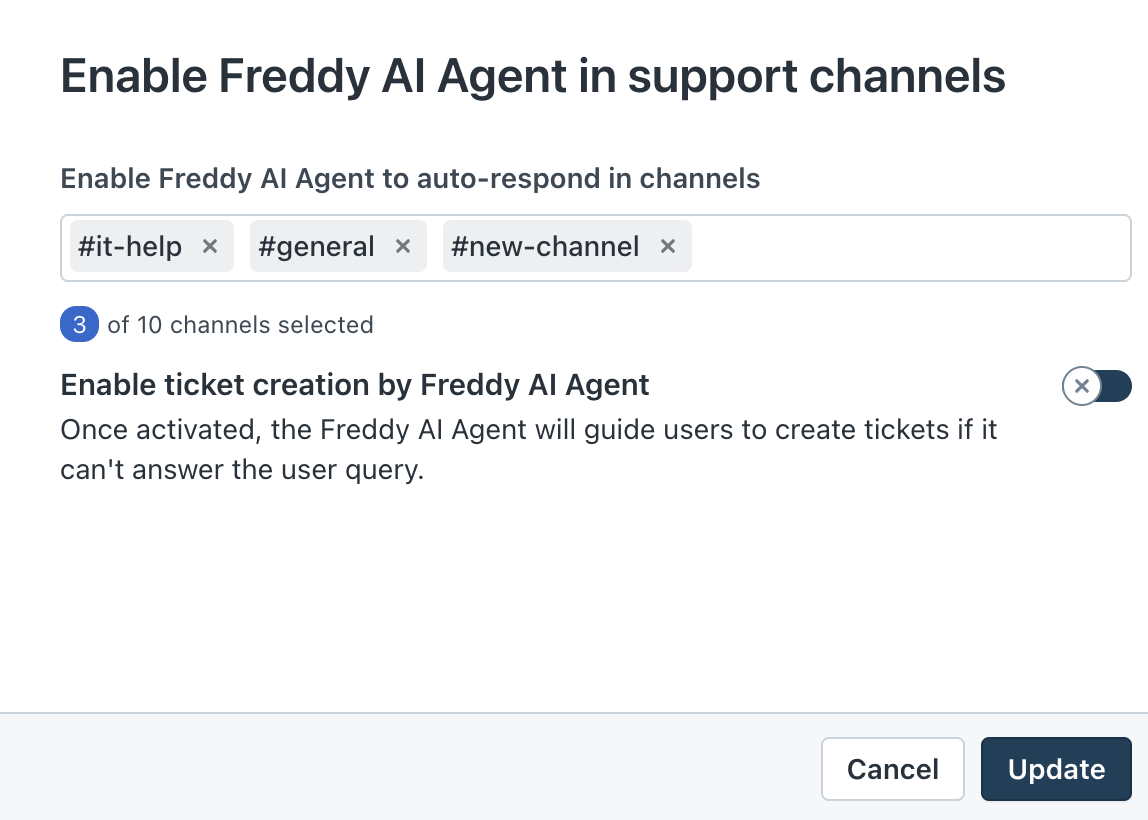
4. (선택 사항) Freddy AI 상담원이 들어오는 사용자 문의에 대한 답변이 없을 때 티켓 생성을 허용하도록 설정할 수 있습니다. 이는 토글을 활성화하여 수행할 수 있습니다.
5. Freddy AI 상담원이 채널에 추가되며, 답변이 있을 때마다 질문에 응답하기 시작합니다.
참고: Freddy AI 상담원 을 비공개 채널에 추가할 수 없습니다.