

Google 태그 관리자(Google Tag Manager)를 사용하여 Freshmarketer JS 코드를 사이트에 통합하는 것은 몇 가지 간단한 단계로 이루어집니다. 이 문서는 통합 프로세스를 안내합니다.
참고: Google 태그 관리자는 동기식 코드를 지원하지 않습니다. 따라서 통합은 비동기식 코드를 사용하여 수행됩니다.
Freshmarketer 계정에 로그인합니다. Freshmarketer 대시보드에서 프로젝트 설정 -> 통합으로 이동합니다.

통합 탭에서 사용 가능한 옵션 목록에서 Google 태그 관리자 통합을 활성화합니다.

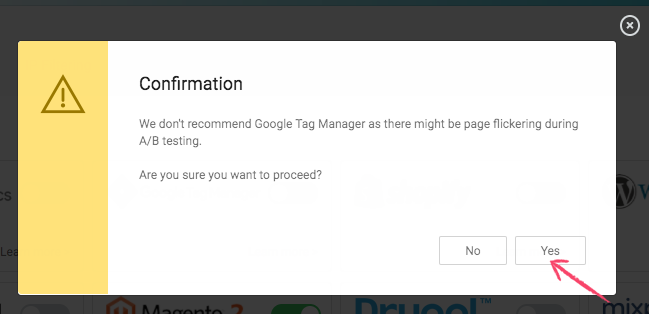
팝업이 나타나 사용자가 GTM과의 통합을 확인하도록 요청합니다. GTM은 AB 테스트 중 페이지 깜박임을 유발할 수 있습니다. 예를 클릭하여 진행합니다. 이 문서를 읽어 비동기 스크립트 및 페이지 깜박임 효과에 대해 더 알아보세요.
나타나는 페이지에서 목표를 가져올 Google 계정을 선택합니다.

참고: 계정을 변경하려면 Google 태그 관리자 통합을 비활성화하십시오. 기존 계정에서 로그아웃됩니다. 다시 활성화하여 계정을 선택하십시오.
허용 버튼을 클릭하여 Google 권한 페이지에서 필요한 권한을 수락하고 부여합니다.

팝업이 나타나 선택한 Google 계정에 연결된 GTM 계정 목록이 표시됩니다. 특정 GTM 계정을 선택하고 다음을 클릭하여 진행합니다.

이제 선택한 GTM 계정과 연결된 컨테이너 목록에서 컨테이너를 선택하고 저장 및 닫기를 클릭합니다.

이제 GTM에서 해당 컨테이너를 클릭합니다. 열리는 페이지에서 작업 공간 탭 아래의 왼쪽 창에서 태그를 클릭합니다. Freshmarketer 태그가 오른쪽 창에 표시됩니다. Freshmarketer 태그는 Freshmarketer-AsyncJS_Code라는 접두사와 OrgId로 명명됩니다.

이름 열 아래의 Freshmarketer 태그를 클릭하여 Freshmarketer의 비동기 코드를 확인합니다. 트리거는 기본적으로 모든 페이지로 설정되어 있습니다.

참고: GTM 컨테이너 코드가 사이트에 설치되지 않은 경우 관리 -> Google 태그 관리자 설치로 이동합니다. 코드를 복사하여 사이트의 필요한 페이지의 기본 코드에 붙여넣습니다.