

Joomla! 플랫폼에서 사이트를 운영하고 계신가요? 이제 개발자가 없어도 Freshmarketer JS 코드를 Joomla! 사이트에 통합할 수 있습니다. Joomla!용 Freshmarketer 플러그인을 사용하면 A/B 테스트, 히트맵, 세션 재생 및 Freshmarketer에서 제공하는 기타 기능을 통해 Joomla! 사이트를 최적화하고 전환율을 높일 수 있습니다.
이 문서는 Joomla!와 Freshmarketer의 통합 방법을 두 가지로 다룹니다.
방법 1: Joomla!용 Freshmarketer 플러그인을 통한 통합
1단계: Joomla! 확장 디렉토리에서 Freshmarketer 플러그인을 다운로드하고 Get Freshmarketer 또는 다운로드 버튼을 클릭하세요. 그러면 Joomla!용 Freshmarketer 확장을 다운로드할 수 있는 페이지로 리디렉션됩니다.
2단계: 이제 Freshmarketer 대시보드에서 프로젝트 설정 -> 통합으로 이동하세요.

Freshmarketer 대시보드
3단계: 통합 탭에서 사용 가능한 옵션 목록 중 Joomla! 통합을 활성화하세요.
통합
4단계: 팝업 창이 나타납니다. 이제 API 키 생성 버튼을 클릭하여 Joomla! 사이트에 Freshmarketer 코드를 통합하기 위한 고유한 API 코드를 얻으세요. 복사 버튼을 클릭하세요.
“API 키 생성” 버튼을 클릭하기 전:

"API 키 생성" 클릭
"API 키 생성" 버튼 클릭 후:
 "고유 API 키" 복사
이 팝업 창에서 Freshmarketer 플러그인을 Joomla!용으로 다운로드하려면 오른쪽 하단의 다운로드 버튼을 클릭하세요.
5단계: 이제 Joomla! 관리자 대시보드에 로그인하세요. 거기에서 확장 -> 플러그인으로 이동합니다. 다운로드 및 설치한 System-Freshmarketer 플러그인을 검색하고 클릭합니다. 오른쪽 상단의 상태 드롭다운 상자를 클릭하고 "사용"을 선택합니다.
 Joomla!용 System-Freshmarketer 플러그인의 상태를 활성화하세요.
6단계: 복사한 고유 API 코드를 Freshmarketer API 키 텍스트 상자에 붙여넣고 저장 버튼을 클릭하여 통합 프로세스를 완료합니다.

Joomla!용 System-Freshmarketer 플러그인에 고유 API 키를 붙여넣으세요.
또한 Freshmarketer JS 코드를 Freshmarketer 플러그인을 사용하지 않고 수동으로 Joomla! 사이트에 통합할 수 있습니다.
방법 2: 코드 직접 통합
1단계: Joomla 관리 패널에 로그인합니다.
2단계: 템플릿을 찾습니다.
확장 기능을 클릭하고 템플릿을 선택합니다.
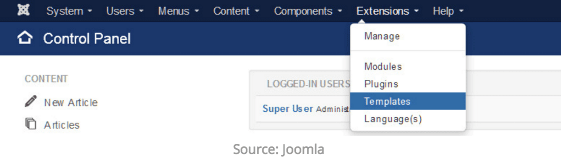
"템플릿" 찾기
사이트에서 사용 중인 템플릿을 선택합니다.
3단계: Freshmarketer 코드를 붙여넣습니다.
메인 페이지 템플릿 편집을 선택하고 태그에 Freshmarketer 코드를 붙여넣습니다.
저장 및 닫기 버튼을 클릭합니다.
이제 코드가 Joomla 사이트에 통합되었습니다.
기술 지원