

Freshmarketer의 세션 리플레이를 Freshdesk와 통합하는 방법
Freshmarketer 세션 리플레이는 Freshdesk 지원 포털에 원활하게 통합될 수 있습니다.
Freshdesk 사용자용:
Freshmarketer를 처음 사용하는 경우, Freshdesk 지원 포털(https://support.example.com)에 로그인하고 설정으로 이동합니다. "헬프데스크 생산성"에서 세션 리플레이를 클릭합니다. 자동으로 채워진 이메일 주소를 편집하거나 확인할 수 있습니다. 완료되면 아래에 표시된 대로 계정 생성 버튼을 클릭합니다.

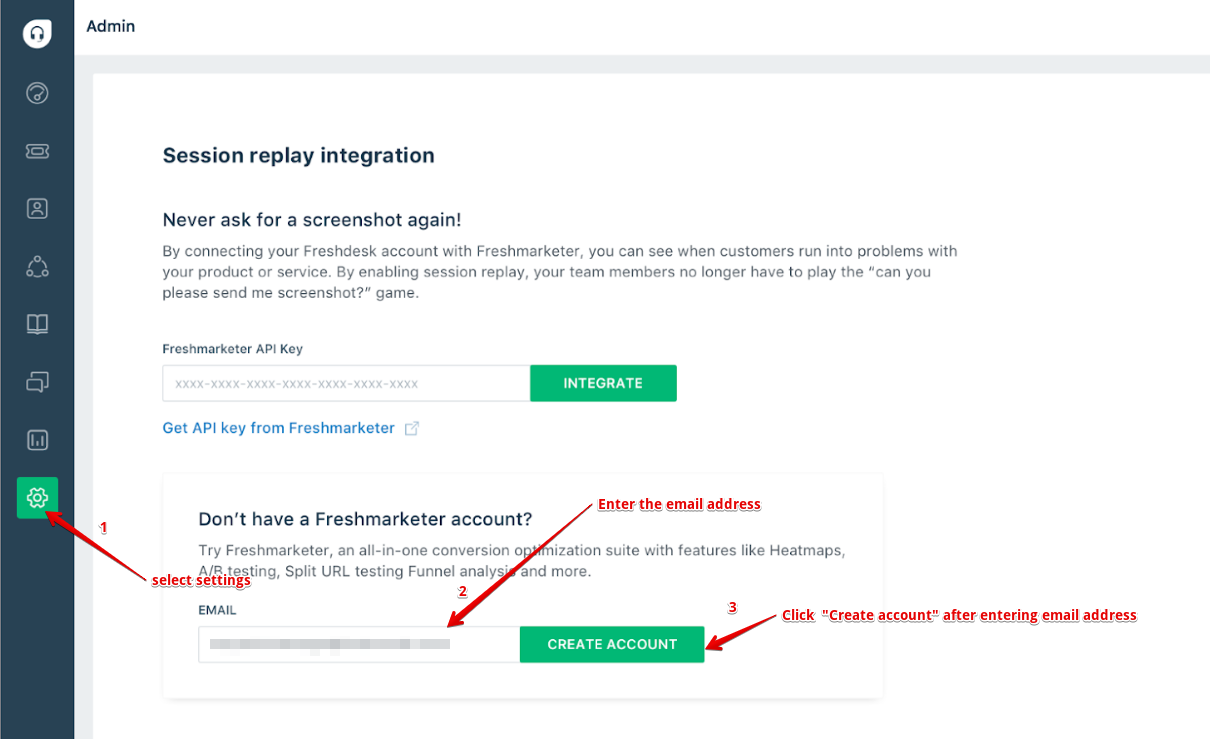
“계정 생성”을 클릭하면, 주어진 이메일 주소에 대해 Freshmarketer 계정이 생성되고 Freshmarketer JS 스니펫이 귀하의 계정에 대해 생성됩니다(스크린샷 참조).
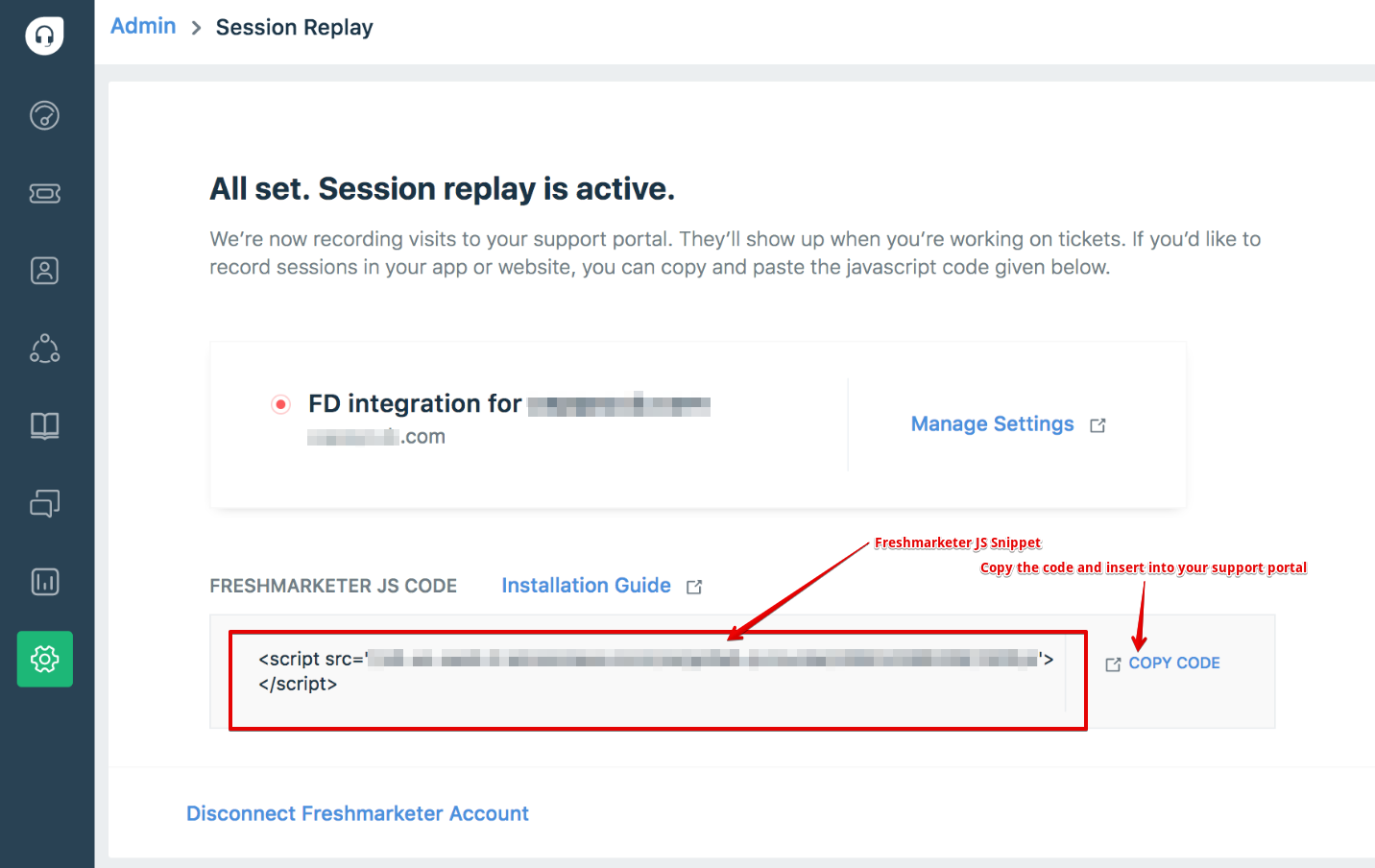
참고: Freshmarketer JS 스니펫을 지원 포털에 수동으로 삽입할 필요는 없습니다. Freshdesk에 의해 자동으로 지원 포털에 주입됩니다.
Freshmarketer 사용자용:
이미 Freshmarketer 계정을 사용 중인 경우, Freshmarketer 세션 리플레이를 Freshdesk와 통합하는 방법에 대한 단계별 가이드를 따르십시오.
로그인하여 https://"도메인-이름".freshmarketer.com로 이동한 후 설정 => 타사 통합으로 이동합니다.

통합 탭 => Freshdesk 통합 클릭

팝업에서 => “API 키 생성”을 선택하고 “API” 코드를 복사한 후 “Freshdesk로 이동”을 클릭합니다.

“Freshdesk로 이동”을 클릭하면, Freshdesk 로그인 페이지로 리디렉션됩니다. Freshdesk 계정에 로그인한 후 설정 => 헬프데스크 생산성 => 세션 리플레이 => 복사한 Freshmarketer API 키를 붙여넣고 "통합"을 선택합니다(스크린샷 참조).
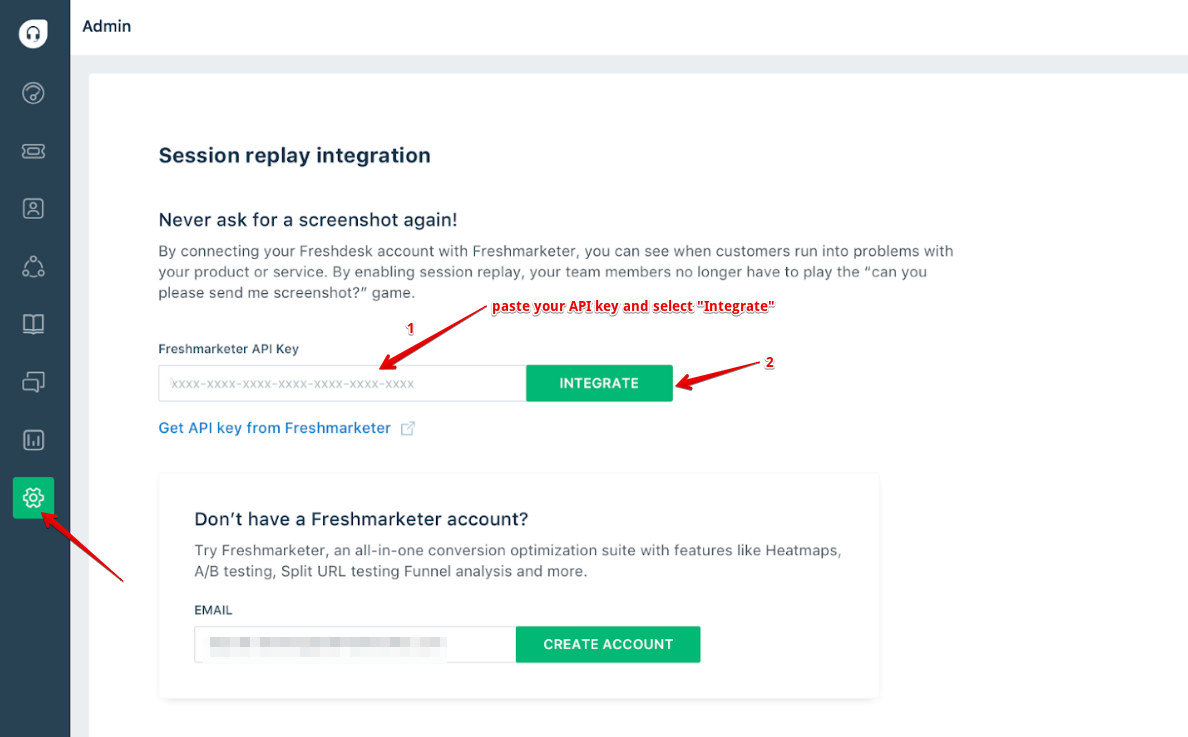
“통합”을 선택하면 세션 리플레이 실험이 귀하의 지원 포털에 자동으로 생성되며, 고객이 직면한 문제를 찾기 위해 세션 리플레이를 시작할 수 있습니다.
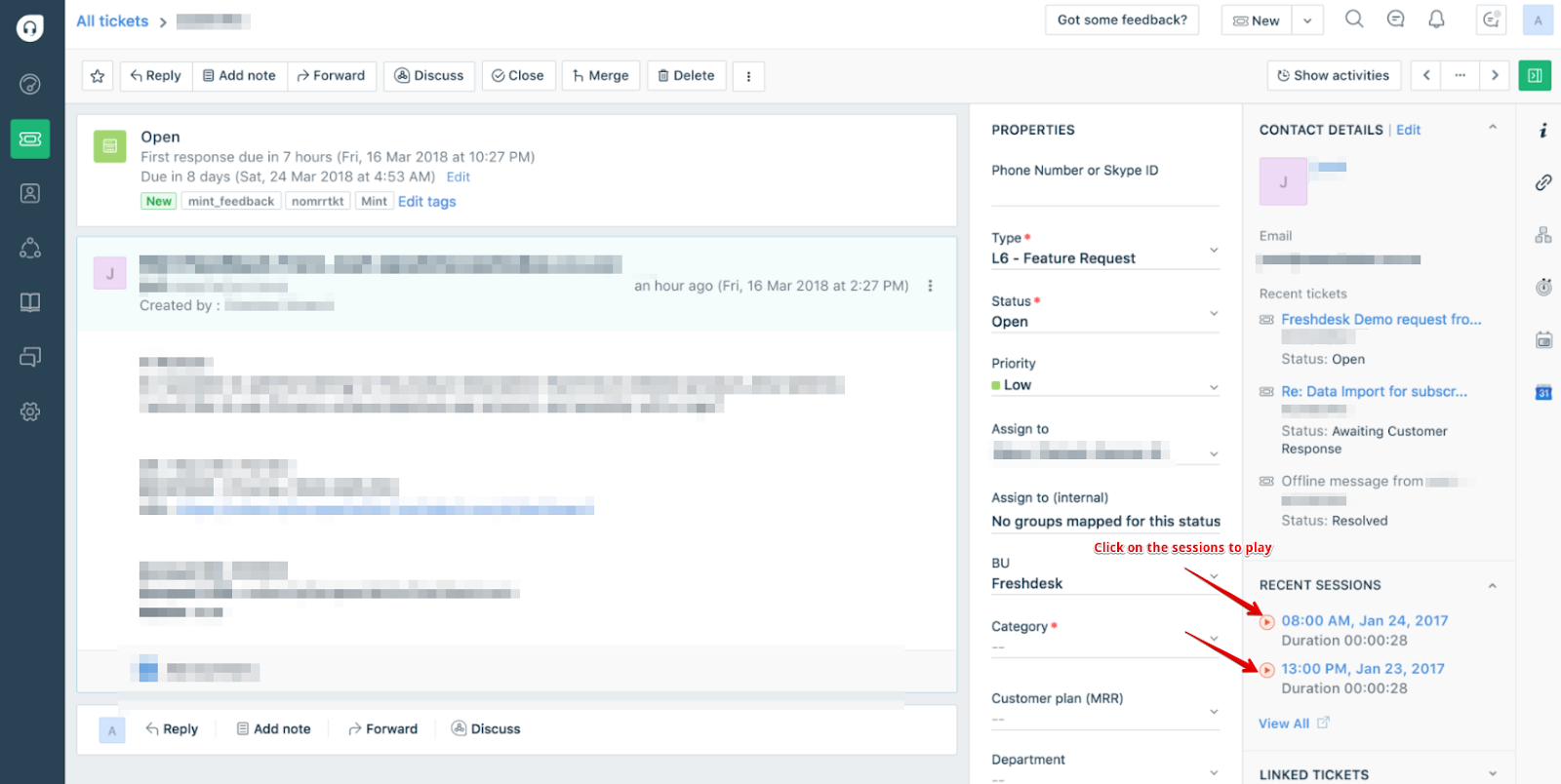
참고: 지원 포털에서 CNAME을 사용하는 사용자(예: support.company.com)의 경우, 회사 도메인 페이지(예: company.com)에 Freshmarketer JS 스니펫을 직접 삽입할 수 있는 옵션도 있습니다. 이렇게 하면 티켓 세부정보에서 웹사이트의 사용자 활동을 캡처할 수 있습니다.
자세한 내용은 이 도움 문서를 확인하여 Freshmarketer를 웹사이트에 삽입하는 방법을 알아보십시오.
기술 지원
찾고 있는 내용을 찾지 못하셨나요? 메일을 보내주세요