

진지하게, Garden 플랜 사용자들은 포털 스타일을 직접 다룰 수 있습니다. 고객 포털의 CSS를 변경하여 사용자에게 보여지는 모든 것의 모양과 느낌을 선택할 수 있습니다. FAQ를 더 눈에 띄게 만들고 싶으신가요? 가능합니다. 포럼이 당신의 스타일이 아니라고 생각하신다면, 스타일을 조정하여 전체 부분을 숨길 수 있습니다.
고급 포털 사용자 정의의 스타일시트 탭에서는 테마에 대한 CSS를 직접 작성할 수 있습니다. 이는 전체 테마에 대한 단일 CSS 파일로 작동하며, 테마의 모든 페이지 레이아웃과 지원 포털의 모든 페이지에 포함됩니다. 여러 페이지의 CSS를 그룹화하여 편집기에 붙여넣으면 변경 사항이 적용되는 것을 볼 수 있습니다.
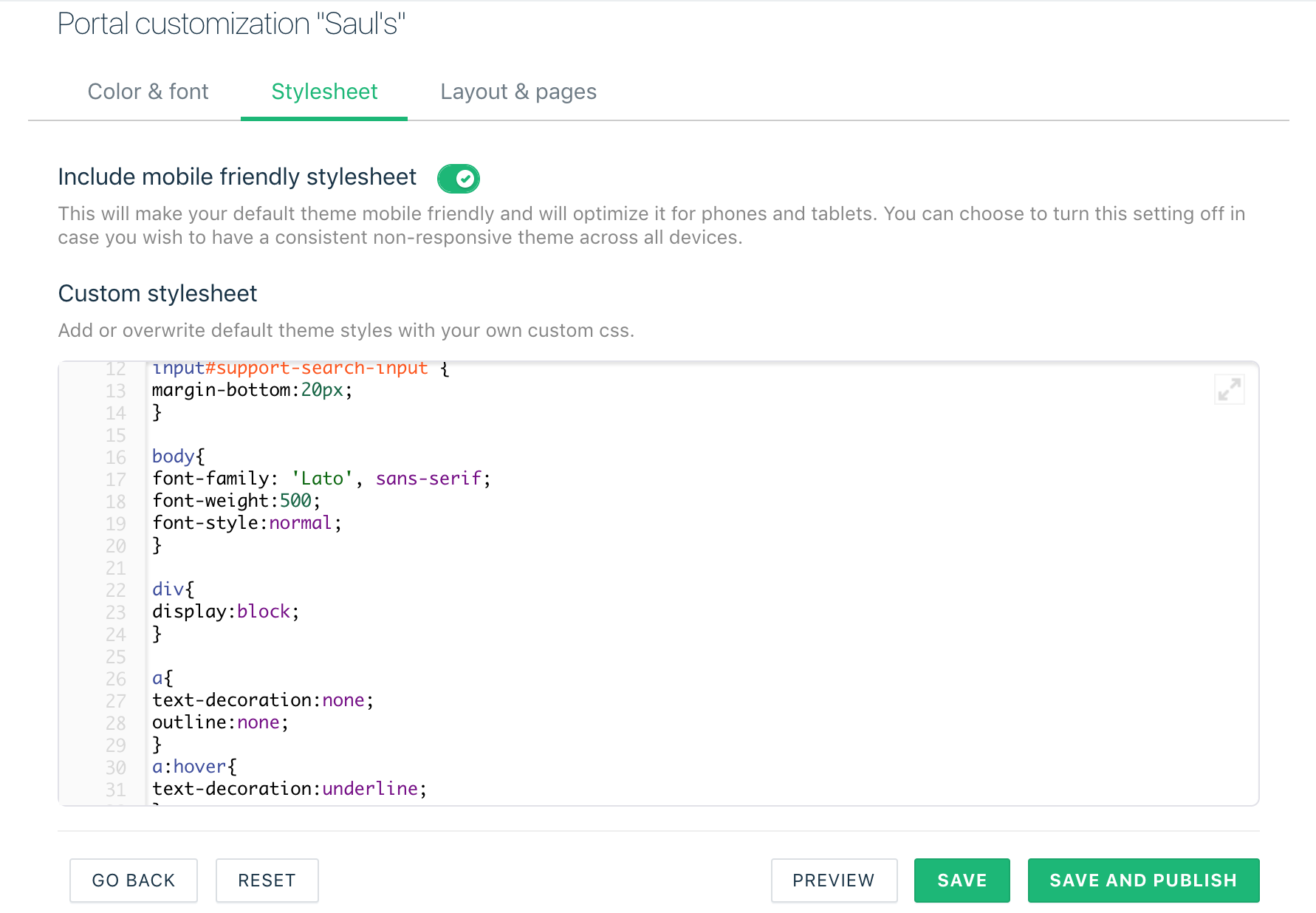
Freshdesk 포털의 기존 CSS를 재정의해 보세요. 요소나 클래스에 대해 명시적으로 CSS를 지정하여 이를 수행할 수 있습니다.
사용자 정의 CSS 사용을 위한 빠른 가이드:
- 관리자 > 포털 > 포털 사용자 정의로 이동합니다.
- 스타일시트 탭을 선택합니다.
- 포털 스타일링을 시작하려면 자신의 CSS를 입력하세요.
- [팁] 만약 믿는다면, Google Chrome의 요소 검사 기능에 대해 신에게 감사하게 될 것입니다. 정말로.
Freshdesk에서 사용되는 기본 스타일을 재정의할 수 있는 빠른 가이드
p {
font-size:12px;
color:#999
}
h1 {
font-size:30px;
line-height:43.75px
}
h2 {
font-size: 24px;
line-height: 35px;
}
h3 {
font-size: 20px;
line-height: 30px;
}
a {
color: #049cdb;
text-decoration: none;
}
img {
max-width:100%;
vertical-align:middle;
border:0;
}