

HTML이나 CSS를 아직 배우지 않았다면 포털 사용자 정의 옵션을 사용하여 헬프데스크의 다양한 요소의 색상과 글꼴을 변경할 수 있습니다. 여기에는 테마의 가장 중요한 섹션, 헤더, 푸터, 탭, 링크 등이 포함됩니다.
시작하려면 관리자 > 포털 > 포털 사용자 정의로 이동하여 색상 및 글꼴 탭을 열 수 있습니다. 각 섹션 옆의 팔레트를 사용하여 색상을 변경하거나 직접 헥스 코드를 입력하여 지원 포털에 사용할 수 있습니다. 이 페이지에서는 포털 전반에 사용되는 기본 글꼴과 제목 글꼴도 변경할 수 있습니다.
이 예시는 유사한 설정을 사용한 기본 사용자 정의를 보여줍니다:
헤더: #EFEFEF
탭 색상 (활성): #EFEFEF
탭 색상 (배경): #00A37B

고급 사용자 정의로 더 많은 색상과 글꼴:
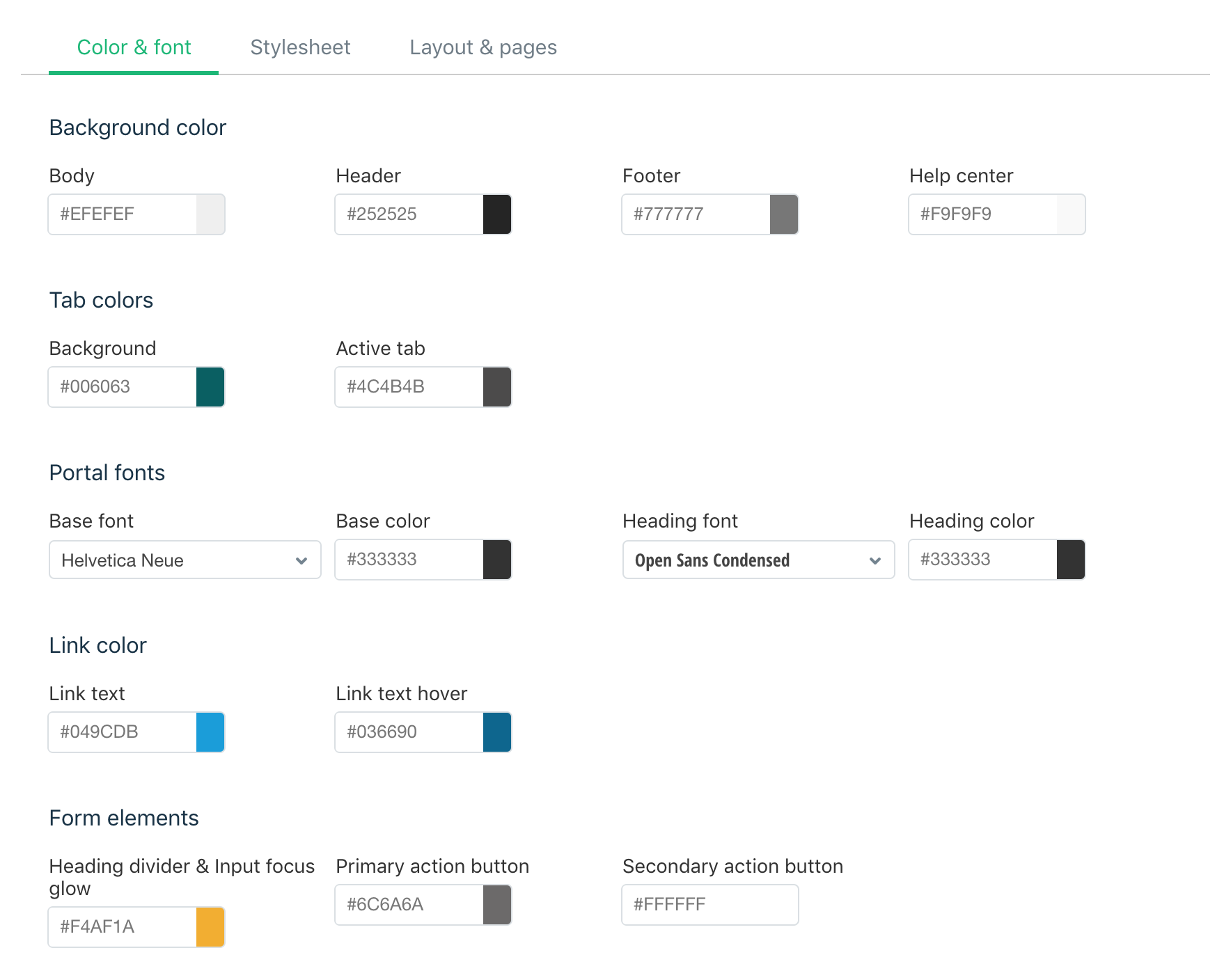
고급 색상 사용자 정의에 대한 빠른 가이드:
- 관리자 > 포털 > 포털 사용자 정의로 이동합니다.
- 색상 및 글꼴 탭을 선택합니다.
- 사용 가능한 팔레트를 사용하여 각 요소(헤더, 페이지, 탭 등)의 색상을 선택하거나 색상 헥사코드(16진수 코드)를 직접 입력합니다.
- 제목과 모든 콘텐츠(기본) 글꼴의 서체를 변경합니다.
- 변경 사항을 저장하고 완료되면 게시하는 것을 잊지 마세요.
이렇게 간단합니다. 코딩이나 CSS 기술이 필요하지 않으며, 지원 포털에 잘 어울리는 색상을 선택하기만 하면 됩니다. 여기서의 변경 사항은 페이지에 다른 관점을 추가할 수 있으며 구현하기 쉽습니다.