그룹은 비즈니스에 적합한 공통 특성을 공유하는 상담원 모음입니다. Freshdesk 내에서 팀과 비즈니스 기능을 나타내기 위해 그룹을 생성할 수 있습니다.
상담원이 여러 그룹의 일부가 될 수 있기 때문에, 그룹은 상담원이 자신에게 관련된 것만 볼 수 있도록 돕는 다재다능한 도구입니다. 이는 혼잡을 줄이고 상담원의 효율성을 향상시키는 데 도움이 됩니다. 예를 들어:
- 티켓 할당: 티켓은 그룹에 할당될 수 있습니다. 이는 선택된 그룹의 상담원 목록을 필터링합니다.
- 상담원 범위: 상담원 계정은 그들의 그룹에 할당된 티켓에만 접근할 수 있도록 구성할 수 있습니다.
- 동적 티켓 필드: 선택된 그룹에 따라 특정 티켓 필드를 표시할 수 있습니다. 동적 섹션 생성을 참조하세요.
- 자동화: 그룹은 자동화 규칙을 사용하여 타겟팅할 수 있으며, 관련 키워드를 기반으로 특정 그룹에 티켓을 자동으로 할당할 수 있습니다.
- 미리 준비된 응답: 각 그룹은 고유한 미리 준비된 응답을 가질 수 있습니다. 이는 그룹이 관련 비즈니스 기능을 가속화할 수 있게 합니다.
- 분석: Freshdesk는 그룹 성과를 연구하기 위한 특정 보고서를 제공합니다. 분석의 그룹 성과 보고서를 참조하세요.
- 고유 이메일: 여러 이메일 채널을 설정한 경우, 특정 그룹과 연관시킬 수 있습니다. 해당 이메일 주소를 통해 들어오는 모든 티켓은 그룹에 할당됩니다. 지원 이메일 설정을 참조하세요.
새 그룹 생성
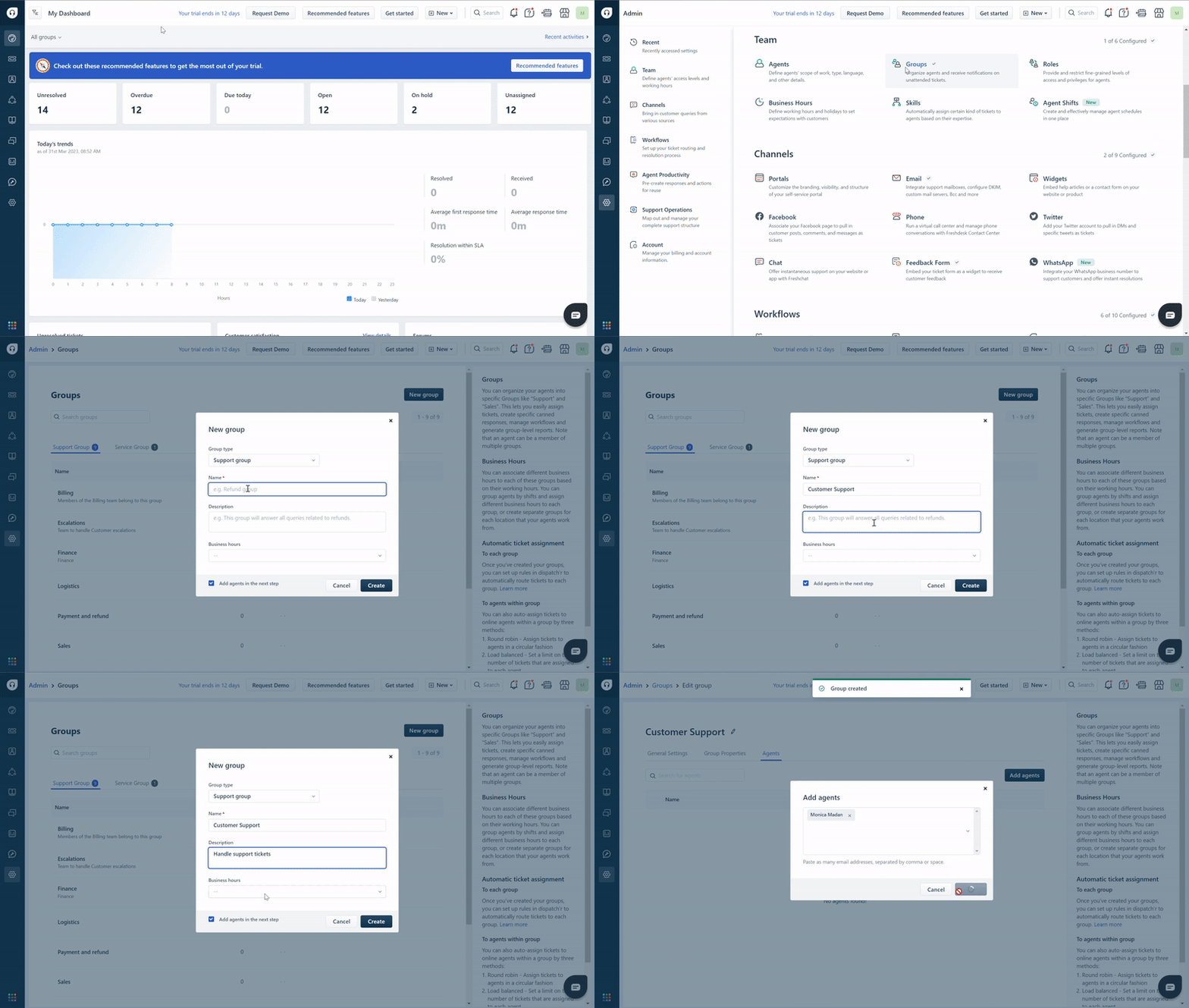
- 관리자로서 관리 > 팀 > 그룹으로 이동합니다.
- 새 그룹을 클릭합니다.
- 현장 서비스 관리(FSM)가 활성화된 경우, 서비스 그룹을 생성할 수 있는 드롭다운이 표시됩니다. 서비스 그룹 생성을 참조하세요.
- 그룹의 이름 과 설명 을 입력합니다.
- (Pro 플랜 이상) 여러 서비스 수준 협약(SLA) 정책을 설정한 경우, 그룹에 적합한 업무 시간을 선택합니다. SLA 정책 설정을 참조하세요.
- 생성을 클릭합니다.
- 다음 단계에서 이 그룹의 상담원을 선택하고 그룹에 추가를 클릭합니다.
팁: 상담원을 추가하거나 편집할 때 그룹을 할당할 수도 있습니다. 지원 상담원 추가, 편집 또는 삭제를 참조하세요.
그룹 편집 또는 삭제
그룹 페이지에서 그룹 위로 마우스를 가져가면 연필 아이콘을 클릭하여 편집하거나 휴지통 아이콘을 클릭하여 삭제할 수 있습니다.

경고: 그룹을 삭제하면 해당 그룹과 연관된 모든 티켓의 그룹 속성이 할당 해제됩니다. 그룹을 삭제하기 전에 모든 티켓을 재할당할 것을 권장합니다.
그룹 속성
그룹을 편집할 때, 그룹 속성 탭을 선택하여 다음을 구성합니다:
- (Pro 플랜 이상) 자동 티켓 할당: 그룹 내 상담원에게 티켓이 할당되는 방식을 선택합니다. 자동 티켓 할당 이해하기를 참조하세요.
- 팁: 낮은 플랜을 사용하는 경우에도 자동화를 사용하여 상담원이나 그룹에 티켓을 할당할 수 있습니다. 자동화 규칙 예시: 티켓 생성을 참조하세요.
- 상담원 가용 상태: 상담원이 자동 티켓 할당을 위한 가용성을 변경하지 못하도록 제한합니다.
- 티켓 에스컬레이션 설정: 정해진 시간 동안 상담원에게 할당되지 않은 티켓에 대해 자동 이메일을 트리거하도록 설정합니다. 이메일 내용을 변경하려면 이메일 알림 구성을 참조하세요.
