

이 문서는 Freshdesk 계정의 기본 설정을 구성하는 방법에 대한 세부 정보를 제공합니다. 예를 들어, 언어, 날짜 및 시간대를 설정할 수 있습니다.
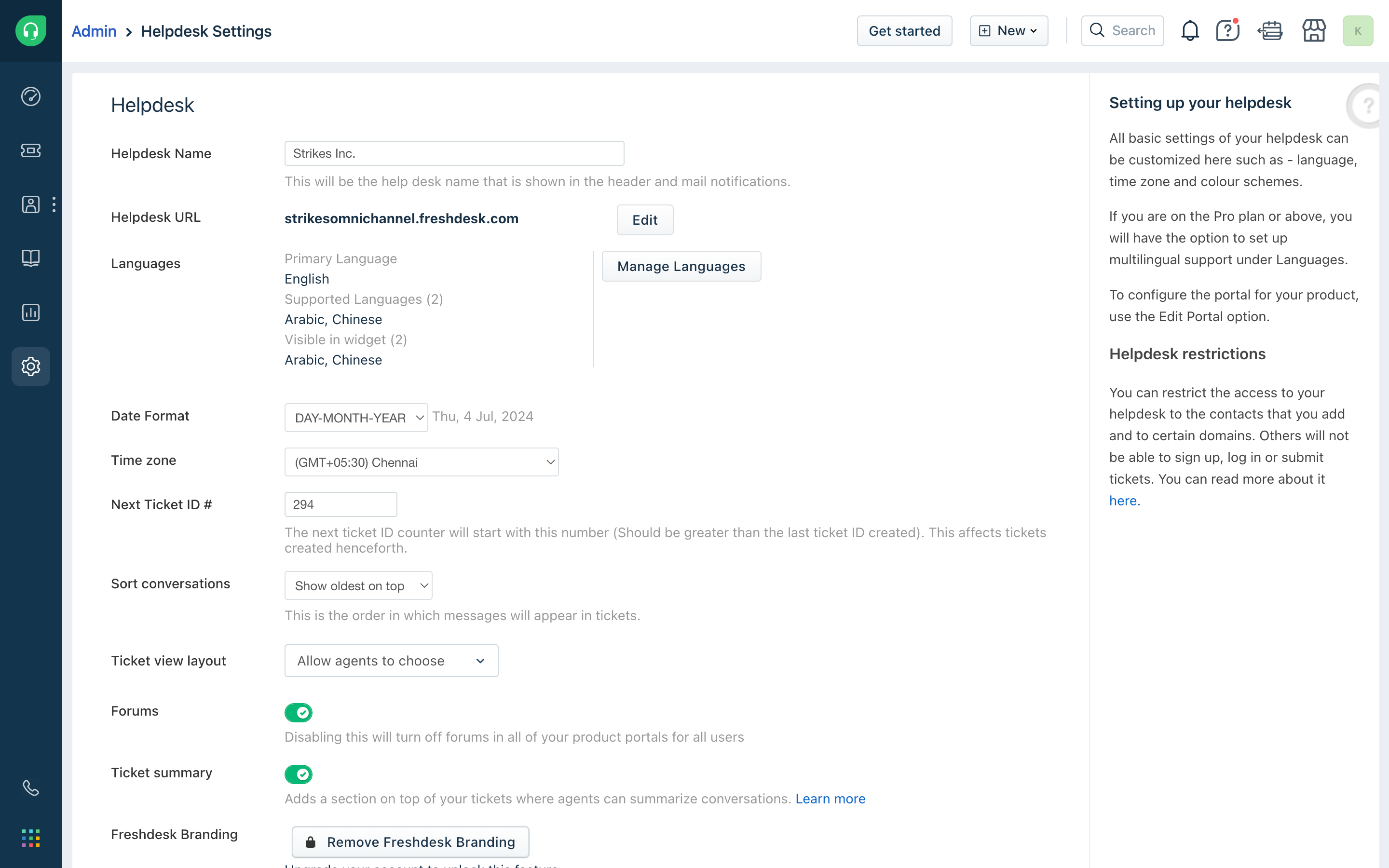
헬프데스크 설정을 구성하려면 관리자 > 계정 > 헬프데스크 설정으로 이동하세요. 변경 사항을 구성하고 저장을 클릭하세요. 구성할 수 있는 다양한 헬프데스크 옵션은 다음과 같습니다:
| 설정 | 설명 |
|---|---|
| 헬프데스크 이름 | 고객에게 발송되는 이메일 알림 및 헤더에 표시될 Freshdesk 계정 또는 헬프데스크의 이름입니다. 가입 시 기본 헬프데스크 이름을 받게 되며, 이를 변경할 수 있습니다. |
| 헬프데스크 URL | 기본 헬프데스크 URL입니다. 상담원은 이 URL을 사용하여 헬프데스크에 로그인하고, 고객은 이 URL을 사용하여 셀프서비스 고객 포털에 액세스합니다. 이 URL을 회사의 브랜드에 맞게 변경할 수 있습니다. 기본 URL을 변경하려면 편집을 클릭하세요. 헬프데스크 URL 페이지로 리디렉션됩니다. 자세한 내용은 Freshdesk URL 사용자 정의를 참조하세요. 참고: URL은 최대 5번 변경할 수 있습니다. |
| 기본 언어 | 헬프데스크 계정의 전체 설정을 관리할 기본 언어를 선택하세요. 상담원 및 고객 포털은 선택한 기본 언어로 표시됩니다. 참고: 추가 지원 언어를 포함하고 다국어 지원을 활성화한 경우, 기본 언어는 설정 후 변경할 수 없습니다. 그러나 Pro 요금제 이상에서는 프로필 설정에서 기본 언어를 변경할 수 있습니다. 백엔드에서 기본 언어를 변경하려면 support@freshdesk.com으로 문의하세요. |
| 보조 언어 | 추가 언어를 포털에 추가하려면 언어 관리 를 클릭하세요. 이 목록에 언어를 추가하면 Freshdesk의 기본 번역을 재정의하고 티켓 필드, 설문조사, 이메일 알림 및 솔루션 문서의 번역을 관리할 수 있습니다. 참고: 보조 언어 추가는 Pro 요금제 이상에서만 가능합니다. 자세한 내용은 언어 관리를 참조하세요. |
| 날짜 형식 | 계정의 날짜 형식을 선택하세요. |
| 시간대 | 선호하는 시간대를 선택하세요. |
| 다음 티켓 ID # | 계정에서 다음에 수신되는 티켓에 할당될 티켓 ID 번호입니다. 예를 들어, 이미 계정에 100개의 티켓이 있는 경우, 번호를 101로 설정할 수 있습니다. |
| 대화 정렬 | 계정에서 티켓을 정렬하는 방법을 선택하세요. |
| 티켓 보기 레이아웃 | 티켓 목록 보기의 기본 레이아웃을 선택하세요. 카드 또는 테이블 레이아웃 중에서 선택하거나 상담원이 선호하는 보기를 선택할 수 있도록 허용할 수 있습니다.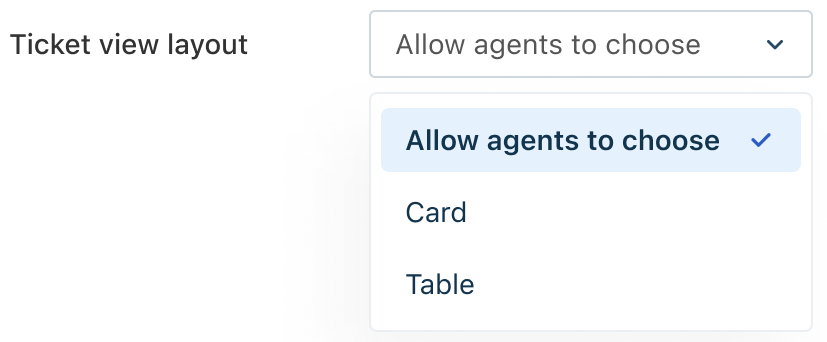 |
| 포럼 | Pro 요금제 이상에서는 사용자 포럼을 활성화하기 위해 이 옵션을 토글하세요. |
| 티켓 요약 | 상담원이 대화를 요약할 수 있는 티켓 상단에 섹션을 추가합니다. |
| Freshdesk 브랜딩 | 헬프데스크의 특정 부분은 브랜드화되어 있습니다. 예를 들어, 도움말 위젯에는 "⚡️ by Freshdesk"라는 레이블이 포함되어 있습니다. 유료 요금제를 사용하는 경우 이 브랜딩을 제거할 수 있습니다. |
| 상담원 포털 | 브랜딩 편집 버튼을 클릭하여 상담원 포털 브랜딩 페이지로 이동하여 상담원 포털 로고와 포털 색상을 변경할 수 있습니다. |
| 고객 포털 | 포털 편집 버튼을 클릭하여 포털 테마 설정으로 이동합니다. 포털 이름과 URL을 변경하고 기본 및 고급 테마 사용자 정의를 수행하여 브랜드에 맞는 고객 포털을 만들 수 있습니다. Freshdesk 포털 개요를 참조하세요. |
| 채팅 지원 | 상담원이 제품 내 채팅 위젯을 통해 Freshdesk 지원에 연락할 수 있도록 이 옵션을 활성화하세요. |
| 첫 번째 응답 예정 숨기기 | 계정의 모든 상담원에 대해 티켓의 첫 번째 응답 예정 시간을 숨기려면 이 옵션을 활성화하세요. |
| 상담원 포털 기본 글꼴 선호도 | 상담원 포털의 기본 글꼴 및 글꼴 크기를 선택하세요. 여기에서 선택한 내용을 미리 볼 수도 있습니다. |
| 상담원 글꼴 선호도 | 상담원이 메시지/답장을 작성할 때 글꼴 스타일과 크기를 변경할 수 있도록 이 옵션을 활성화하세요. |
| 헬프데스크 제한 | 포털에서 티켓을 생성하기 위해 로그인하거나 가입할 수 있는 사용자를 선택하세요. 옵션은 다음과 같습니다:
|