

목차
- 웹사이트에 Freshchat 설치 (로그아웃 방문자)
- 웹앱에 Freshchat 설치 및 기기 간 대화 복원 (로그인 사용자)
- 여러 웹사이트에 Freshchat 설치 (두 개 이상의 웹사이트)
- Squarespace에 Freshchat 설치
- 모바일에 Freshchat 설치 (iOS 또는 Android)
웹사이트에 Freshchat 설치 (로그아웃 방문자)
웹사이트에 Freshchat 대화 위젯(웹 메신저)을 설치하는 것은 간단합니다. 몇 분이면 설치가 완료되며, 웹사이트 방문자(로그인하지 않은 사람)와 채팅을 시작할 수 있습니다.
여기에서 JavaScript 코드를 받을 수 있습니다. 또는 아래의 코드 스니펫을 사용할 수 있습니다.
<!-- Body -->
<script>
  function initFreshChat() {
    window.fcWidget.init({
      token: "WEB_CHAT_TOKEN",
      host: "https://wchat.freshchat.com"
    });
  }
  function initialize(i,t){var e;i.getElementById(t)?initFreshChat():((e=i.createElement("script")).id=t,e.async=!0,e.src="https://wchat.freshchat.com/js/widget.js",e.onload=initFreshChat,i.head.appendChild(e))}function initiateCall(){initialize(document,"freshchat-js-sdk")}window.addEventListener?window.addEventListener("load",initiateCall,!1):window.attachEvent("load",initiateCall,!1);
</script>
<!-- Body -->
위 코드에서 'Web Chat Token'을 Freshchat 토큰으로 교체하려면 관리자 > 웹 메신저로 이동하세요. Freshchat을 표시하려는 웹사이트의 모든 페이지에 코드 스니펫을 붙여넣으세요.
웹앱에 Freshchat 설치 및 기기 간 대화 복원 (로그인 사용자)
웹앱에 Freshchat을 몇 분 안에 설치하고 웹사이트의 로그인 사용자와 소통을 시작할 수 있습니다.
로그인 사용자가 다른 기기나 브라우저에서 대화를 시작할 때마다 웹앱에서 사용자 대화를 복원할 수 있습니다. 이를 위해서는 각 사용자에 대해 고유한 외부 ID와 복원 ID를 설정해야 합니다.
다음 코드 스니펫을 사용하여 로그인 사용자를 식별하고 브라우저 및 기기 간 대화를 복원하세요.
function initFreshChat() {
 window.fcWidget.init({
  token: "WEB_CHAT_TOKEN",
  host: "WEB_CHAT_URL",
  externalId: '1234567',
  restoredId: restoreId?   restoreId : null,
 });     window.fcWidget.on('widget:loaded', function() {
       window.fcWidget.user.get(function(resp) {
	 var status = resp && resp.status,
	 data = resp && resp.data;
	 if (status !== 200) {
	   window.fcWidget.user.setProperties({
	   firstName: "John", //user's first name
	   lastName: "Doe", //user's last name
	   email: "john.doe@gmail.com", //user's email address
	   phone: "8668323090", //phone number without country code
	   phoneCountryCode: "+1",  // phone's country code
	   plan: "Estate",  // user's meta property 1
	   status: "Active", // user's meta property 2
	  "Last Payment": "12th August" // user's meta property 3
	});
	window.fcWidget.on('user:created', function(resp) {
	  var status = resp && resp.status,
	  data = resp && resp.data;
	  if (status === 200) {
	    if (data.restoreId) {
		// Update restoreId in your database
	       }
              }
            });
           }
        });
     });
}
function initialize(i,t){var e;i.getElementById(t)?initFreshChat():((e=i.createElement("script")).id=t,e.async=!0,e.src="WEB_CHAT_URL/js/widget.js",e.onload=initFreshChat,i.head.appendChild(e))}function initiateCall(){initialize(document,"freshchat-js-sdk")}window.addEventListener?window.addEventListener("load",initiateCall,!1):window.attachEvent("load",initiateCall,!1);
<!--Body-->
<!-- Body -->- 외부 ID - 이는 각 로그인 사용자에게 고유해야 합니다. 이 정보는 귀하의 측에서 Freshchat으로 전달되어야 합니다. 예를 들어, 사용자의 이메일 ID가 외부 ID가 될 수 있습니다.
- 복원 ID - 이는 로그인 사용자가 Freshchat에서 처음으로 대화를 시작할 때 Freshchat에 의해 생성됩니다. 복원 ID는 각 사용자에게 고유합니다. 이 ID는 사용자 생성 콜백 함수에서 Freshchat으로부터 귀하의 웹사이트로 전달됩니다. 이 ID를 데이터베이스에 저장해야 합니다.
다음 번에 동일한 사용자가 다른 브라우저나 앱을 통해 Freshchat에서 대화를 시작할 때, 이 복원 ID와 외부 ID를 귀하의 측에서 Freshchat으로 전달해야 사용자 대화가 복원됩니다. 그렇지 않으면 사용자가 새로운/새로운 브라우저 세션에서 대화를 시작할 때마다 새로운 사용자가 생성되고 대화 기록이 손실됩니다.
사용자 값을 귀하의 자리 표시자로 교체하세요.
Freshchat을 표시하려는 웹사이트의 모든 페이지에 코드 스니펫을 붙여넣으세요.
여러 웹사이트에 Freshchat 설치 (두 개 이상의 웹사이트)
여러 웹사이트가 있는 경우에도 모든 사이트에서 하나의 Freshchat 계정을 사용하여 고객 및 사이트 방문자와 소통할 수 있습니다.
이 사이트들에 Freshchat 설치 코드를 추가할 때 고유한 사이트 ID를 정의하여 웹사이트 간의 사용자 및 대화를 구분하면 됩니다.
<!-- Body -->
<script>
  function initFreshChat() {
    window.fcWidget.init({
      token: "WEB_CHAT_TOKEN",
      host: "https://wchat.freshchat.com",
    siteId: "UNIQUE_SITE_ID"
    });
  }
  function initialize(i,t){var e;i.getElementById(t)?initFreshChat():((e=i.createElement("script")).id=t,e.async=!0,e.src="https://wchat.freshchat.com/js/widget.js",e.onload=initFreshChat,i.head.appendChild(e))}function initiateCall(){initialize(document,"freshchat-js-sdk")}window.addEventListener?window.addEventListener("load",initiateCall,!1):window.attachEvent("load",initiateCall,!1);
</script>
<!-- Body -->
WordPress 사이트에 Freshchat (Freshchat) 설치
WordPress 사이트에 Freshchat (Freshchat)을 몇 가지 간단한 단계로 설치하고 고객 및 방문자와 상호작용을 시작할 수 있습니다.
1. WordPress 계정에 로그인하세요. 플러그인 > 새로 추가로 이동하세요.

2. Freshchat 플러그인을 검색 > 설치 > 활성화하세요.

이제 사이드 패널에서 Freshchat 플러그인을 찾을 수 있습니다.
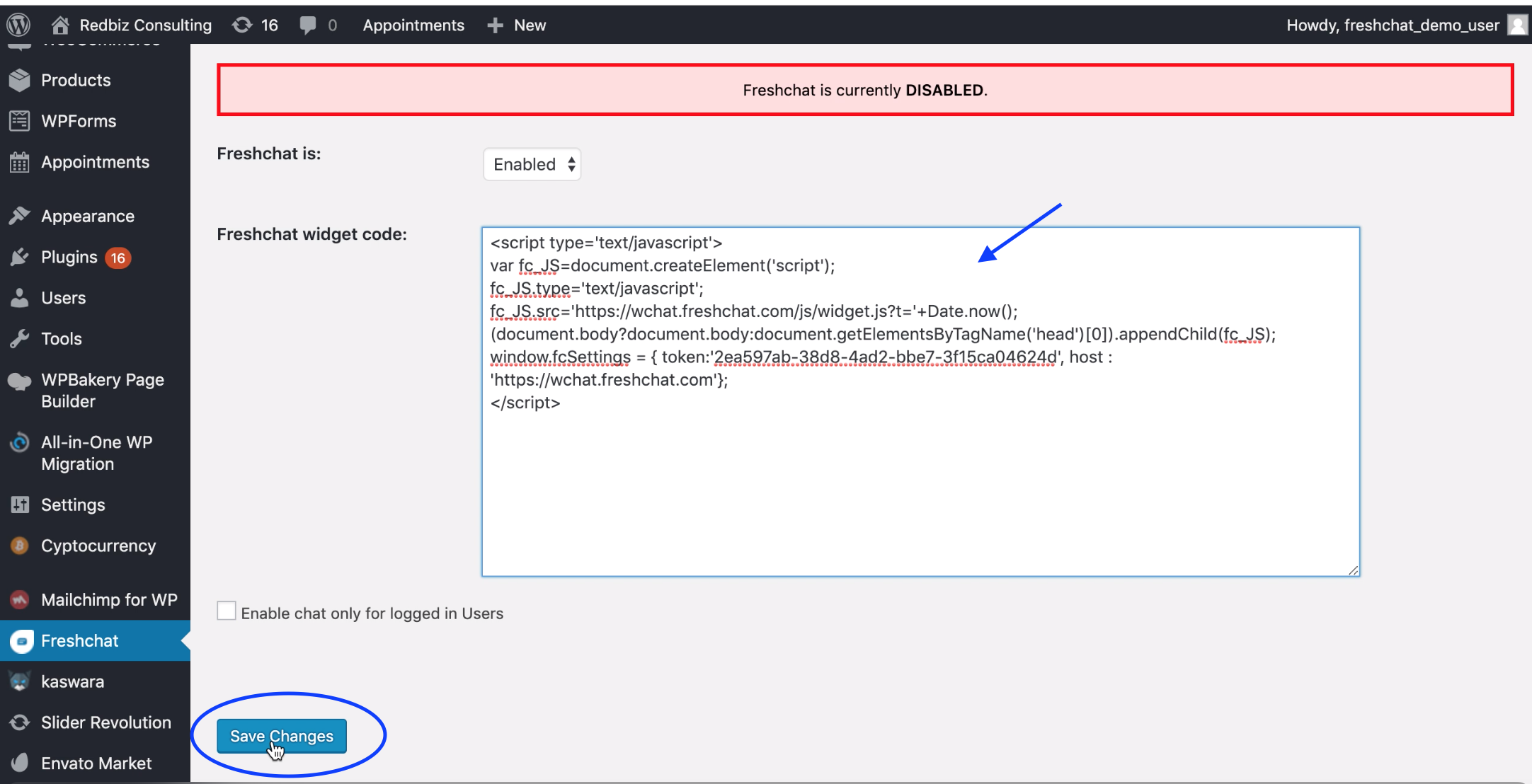
3. Freshchat을 클릭하고 드롭다운에서 활성화를 선택하세요.

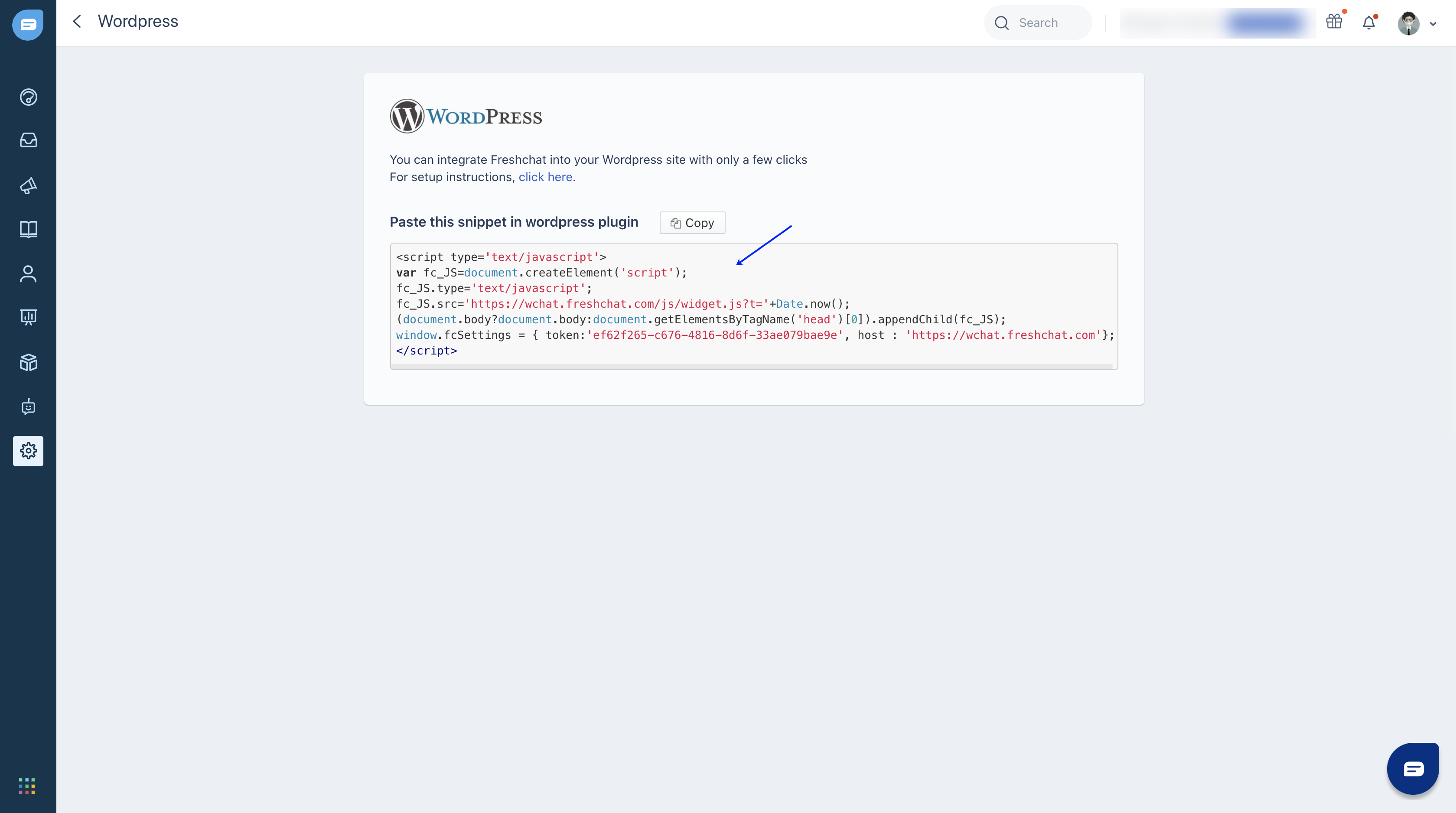
4. 이 코드를 WordPress에 붙여넣고 변경 사항을 저장하세요.
Shopify 사이트에 Freshchat (Freshchat) 설치
Shopify 사이트에 Freshchat (Freshchat)을 설치하는 것은 매우 쉽습니다.
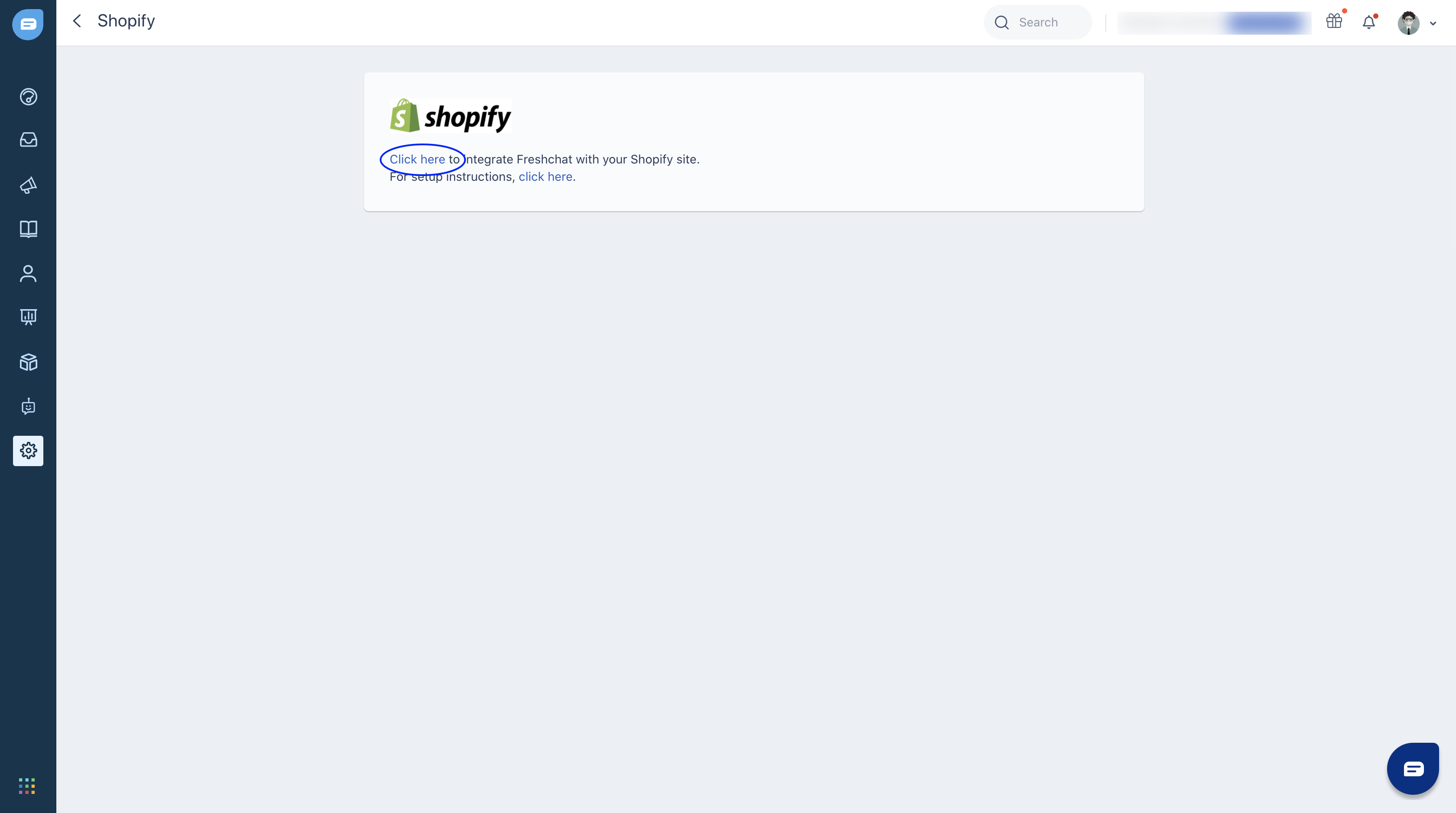
1. Freshchat 계정에 로그인하세요. 관리자 > 통합 > Shopify로 이동하여 '여기를 클릭'을 클릭하세요.
2. shopify.freshchat.com으로 이동합니다. 여기서 Shopify 도메인 이름을 입력하고 설치를 클릭하세요.
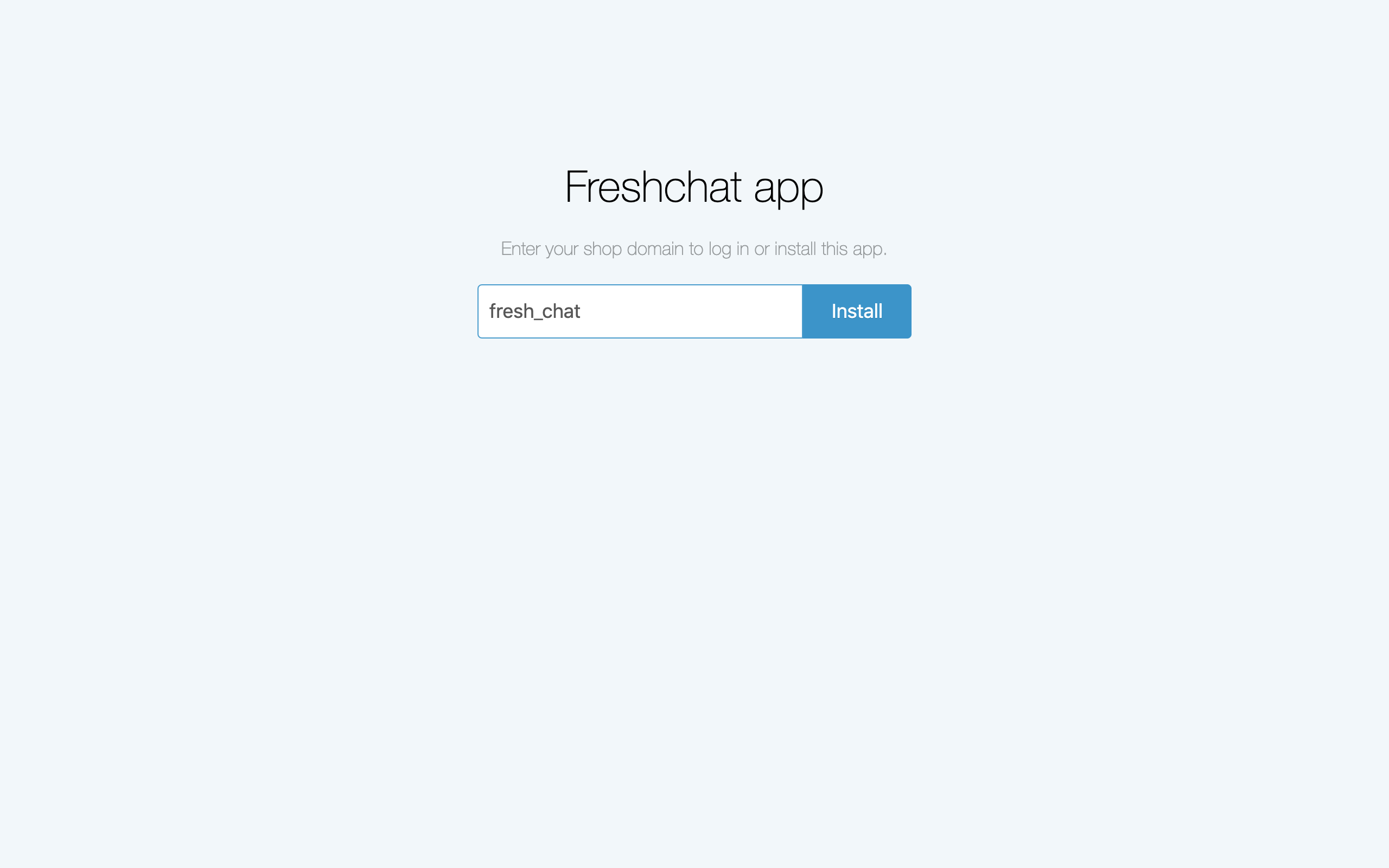

관리자 > 웹 메신저 > 2단계로 이동하여 Freshchat 토큰을 찾을 수 있습니다.
통합이 완료되었습니다.
Squarespace에 Freshchat (Freshchat) 설치
Squarespace 사이트에 Freshchat을 설치하고 방문자와 소통을 시작할 수 있습니다.
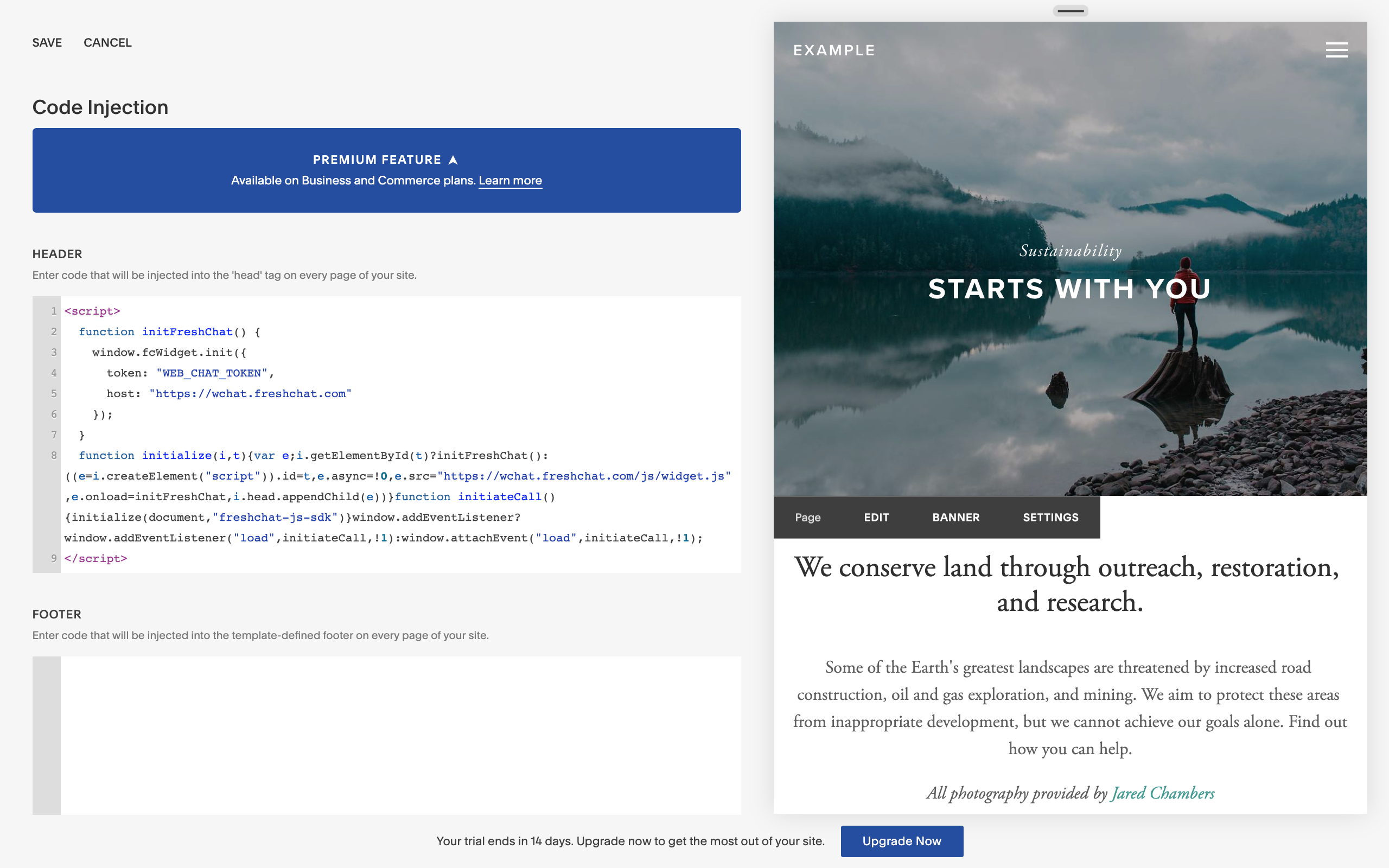
Squarespace 계정에 로그인하세요. 관리자 > 고급 > 코드 삽입으로 이동하세요.
헤더 섹션에 아래 코드 스니펫을 붙여넣으세요.
<script>
  function initFreshChat() {
    window.fcWidget.init({
      token: "WEB_CHAT_TOKEN",
      host: "https://wchat.freshchat.com"
    });
  }
  function initialize(i,t){var e;i.getElementById(t)?initFreshChat():((e=i.createElement("script")).id=t,e.async=!0,e.src="https://wchat.freshchat.com/js/widget.js",e.onload=initFreshChat,i.head.appendChild(e))}function initiateCall(){initialize(document,"freshchat-js-sdk")}window.addEventListener?window.addEventListener("load",initiateCall,!1):window.attachEvent("load",initiateCall,!1);
</script>
모바일에 Freshchat 설치 (iOS 또는 Android)
iOS 및 Android용 Freshchat 앱으로 이동 중에도 고객을 지원할 수 있습니다. 상담원은 책상에서 떨어져 있을 때도 고객과 대화를 계속할 수 있습니다.
Freshchat 모바일 앱을 사용하면 상담원이 Freshchat 웹 앱에서 할 수 있는 거의 모든 작업을 수행할 수 있습니다.
대화 계속하기: 언제 어디서나 대화를 보고, 답장하고, 할당하고, 관리하세요.
대화 상대 알기: 연락처 정보, 이벤트 타임라인 및 사용 기록과 같은 세부 정보가 포함된 방문자 프로필에 액세스하여 상황에 맞는 대화를 나누세요.
메시지를 놓치지 마세요 - 푸시 알림을 통해 사용자가 답장하거나 연락할 때 알림을 받으세요. 앱 내부에 있지 않을 때도 메시지를 놓치지 마세요.
모바일 앱 내에서 Freshchat을 설치하거나 WhatsApp 및 iMessage(Apple Messages for Business)와 같은 인기 있는 메시징 앱을 통해 고객과 소통할 수도 있습니다.