이 문서는 Polycom VVX 400 전화기를 Freshcaller와 연결하는 방법을 안내합니다.
참고: Freshcaller는 SIP 자격 증명을 생성하고 Polycom 하드폰 연결을 안내할 수 있습니다. 하지만 Polycom 전화기의 하드웨어 설치 및 설정은 Freshcaller의 범위에 포함되지 않습니다.
설정 > 상태 > 플랫폼 > 전화로 이동합니다.
전화기 화면에서 IP 주소를 확인합니다.
웹 브라우저를 열고 IP 주소를 입력합니다. 전화기의 웹 설정 창이 열립니다.
전화기 로그인 자격 증명을 입력합니다.

Polycom 브라우저에 성공적으로 로그인한 후, 간단 설정 옵션을 클릭합니다. 다음 세부 정보를 입력하세요:
시간 동기화: 관련 SNTP 서버 선택
시간 동기화: 시간대 선택
시간 기반 구성을 저장하고 필요한 경우 전화기를 재부팅합니다.
설정을 클릭합니다.
SIP > 라인 X를 클릭합니다. 여기서 X는 라인 번호(라인 1, 라인 2 등)를 나타냅니다.
구성할 섹션 목록이 열립니다.

여기서 세 가지 섹션에 주의를 기울여야 합니다.
식별
인증
서버 1
위 세 가지 섹션만 상담원이 구성해야 합니다. 나머지 섹션은 기본 설정으로 두면 됩니다.
식별: 구성할 필드

필드명 | 필드값 설정 방법 | 설명 |
표시 이름 | 원하는 이름. 가급적 귀하의 (이름_소속 회사) | 고객(통화 상대방)에게 표시되는 발신자 ID |
주소 | username@TwilioSIPdomain | SIP 주소 또는 SIP URL이라고도 합니다. 주소의 사용자 이름은 Freshcaller가 이메일로 보낸 사용자 ID와 일치해야 합니다. |
라벨 | 원하는 이름. 가급적 본인 이름. | 사용자 이름. 일반적으로 SIP 전화기를 사용할 상담원의 이름입니다. 원하는 대로 설정할 수 있습니다. 이것이 Polycom 하드폰 화면에 표시되는 이름이 됩니다. |
* 이 섹션의 다른 모든 필드는 수정하지 않습니다(기본값 유지) | ||
인증: 구성할 필드

필드명 | 필드값 설정 방법 | 설명 |
로그인 자격 증명 사용 | 비활성화 | 기본 옵션 유지 |
도메인 | yourdomain.sip.region.twilio.com | 예: domain01.sip.us1.twilio.com Freshcaller에서 받은 이메일에 있는 도메인을 입력하세요. 관리자가 SIP 연결을 활성화하면 이 메일을 받게 됩니다. |
사용자 ID | kate09 | 예: kate09 이메일로 받은 로그인 ID를 입력하세요. |
비밀번호 | !6FtEc2v@ZVn | 이메일로 받은 비밀번호를 입력하세요. |
서버 1: 구성할 필드

필드명 | 필드값 설정 방법 | 설명 |
주소 | yourdomain.sip.region.twilio.com | Freshcaller에서 이메일로 받은 도메인 URL을 입력하세요. |
포트 | 5060 | |
만료 | 3600(1시간) | |
구독 만료 | 3600 | |
등록 | 예 | |
* 이 섹션의 다른 모든 필드는 수정하지 않습니다(기본값 유지) | ||
저장을 클릭합니다.
이제 하드폰 화면에서 선택한 라인 옆에 녹색 체크 표시가 나타납니다. 이는 Polycom과 Freshcaller 계정이 성공적으로 연결되었음을 나타냅니다.
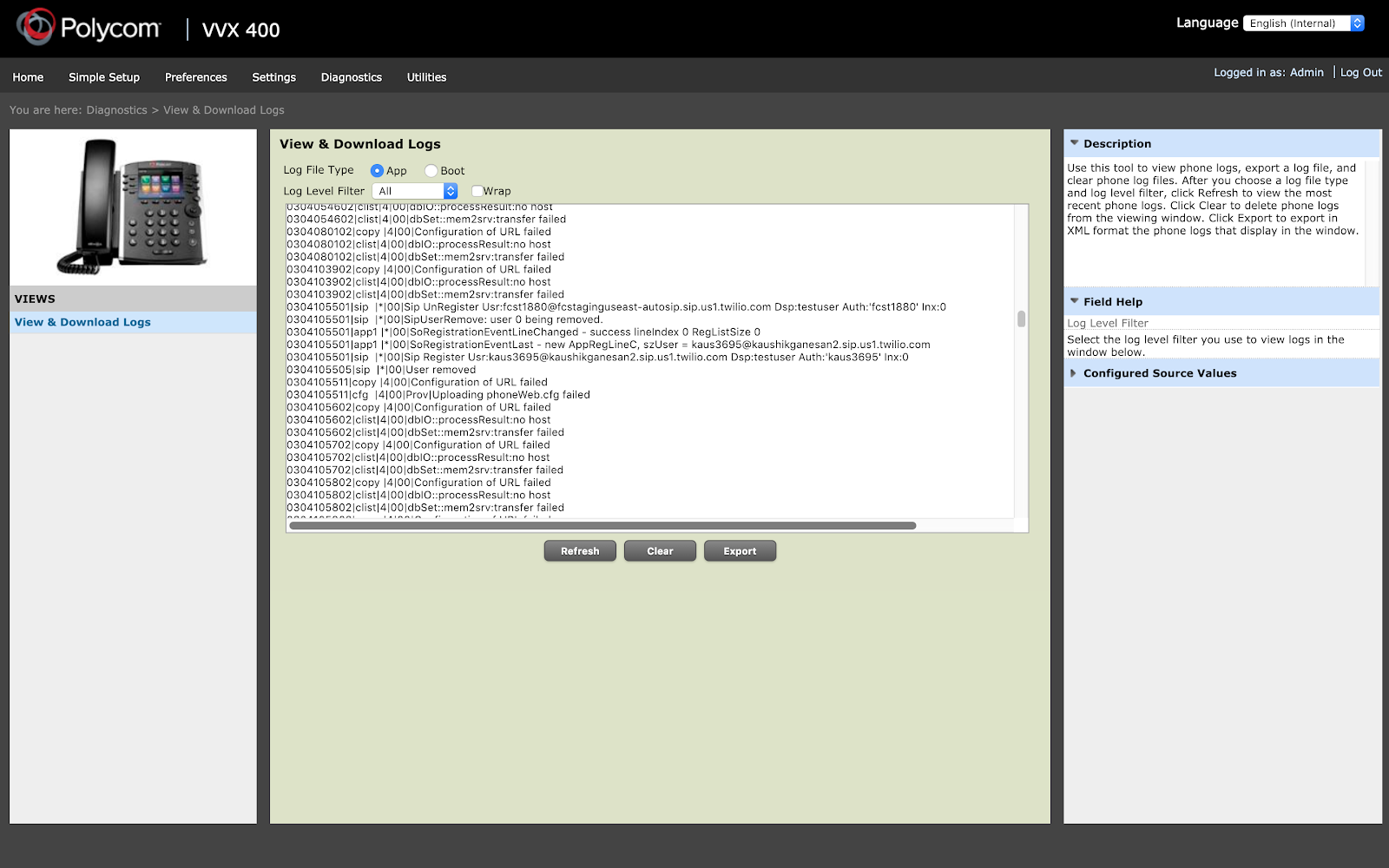
만약 빨간색 체크 표시가 나타나면, 로그인 자격 증명을 다시 입력하고 위의 모든 필드가 올바르게 입력되었는지 확인하세요. 추가 문제 해결은 진단 > 로그 보기로 이동하세요.