

직원들은 종종 다양한 이유로 급여 증명서, 재직 증명서 또는 기타 유형의 문서를 요청해야 합니다. 예를 들어 대출 신청, 임대 신청, 비자 신청 등이 있습니다. 이 문서의 첨부파일로 일부 샘플 문서 템플릿을 찾을 수 있습니다.
Freshservice는 사용자 정의 가능한 문서 템플릿을 정의하고 이를 서비스 카탈로그 항목과 연결하여 문서 요청을 쉽게 자동화할 수 있도록 합니다.
이 기능이 어떻게 작동하는지 자세히 살펴보겠습니다.
목차
문서 생성 서비스 요청 만들기
다음 단계가 필요합니다
자리 표시자가 포함된 .docx 파일을 작업 공간에 업로드하여 문서 템플릿을 만듭니다. 예: 재직 증명서 양식
사용자가 이 재직 증명을 위한 문서를 요청할 수 있는 서비스 요청을 만듭니다. 여기에는 요청자가 입력해야 할 수 있는 은행 이름과 같은 필드가 포함될 수 있습니다.
문서의 자리 표시자를 Freshservice의 필드에 매핑하고 게시합니다
1단계: 문서 템플릿 만들기
문서 템플릿은 작업 공간별로 지정되며, 이는 한 작업 공간에서 생성된 문서가 다른 작업 공간에서는 사용할 수 없음을 의미합니다.
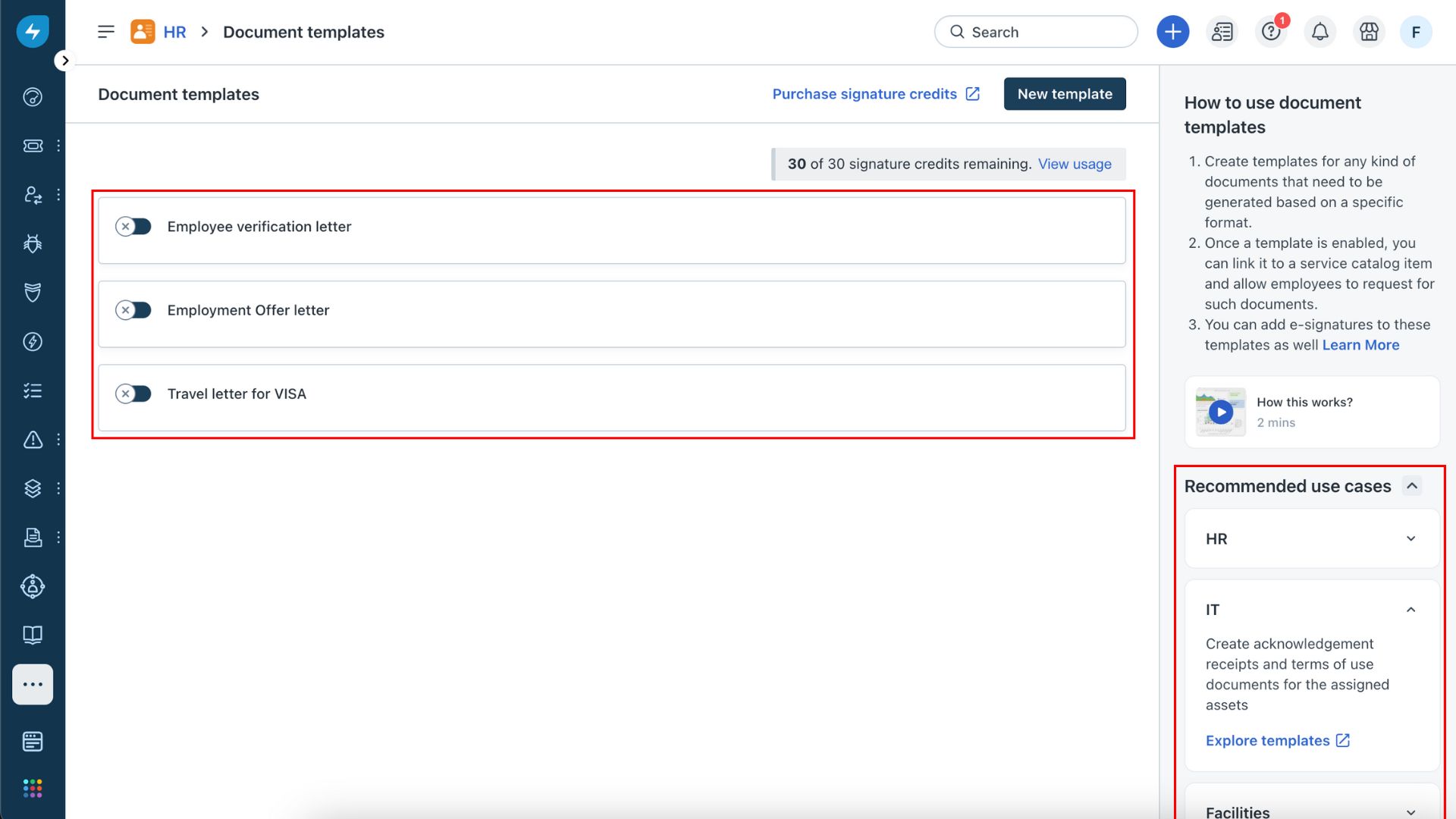
문서 템플릿은 주어진 작업 공간의 관리자 설정에서 서비스 관리 섹션 아래에서 액세스할 수 있습니다.

다음 화면은 이 작업 공간에 이미 구성된 기존 템플릿을 나열합니다.
문서 내의 자리 표시자는 요청자의 이름과 성과 같은 애플리케이션의 필드로 직접 대체할 수 있는 동적 필드를 식별합니다.
- 예시 1:
{{수신자 이름}}님께,
{{요청자 이름}}님이 미국 방문 비자를 신청하고 있으며, 저희가 그의 고용주임을 알리기 위해 이 편지를 작성합니다. {{요청자 성}}님은 {{고용 시작일}}부터 저희 직원으로 근무하고 있습니다.
추가 정보가 필요하시면 {{전화번호}}로 연락해 주시기 바랍니다.
진심으로,
{{상담원 이름}}
참고: 이 단계에서 원하는 모든 자리 표시자를 지정하고 나중에 애플리케이션의 필드에 매핑하거나 문서를 생성할 때 상담원이 데이터를 입력하도록 할 수 있습니다.
템플릿은 .docx 형식이어야 하며 템플릿으로 승인되려면 최소한 하나의 자리 표시자가 포함되어야 합니다.
새 템플릿을 추가하려면 새 템플릿을 클릭하고 다음 화면이 표시됩니다.

각 템플릿에 고유한 이름, 짧은 설명을 제공한 다음 지정된 영역에 드롭하거나 컴퓨터에서 업로드하여 템플릿을 업로드할 수 있습니다.
템플릿이 업로드되면 미리보기가 표시되고 템플릿의 모든 자리 표시자가 식별됩니다.

템플릿에 변경 사항이 필요한 경우 제거한 다음 시스템에 템플릿을 다시 업로드할 수 있습니다.
템플릿에 만족하면 저장을 클릭하여 템플릿을 초안 형식으로 저장할 수 있습니다.
템플릿을 활성화하려면 템플릿 목록 화면에서 켜십시오. 그런 다음 템플릿을 서비스 요청 항목에 연결할 준비가 됩니다.

2단계: 서비스 요청 만들기
프로세스의 두 번째 단계는 요청 유형에 대한 서비스 요청을 만드는 것입니다. 예: 특정 은행을 위한 고용 확인서.
이 예에서는 요청자가 작성할 수 있는 은행 이름을 캡처하기 위해 여러 사용자 정의 필드를 추가했습니다.
모든 사용자 정의 필드를 설정한 후 초안으로 저장 옵션을 클릭합니다. 이렇게 하면 추가한 필드가 다음 단계에서 자리 표시자에 매핑할 수 있도록 사용할 수 있습니다.


-
서비스 항목 설정에서 이행 옵션으로 문서를 선택합니다. 그러면 생성한 템플릿 목록에서 선택하거나 새 템플릿을 생성할 수 있습니다.
3단계: 자리 표시자 매핑 및 게시
-
문서 템플릿은 작업 공간별로 지정됩니다. 이는 한 작업 공간에서 생성된 문서가 다른 작업 공간에서 사용되지 않음을 의미합니다.

-
템플릿이 연결되면 Freshservice에서 사용할 수 있는 필드에 자리 표시자를 매핑할 수 있습니다.
-
필드를 비워 두어 이행 단계에서 상담원이 입력할 수 있도록 선택할 수도 있습니다. 이를 통해 상담원은 다른 애플리케이션에서 급여나 금융 정보를 확인하고 이 시점에서 필드에 입력할 수 있습니다.
-
필요한 모든 자리 표시자를 매핑한 후 요청을 게시할 수 있습니다.

다음은 매핑 가능한 필드 목록입니다.
카테고리


