

Microsoft Teams 관리자들은 조직의 필요에 따라 앱 속성을 사용자 정의하거나 리브랜딩할 수 있습니다. 다음 앱 속성을 사용자 정의할 수 있습니다:
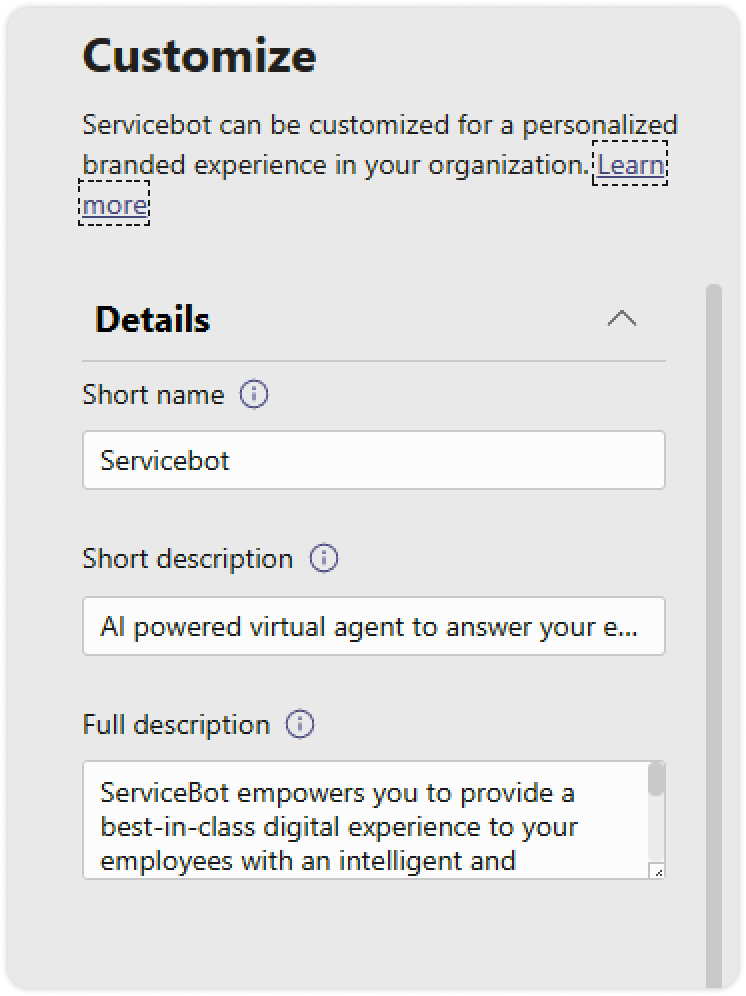
짧은 이름
짧은 설명
전체 설명
컬러 아이콘
윤곽선 아이콘
강조 색상
Microsoft Teams 앱을 사용자 정의하는 방법은 다음과 같습니다:
- Teams 관리자 센터에 로그인합니다 (https://admin.teams.microsoft.com/)
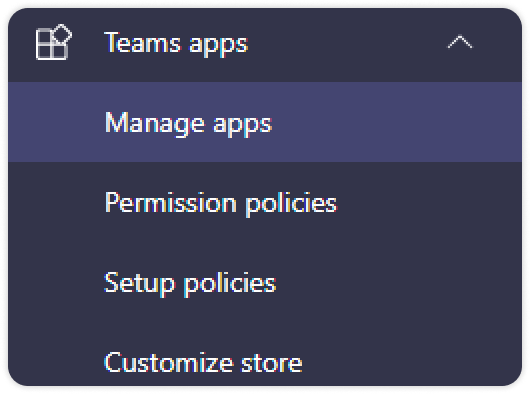
- Teams Apps > 앱 관리로 이동합니다.
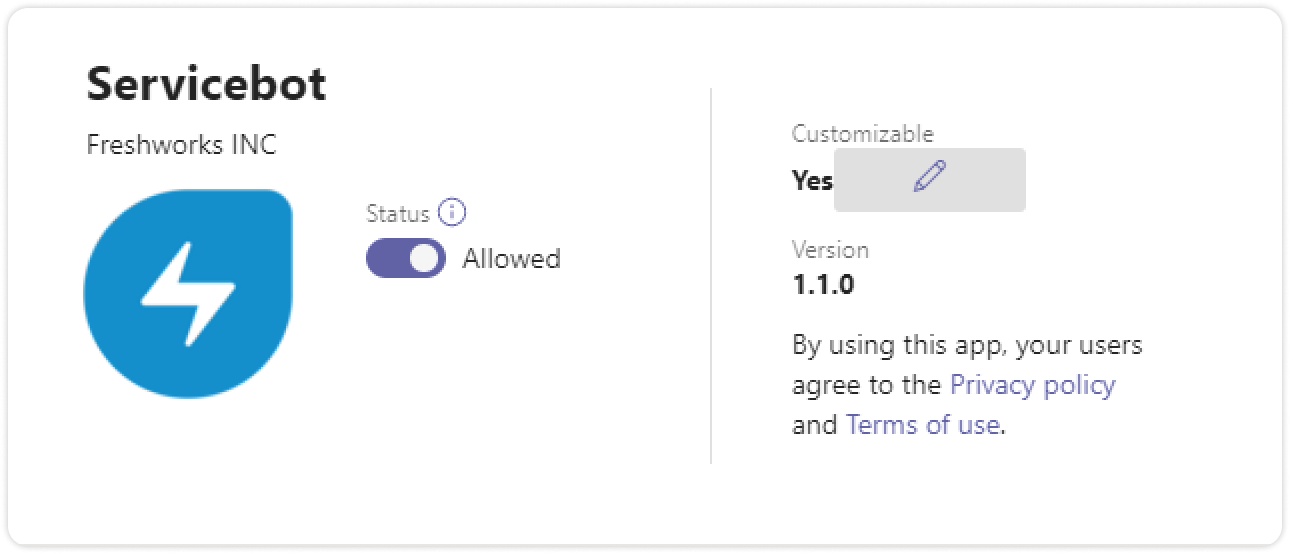
- 애플리케이션 목록에서 Servicebot을 검색하고 앱 이름을 클릭하여 세부 정보를 확인합니다.

- 앱의 이름을 클릭하여 세부 정보를 확인합니다
- 세부 정보 섹션을 확장하고 원하는 필드를 사용자 정의하여 세부 정보를 추가합니다.
- 다음으로, 아이콘 섹션을 확장합니다. 여기에서 조직의 아이콘을 업로드하여 브랜드와 일치시킬 수 있습니다. 다음 형식 요구 사항을 유의하세요
- 아이콘 크기: 192x192
- 파일 형식: PNG
- 아이콘 윤곽선 색상을 선택합니다. PNG 형식의 투명한 윤곽선(32x32) 픽셀을 사용합니다.
- 아이콘과 일치하는 앱 강조 색상을 선택합니다.
- 앱을 사용자 정의한 후, 적용을 선택합니다.
- 게시를 선택하여 사용자 정의된 앱을 게시합니다.
사용자 정의된 앱은 앱 관리 페이지에 나열됩니다. 조직의 Microsoft Teams 계정 사용자는 Teams 클라이언트를 열어 사용자 정의된 앱에 액세스할 수 있습니다.
단일 버전 앱이 유지됩니다. 클론은 유지되지 않습니다.앱 세부 정보를 기본값으로 재설정
앱 사용자 정의를 원래 설정으로 되돌리려면 다음을 수행하십시오.
- 다음으로 이동합니다 Teams Apps > 앱 관리.
- 앱을 선택하고 기본값으로 재설정을 작업 드롭다운에서 클릭합니다.

자주 묻는 질문
Q: 사용자들이 사용자 정의된 앱을 보게 되기까지 얼마나 걸리나요?
A: 관리자는 Teams 관리자 센터에서 즉시 변경 사항을 볼 수 있지만, 최종 사용자가 변경 사항을 보기까지 최대 24시간이 걸릴 수 있습니다.
Q: 앱 사용 보고서에도 사용자 정의된 값, 예를 들어 사용자 정의된 짧은 이름이 표시되나요?
아니요, 앱 사용 보고서에는 여전히 게시자가 보낸 원래 앱 이름이 표시됩니다.
자세한 내용은 여기에서 Microsoft 문서를 읽어보세요..