

Freshworks Analytics를 사용하면 데이터를 심층 분석하고 비즈니스에 특화된 인사이트를 얻을 수 있습니다. Analytics는 모든 사용자를 위한 플랫폼으로, 추적하고 싶은 지표와 보고 싶은 방식을 결정할 수 있으며, 코드 한 줄도 작성할 필요가 없습니다. 또한, 보고서를 팀 및 다른 의사 결정자와 공유할 수 있으며, 보고서를 받은 편지함으로 직접 발송하도록 예약할 수 있습니다.
- 보고서 생성
- 용어집
보고서 생성
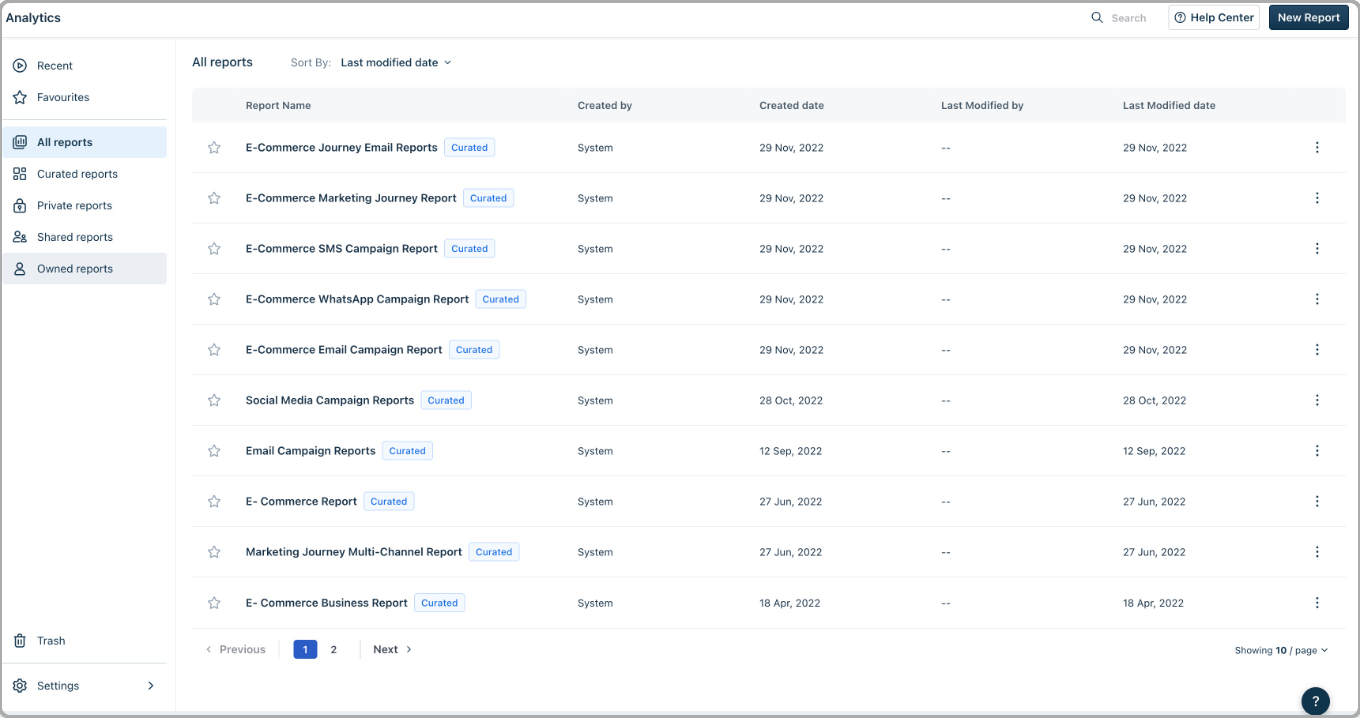
Analytics를 사용하면 두 가지 종류의 보고서에 액세스할 수 있습니다:
큐레이션된 보고서: 계정의 전반적인 상황을 조망할 수 있도록 내부 전문가들이 구성한 보고서입니다.
사용자 정의 보고서: 추적하고자 하는 주요 성과 지표를 표시하도록 구성할 수 있는 보고서입니다. 최소한의 노력으로 보고서를 사용자 정의하고 구축할 수 있습니다. 연구하고자 하는 지표를 선택하고, 원하는 필터를 선택하며, 차트를 사용하여 데이터를 분석할 수 있습니다.
용어집:
보고서: 보고서는 추적된 지표의 표현입니다. 관련 데이터를 그룹화하고 관찰하는 데 사용할 수 있습니다.
예를 들어, '지역별 분기별 판매' 또는 '제품 카테고리별 판매'를 추적하기 위한 대시보드를 생성하려면 보고서를 생성하여 추적할 수 있습니다.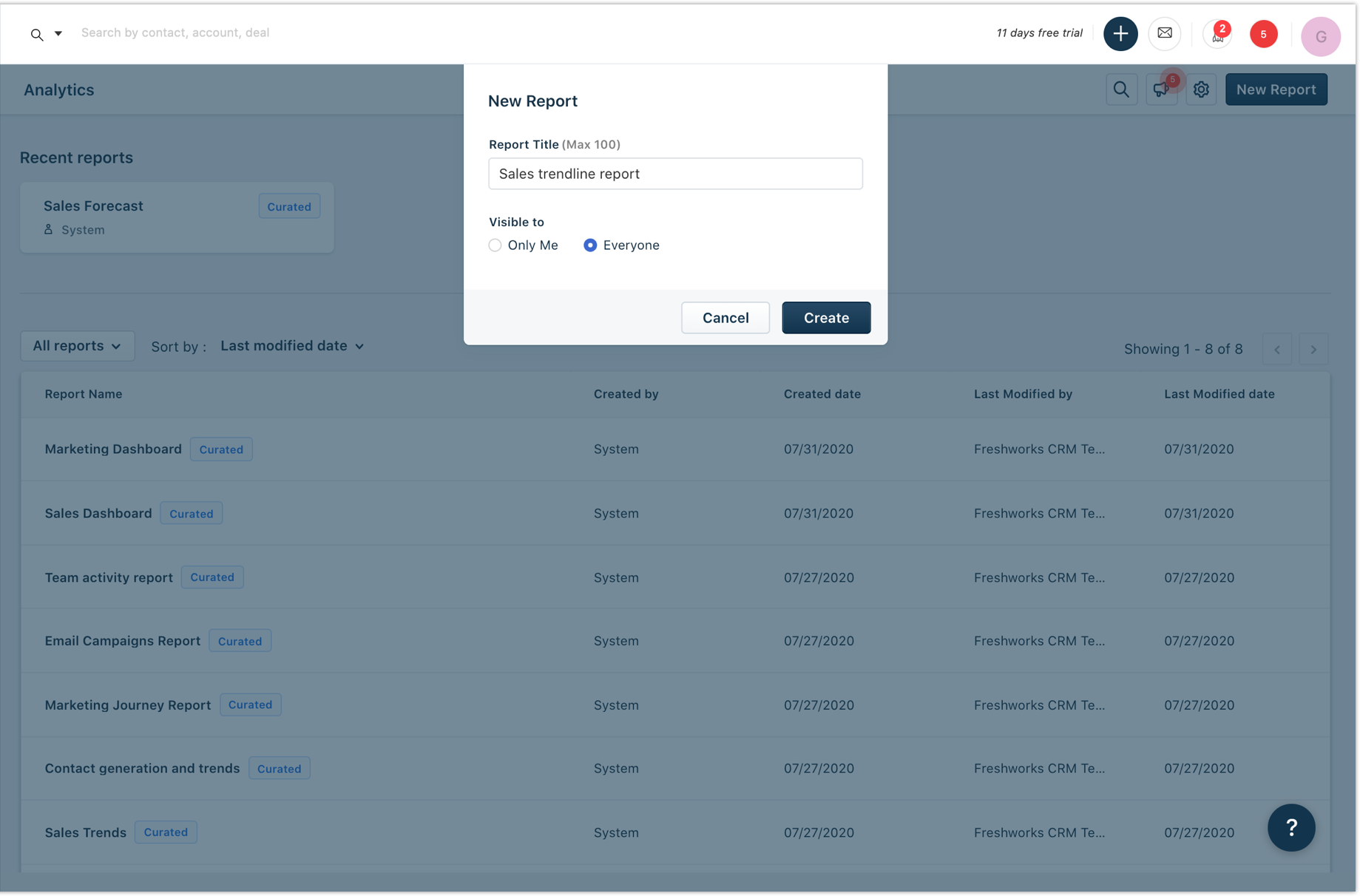
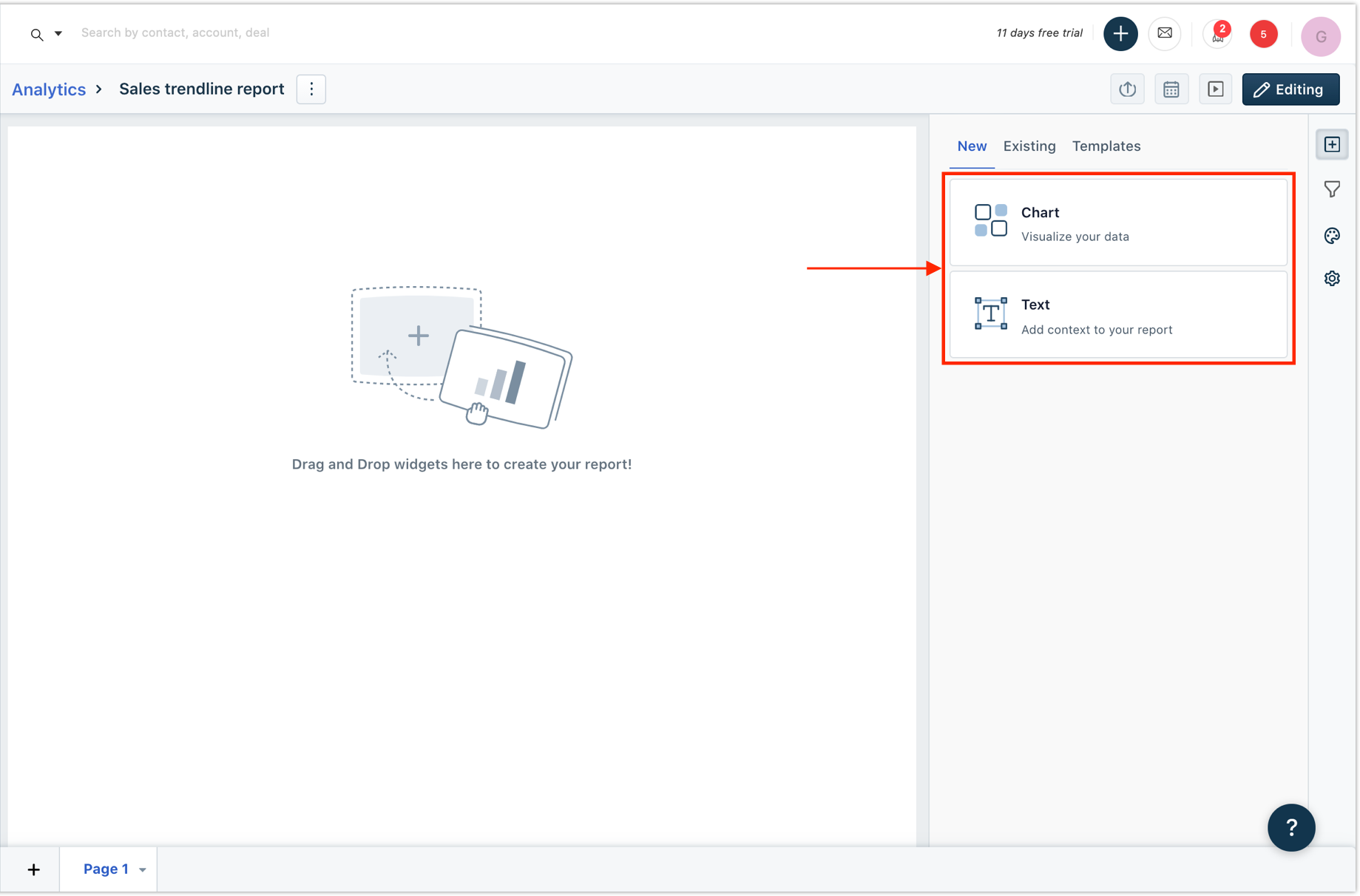
위젯: 위젯은 하나 이상의 지표를 추적하기 위해 보고서에 추가할 수 있는 요소입니다. 여러 위젯을 사용하여 보고서를 생성할 수 있습니다.
웹 애플리케이션은 두 가지 유형의 위젯을 제공합니다:
- 차트 위젯
- 텍스트 위젯
 필터는 단일 위젯뿐만 아니라 보고서의 모든 위젯에 적용할 수 있습니다. 여러 페이지의 위젯을 생성하여 보고서를 구성할 수 있습니다.
웹 애플리케이션은 '영역별 거래 가치', '제품별 총 리드 수' 등과 같은 사전 정의된 위젯을 제공합니다. 이러한 사전 정의된 위젯 외에도 보고서에 추가할 수 있는 자신만의 위젯을 생성할 수 있습니다. 위젯 생성 방법을 알아보려면 여기를 클릭하세요.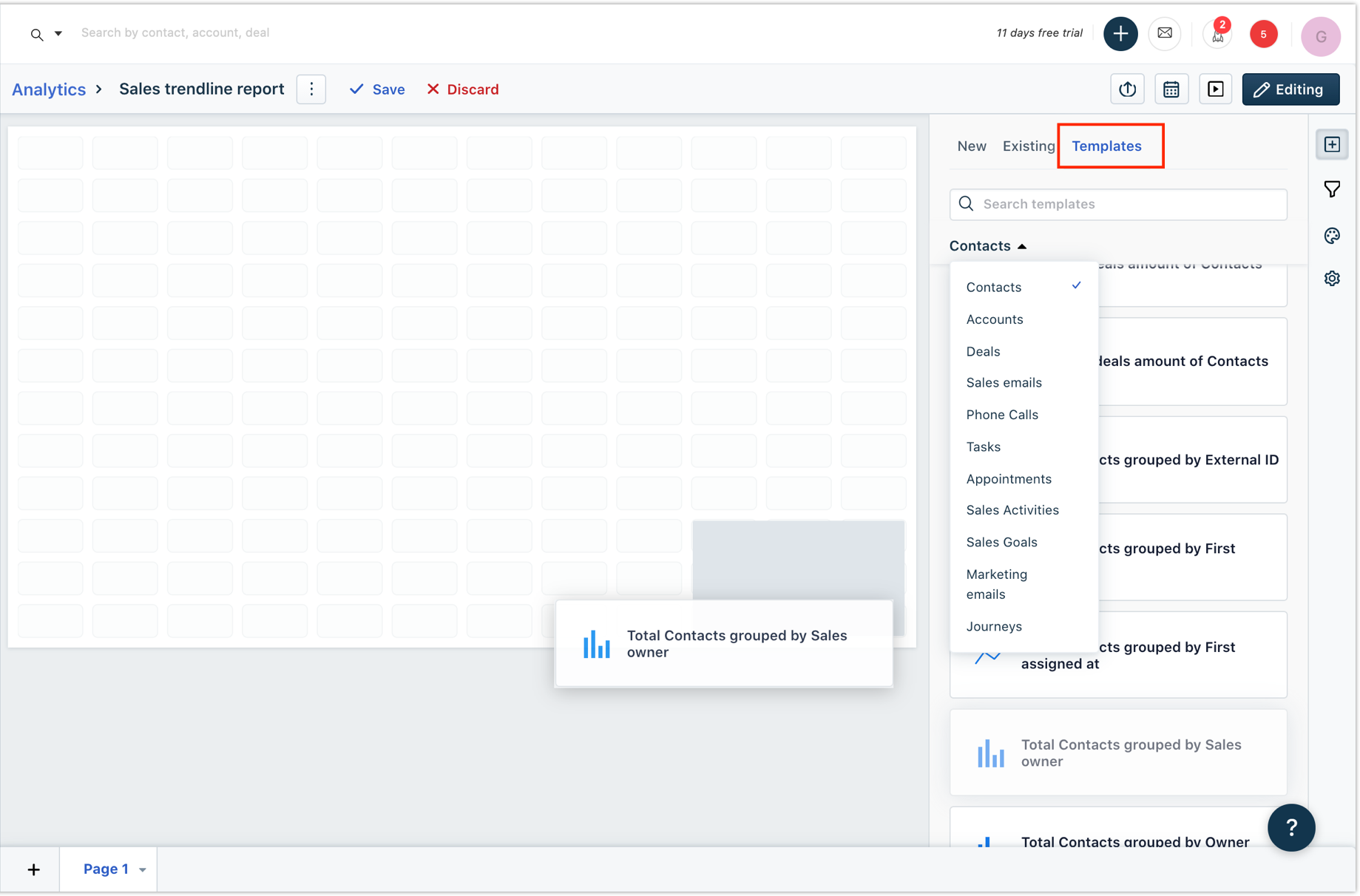 참고: 보고서에는 최대 10개의 위젯을 추가할 수 있습니다.
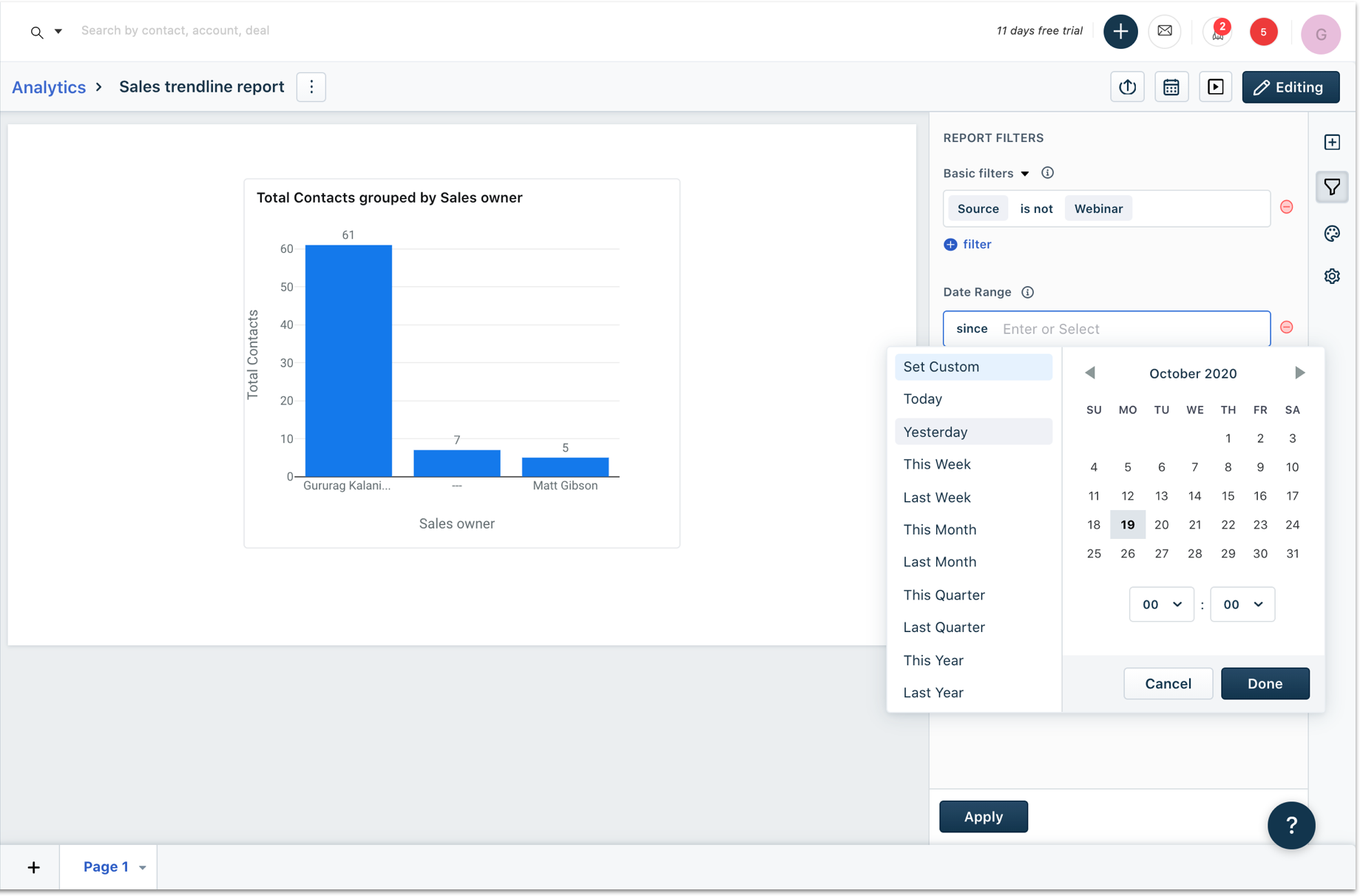
필터: 필터는 단일 또는 여러 필드의 필드 값을 기준으로 레코드를 분리하는 데 사용할 수 있습니다. 필터를 적용할 때 ANY/AND 그룹화를 사용할 수도 있습니다.
예를 들어, 특정 분기에 개별 영업 팀이 가져온 수익을 알고 싶다면 '팀' 필드를 필터로 적용할 수 있습니다.
그룹: 값으로 그룹화하면 Freshworks Analytics가 자동으로 데이터에 가장 적합한 시각화를 선택합니다.
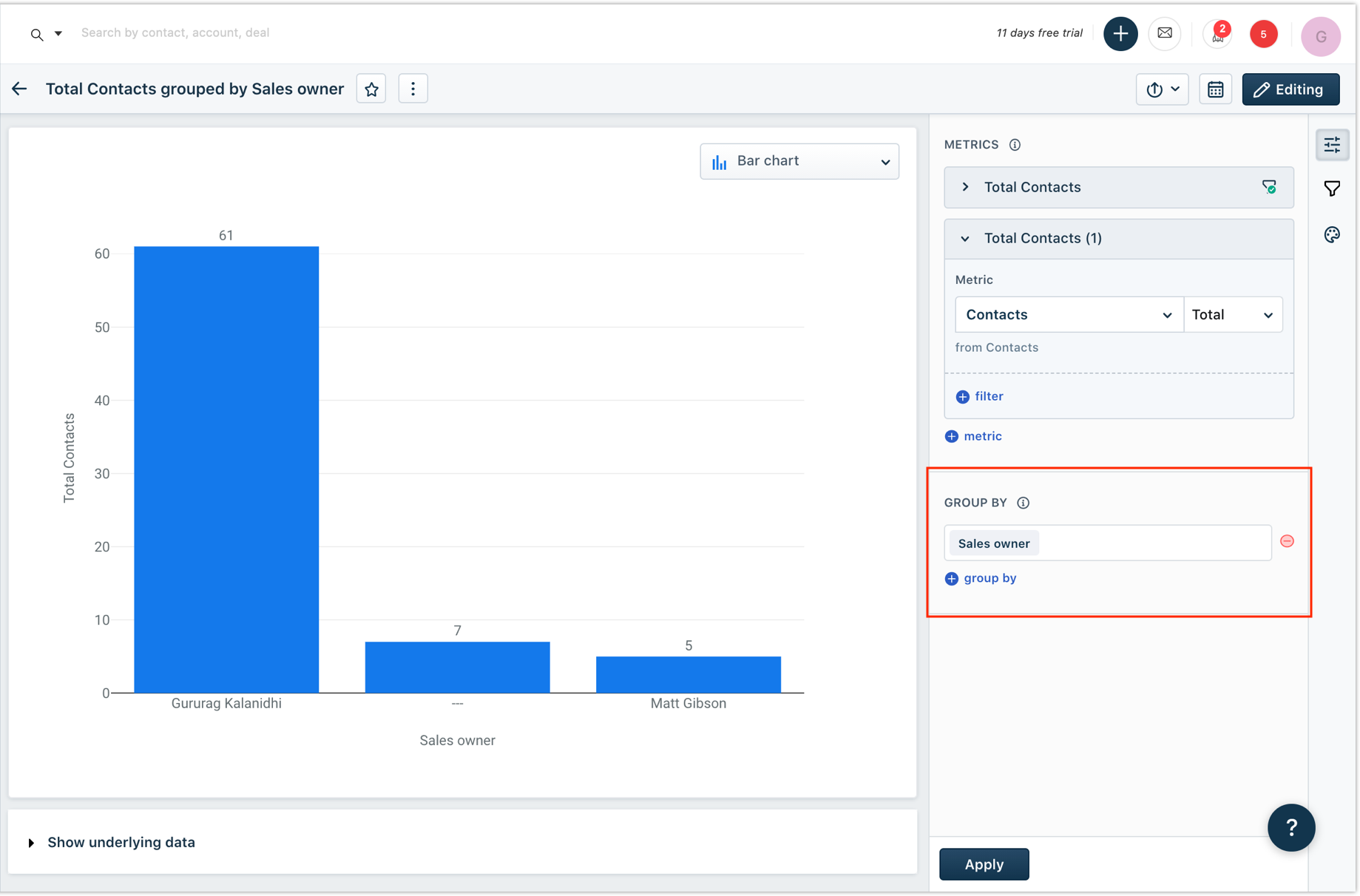
예를 들어, 모든 지역에 대한 분기별 판매 보고서를 생성할 때 '제품'을 그룹에 추가하여 특정 제품 제공에 대한 개별 수익을 분리할 수 있습니다.기초 데이터: 보고서를 위해 필터링된 모든 레코드를 불러옵니다. 데이터는 표 형식으로 표시되며, 화면 크기에 따라 열의 수가 제한되지만,
 기초 데이터 버튼을 클릭하여 보고서에 표시할 열을 선택할 수 있습니다.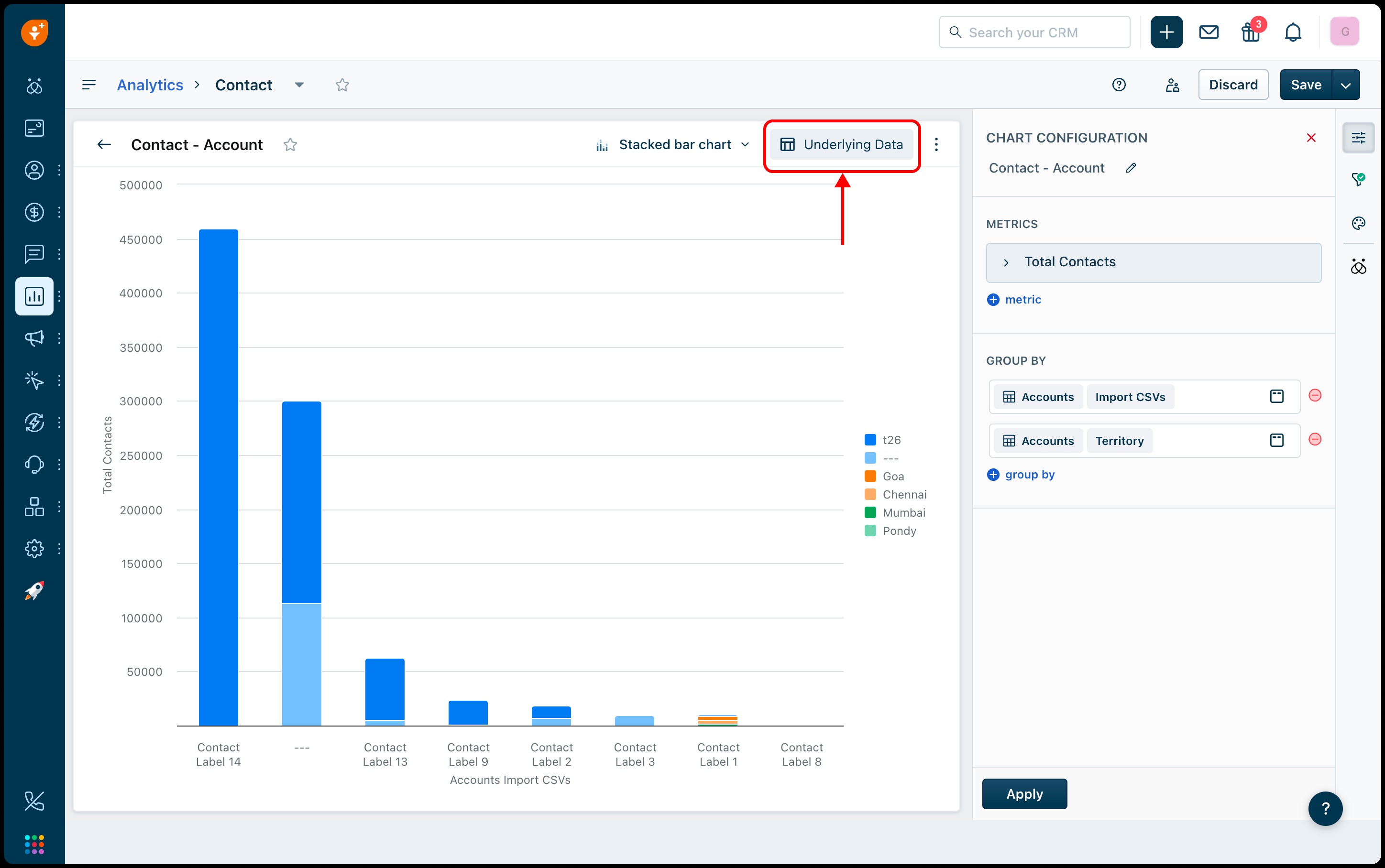
기초 데이터가 불러와지면, 버튼을 클릭하여 보고서에 더 많은 열을 추가할 수 있습니다.
  버튼을 클릭하여 보고서를 다운로드하거나 이메일로 보낼 수 있습니다.
기초 데이터에 필터를 적용하여 더 세부적으로 분석할 수도 있습니다.
지표: 지표는 작업할 수 있는 숫자 속성입니다.
예: 총 거래 수, 총 연락처 수, 거래 가치 합계 등.
속성: 속성은 지표를 필터링하거나 그룹화하는 데 사용할 수 있는 숫자, 텍스트 또는 불리언 속성입니다.
예: 지역, 거래 파이프라인, 산업 유형.
Analytics에 대한 질문이 있으시면 crm-support@freshworks.com 로 문의해 주세요.