녹화된 세션을 재생하려면 Session Replay 플레이어가 필요합니다. Freshmarketer는 최고의 경험을 위한 많은 기능을 갖춘 고급 플레이어를 제공합니다. 이 가이드는 플레이어와 그 제어 장치에 대해 깊이 이해하는 데 도움이 될 것입니다.
Freshmarketer의 Session Replay 플레이어는 세션 탭에서 세션을 클릭하면 실행됩니다. 이미 세션을 본 경우, 세션 이름은 보라색 글꼴로 표시되며, 새롭고 보지 않은 세션은 검은색 글꼴로 표시됩니다.

Session Replay: 세션 페이지
Session Replay 플레이어는 두 개의 세그먼트로 구성됩니다:
활동 영역
툴바

Session Replay 플레이어
Session Replay 활동 영역:
여기에서 방문자의 녹화된 세션 비디오를 시청할 수 있습니다. 세션 비디오가 실행되는 영역이 있으며, 그 위에는 세션 재생 툴바가 있어 세션의 타임라인과 플레이어의 다른 제어 장치를 볼 수 있습니다.
Session Replay 툴바:
왼쪽 상단에서 자동 생성된 이름의 세션 이름을 찾을 수 있으며, 세션 이름 아래에는 현재 실행 중인 세션 비디오에 해당하는 웹 주소(URL)와 해당 세션의 총 실행 시간이 표시됩니다.
플레이어의 타임라인은 해당 특정 세션의 총 실행 시간을 표시합니다. 타임라인에서 색상 마커는 방문자가 사이트에서 수행한 다음 활동을 나타냅니다.
- 흰색 - 사용자가 페이지를 스크롤하거나 해당 시간에 페이지에서 무언가를 클릭했음을 나타냅니다.
- 파란색 - 사용자가 페이지에서 대기한 시간을 나타냅니다.

Session Replay 플레이어: 타임라인 및 제어 장치
아래는 플레이어 제어 장치 세트입니다.
- 재생/일시 정지 버튼 - 실행 중인 세션을 시작하고 일시 정지하는 데 사용됩니다. 플레이어 화면을 클릭하여 세션을 시작하거나 일시 정지할 수도 있습니다.
- 다음/이전 - 목록 보기로 돌아가지 않고 다음 및 이전 세션을 재생할 수 있습니다.
- 속도 제어 - 실행 중인 세션의 속도를 제어하는 데 사용됩니다. 기본적으로 속도는 0.5배입니다. 옵션 목록에서 편리한 속도를 선택할 수 있습니다 - 1배, 2배, 4배 또는 8배.

- 설정 - 이 옵션 아래에서 활성화/비활성화 토글 버튼 형태의 세 가지 중요한 세션 비디오 제어 장치가 있습니다.

그들은
- 클릭 소리 음소거 => 이 옵션을 활성화하여 마우스 클릭 소리를 음소거할 수 있습니다.
- 플레이어 라이트 테마 => 기본적으로 플레이어는 다크 테마로 설정됩니다. 이 옵션을 사용하여 라이트 테마를 활성화할 수 있습니다.
세션 세부정보:
여기에서 Session Replay 플레이어에서 현재 재생되고 있는 세션 비디오에 대한 모든 세부정보를 찾을 수 있습니다.
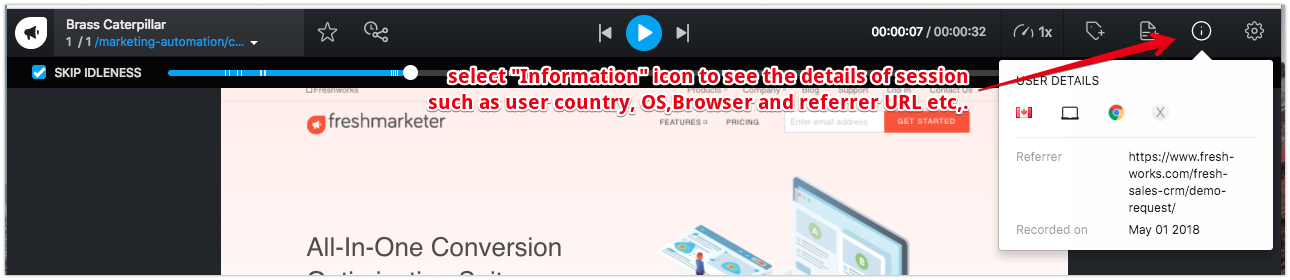
Session Replay: 세션 세부정보
국가 - 해당 세션 비디오가 녹화된 국가 이름을 표시합니다.
장치 - 사용자가 세션이 녹화된 웹페이지에 접속하는 데 사용한 장치를 표시합니다.
운영 체제 - 사용자의 활동이 세션으로 녹화된 운영 체제의 이름을 표시합니다.
브라우저 - 사용자의 활동이 세션으로 녹화된 웹페이지의 브라우저 이름을 표시합니다.
참조자 - 사용자가 다른 참조 사이트/매체/링크에서 온 경우 URL을 표시합니다.
녹화 날짜 - 세션이 녹화된 날짜를 표시합니다.
세션 URL:
전체 웹사이트에 대해 세션 재생을 실행하는 경우, 세션이 길어질 수 있습니다. 특히 전자상거래 웹사이트를 운영하는 경우 더욱 그렇습니다. 이 경우 특정 URL(예: 체크아웃 URL)로 세션을 건너뛰고 싶다면 Session Replay 툴바의 URL 드롭다운 아이콘을 통해 가능합니다(스크린샷 참조).
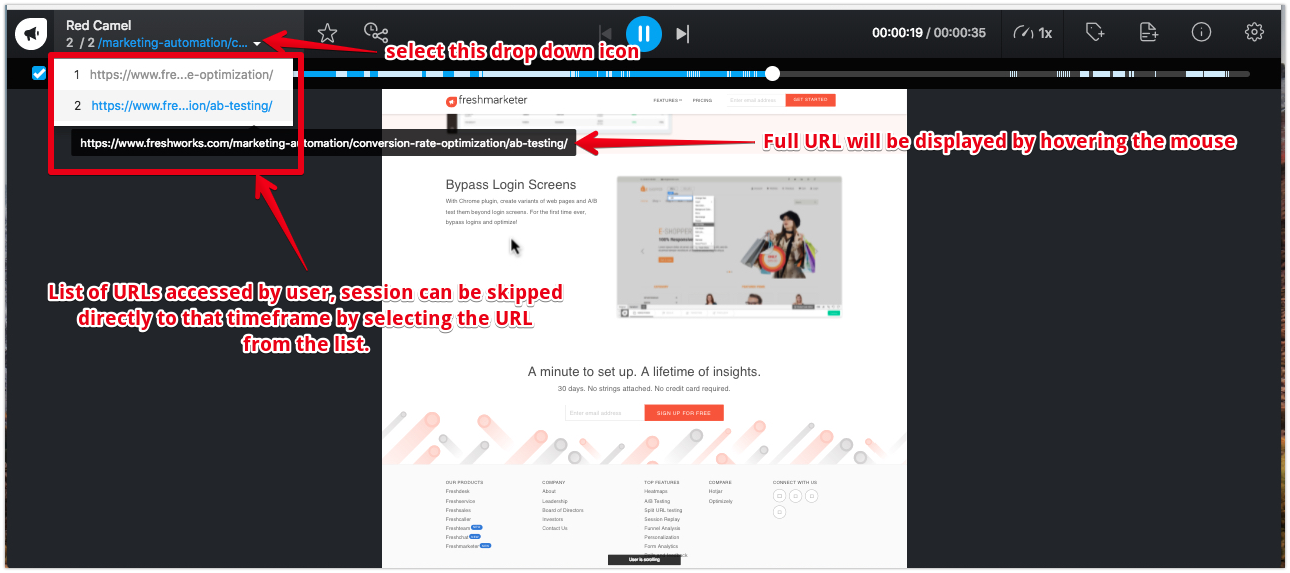
Session Replay: URL 드롭다운 아이콘
사용자가 방문한 모든 URL 목록은 URL 드롭다운 아이콘을 클릭하면 표시됩니다. 마우스를 올리면 전체 URL을 볼 수 있으며, 목록에서 URL을 클릭하면 해당 URL에서 세션이 직접 건너뛰어집니다. 이는 특정 URL에서 사용자/방문자의 행동을 세션에서 확인하고 싶을 때 유용합니다.
세션에 메모 추가:
세션 재생을 사용하여 세션에 메모를 추가할 수 있습니다. 세션에 메모를 추가하려면 세션을 열고 => 메모 아이콘 선택 => 메모 추가 => 저장합니다.

즐겨찾기 추가:
Freshmarketer Session Replay를 사용하면 세션을 “즐겨찾기”로 추가할 수 있으며, 나중에 즐겨찾기한 세션을 확인할 수 있습니다. 세션을 즐겨찾기로 추가하려면 세션을 열고 => 세션 왼쪽 상단에 있는 “즐겨찾기” 아이콘을 클릭합니다.

이제 녹화된 세션을 시청하고 사이트를 분석하여 방문자의 행동을 배우고 전환을 개선할 수 있습니다.
기술 지원
찾고 있는 내용을 보지 못하셨나요? 저희에게 이메일을 보내주세요.