

기능 가용성:
기능 | Freshdesk 플랜 | Dropbox 플랜 |
티켓 및 응답에 파일 첨부 - 상담원 측 | Blossom + | 모든 플랜 |
티켓 및 응답에 파일 첨부 - 고객 측 | Blossom + | 모든 플랜 |
기능 세부사항:
Freshdesk용 Dropbox 앱은 Dropbox 계정과 헬프데스크 간의 파일 공유를 쉽게 할 수 있게 해줍니다. 사용자는 Dropbox 첨부파일을 티켓 대화에 첨부할 수 있습니다. 예를 들어, 고객이 스크린캐스트 비디오를 공유하거나 상담원이 PDF 인보이스를 고객에게 전달할 때 유용합니다.
Dropbox에서 첨부된 파일은 Freshdesk에 저장되지 않으며, 원본 소스에서 직접 핫링크되어 파일 크기 제한 및 업로드 문제를 제거합니다.
설치 절차:
이 앱을 설치하려면 헬프데스크에 대한 관리자 권한이 필요합니다.
Dropbox에서:
Dropbox 계정에 로그인하고 dropbox.com/developers로 이동합니다
API v2 섹션에서 Create Your App을 선택합니다

Choose an API 아래에서 Dropbox API를 선택합니다
Access 아래에서 Full Dropbox를 선택합니다
앱에 이름을 지정합니다 (예: Saul's support - Freshdesk integration)

개인 및 업무 계정 등 여러 계정으로 Dropbox에 로그인한 경우 앱을 소유할 계정을 선택하라는 메시지가 표시됩니다
Dropbox API 약관에 동의하는 체크박스를 선택하고 Create app을 클릭합니다
다음 화면의 Settings 탭에서 App Key를 복사합니다
Chooser/Saver domains 아래에 https 또는 www 없이 헬프데스크 URL을 추가합니다 (예: sauls.freshdesk.com)

Dropbox에서 설정이 완료되었습니다. 헬프데스크로 이동하여 나머지 설정을 완료하세요.
Freshdesk에서:
헬프데스크에 로그인합니다
Admin > Support Operations > Apps를 클릭합니다
Get More Apps를 클릭합니다. Dropbox를 검색하고 선택합니다
Install을 클릭하면 앱 구성 페이지로 리디렉션됩니다
이전에 Dropbox 설정 페이지에서 복사한 App Key를 붙여넣습니다
Enable을 클릭합니다
참고: Dropbox는 앱이 여전히 "개발" 상태라고 표시하지만 무시해도 됩니다. 상담원과 고객은 여전히 사용할 수 있습니다.
기능 사용:
앱이 헬프데스크에 설치되면 다음 경우에 텍스트 편집기 하단에 Dropbox 아이콘이 나타납니다:
- 티켓을 생성, 편집 또는 회신할 때
- 노트를 생성, 편집 또는 회신할 때
- 티켓 또는 노트를 전달할 때
- 아웃바운드 이메일을 작성할 때
- 대량 회신을 생성할 때
- 티켓 템플릿을 생성 또는 편집할 때
- 솔루션 기사를 작성할 때
- 포럼 주제를 생성할 때
- 고객이 새 티켓을 생성하거나 기존 티켓에 회신할 때
참고: 상담원과 요청자는 파일을 첨부하기 위해 각자의 Dropbox 계정에 로그인해야 합니다. 브라우저에서 이미 Dropbox에 로그인한 경우 Freshdesk는 해당 계정의 폴더/파일을 표시합니다.
Dropbox에서 파일을 첨부하려면:
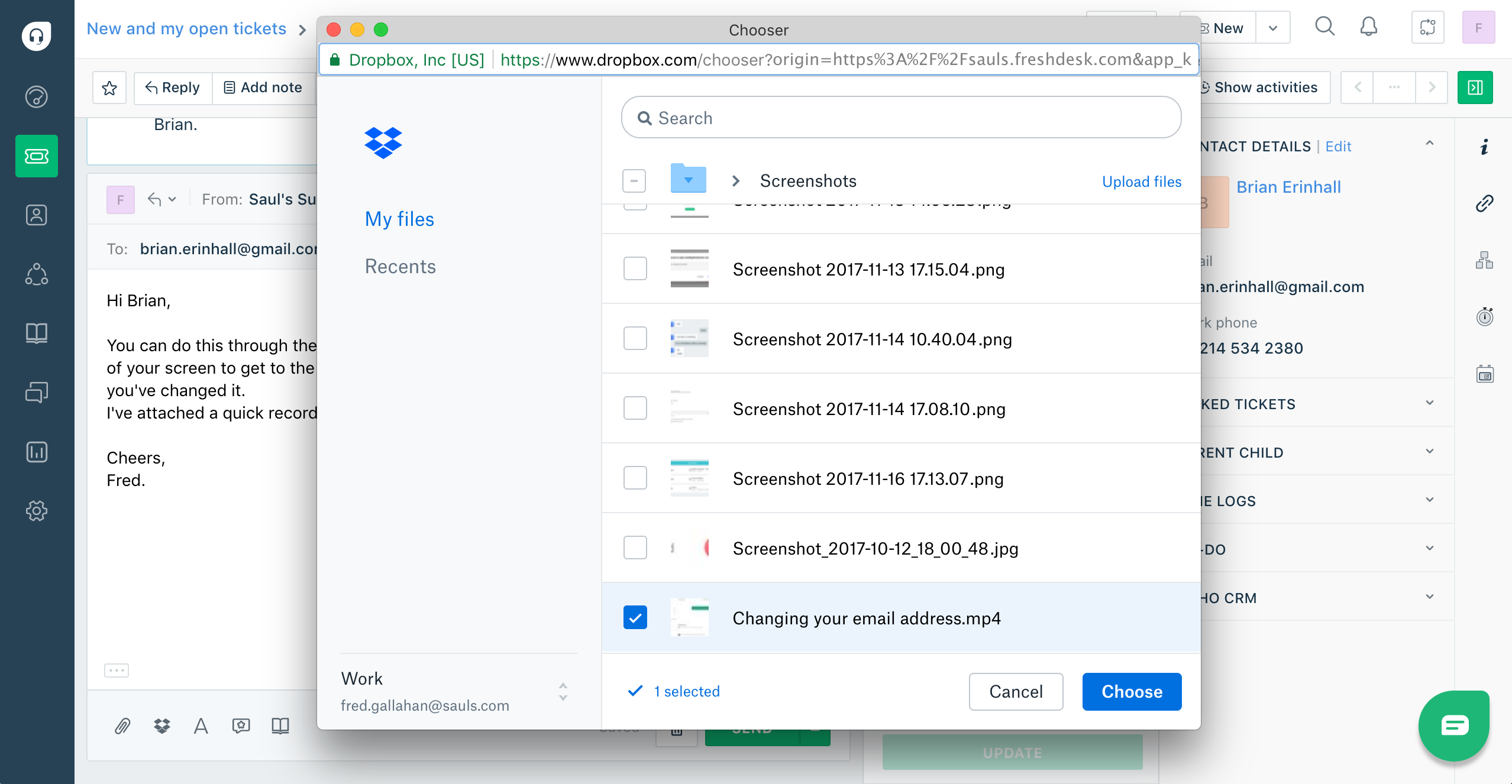
Dropbox 아이콘을 텍스트 편집기에서 클릭합니다. 그러면 별도의 창에서 Dropbox 선택기가 열립니다
사용 가능한 폴더 중에서 필요한 파일로 이동합니다
파일을 선택하고 Choose를 클릭하여 첨부파일로 추가합니다. Choose를 클릭하기 전에 모든 파일을 선택하여 한 번에 여러 첨부파일을 추가할 수 있습니다
자주 묻는 질문:
고객이 티켓을 제출할 때 Dropbox를 사용하여 파일을 첨부할 수 있나요?
예. 하지만 파일을 첨부하기 전에 헬프데스크에 로그인해야 합니다.Dropbox 앱 상태가 여전히 "개발"로 표시되고 연결된 사용자가 없습니다. 앱이 여전히 작동하나요?
예. Dropbox 앱이 여전히 개발 중이더라도, Dropbox 앱 구성 페이지에 App Key를 입력하고 통합을 활성화한 경우 고객과 상담원이 앱을 사용할 수 있습니다.
기능 가용성:
기능 | Freshdesk 플랜 | Dropbox 플랜 |
티켓 및 응답에 파일 첨부 - 상담원 측 | 모든 플랜 | 모든 플랜 |
티켓 및 응답에 파일 첨부 - 고객 측 | 모든 플랜 | 모든 플랜 |
기능 세부사항:
Freshdesk용 Dropbox 앱은 Dropbox 계정과 헬프데스크 간의 파일 공유를 쉽게 할 수 있게 해줍니다. 사용자는 Dropbox 첨부파일을 티켓 대화에 첨부할 수 있습니다. 예를 들어, 고객이 스크린캐스트 비디오를 공유하거나 상담원이 PDF 인보이스를 고객에게 전달할 때 유용합니다.
상담원의 경우, 관리자에 의해 Freshdesk와 연결된 Dropbox 폴더가 표시되어 팀 전체가 공유 액세스를 할 수 있습니다. 반면, 각 요청자는 자신의 계정으로 로그인하여 파일을 첨부해야 합니다. Dropbox에서 첨부된 파일은 Freshdesk에 저장되지 않으며, 원본 소스에서 직접 핫링크되어 파일 크기 제한 및 업로드 문제를 제거합니다.
앱이 설치되면 새 티켓 양식과 사용자가 티켓에 회신할 때 Dropbox에서 첨부 버튼이 나타납니다.
설치 절차:
이 앱을 설치하려면 헬프데스크에 대한 관리자 권한이 필요합니다.
Dropbox에서:
Dropbox 계정에 로그인하고 dropbox.com/developers로 이동합니다
“API v2” 섹션에서 “Create Your App”을 선택합니다
“Choose an API” 아래에서 Dropbox API를 선택합니다
“Access” 아래에서 Full Dropbox를 선택합니다
앱에 이름을 지정합니다

다음 화면의 설정에서 App Key를 찾아 클립보드에 복사합니다.
Chooser/Saver domains 아래에 https 또는 www 없이 헬프데스크 URL을 추가합니다, 예: sauls.freshdesk.com
앱이 완료되었습니다. 이제 Freshdesk에 연결해야 합니다. 다음은 그 방법입니다.
Freshdesk에서:
헬프데스크에 로그인합니다. Admin → Support Operations → Apps → Get More Apps → Dropbox. Install을 클릭합니다
앱 구성 페이지에서 이전에 Dropbox 설정 페이지에서 복사한 App Key를 붙여넣습니다
Install을 클릭하면 앱이 설치됩니다.
참고: Dropbox는 앱이 여전히 "개발" 상태라고 표시하지만 무시해도 됩니다. 상담원과 고객은 여전히 사용할 수 있습니다.
기능 사용:
헬프데스크에서 응답할 때 파일을 첨부하려면 다음 단계를 따르세요:
회신, 노트 추가 또는 새 티켓을 생성할 때 텍스트 편집기 하단의 첨부를 클릭합니다.
“Attach from Dropbox”를 선택합니다. 각 상담원은 자신의 Dropbox 계정에 로그인하여 파일을 첨부할 수 있습니다.
“Reply” 또는 “Add Note”를 클릭하면 파일이 응답에 첨부됩니다.
자주 묻는 질문:
고객이 티켓을 제출할 때 Dropbox를 사용하여 파일을 첨부할 수 있나요?
예. 하지만 파일을 첨부하기 전에 헬프데스크에 로그인해야 합니다.Dropbox 앱 상태가 여전히 "개발"로 표시되고 연결된 사용자가 없습니다. 앱이 여전히 작동하나요?
예. Dropbox 앱이 여전히 개발 중이더라도, Dropbox 앱 구성 페이지에 App Key를 입력하고 활성화한 경우 고객과 상담원이 앱을 사용할 수 있습니다.